本文是否有幫助?

感謝您的意見回饋。
調整會議和網路研討會中的網格檢視中出現的參與者數
 意見回饋?
意見回饋?設定一次出現在網格檢視中的參與者數量,以及您希望他們在會議和網路研討會中顯示的大小。
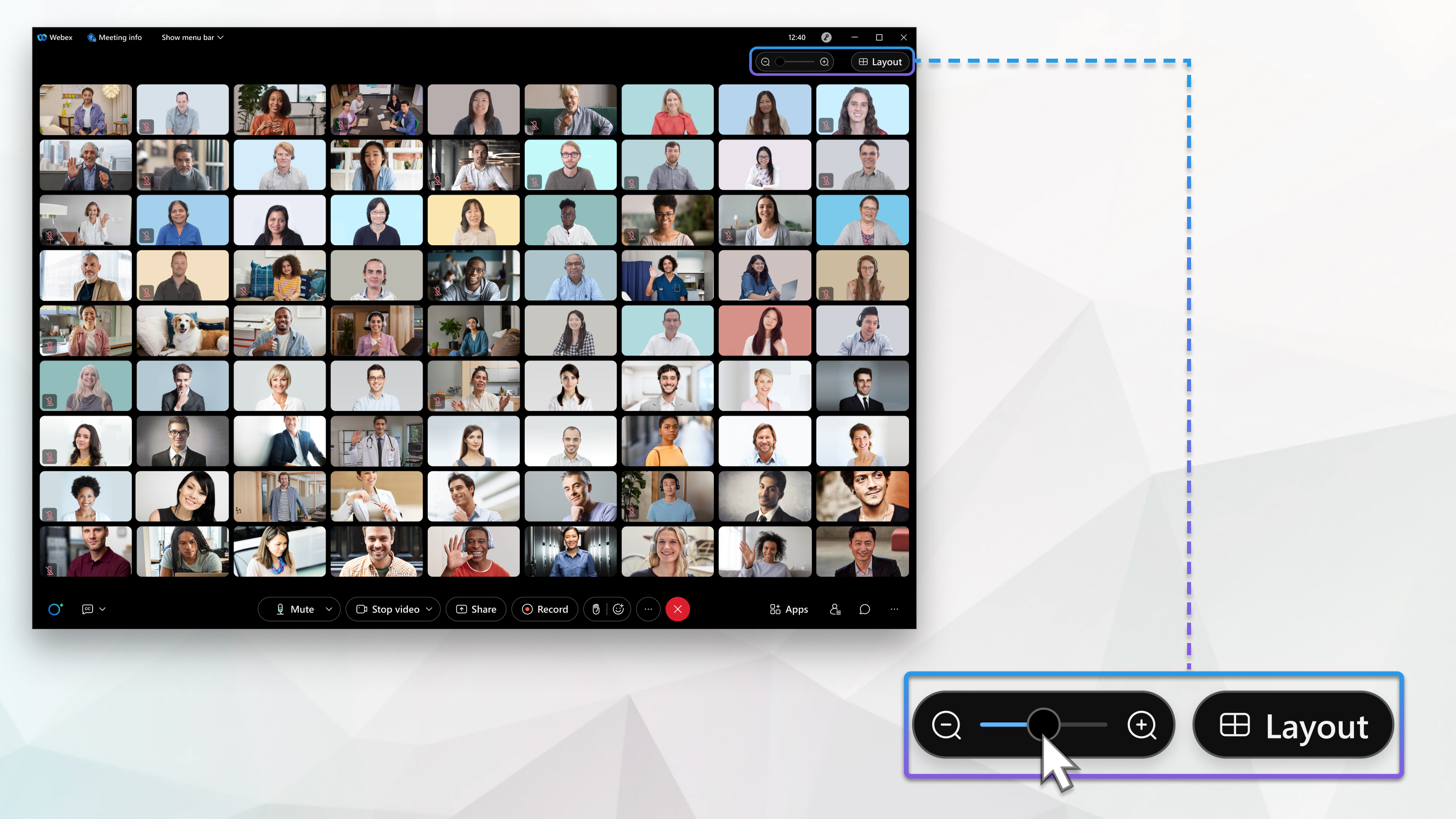
|
使用滑桿 若要設定桌面應用程式的預設
|
 增加或減少顯示人數。
設定 網格視圖的佈局,適用於縱向和橫向模式。在 iPhone 上,您可以在縱向模式下設定 1×2 或 2×2 網格佈局,在橫向模式下設定 2×2、3×2 或 3×3 網格佈局。在 iPad 上,您可以設定縱向模式下的 2×3、2×4 或 3×7 視圖,以及橫向模式的 3×2、3×3 或 5×5 網格佈局。
| 1 |
前往 然後向下捲動到 縱向視訊佈局 和 橫向視訊佈局。 |
| 2 |
選取您想要用於縱向和橫向模式的版面配置。 iPhone 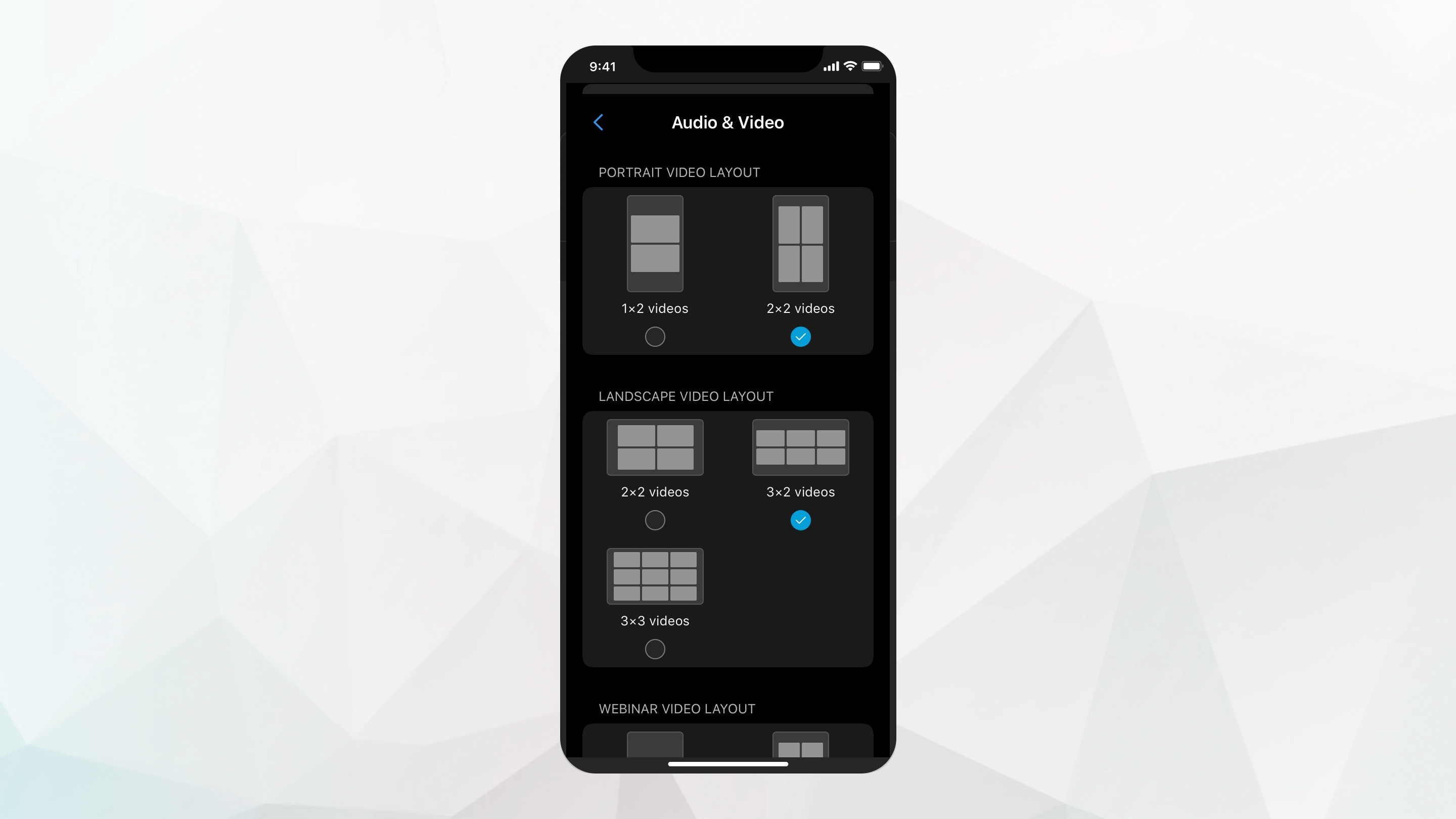 iPad 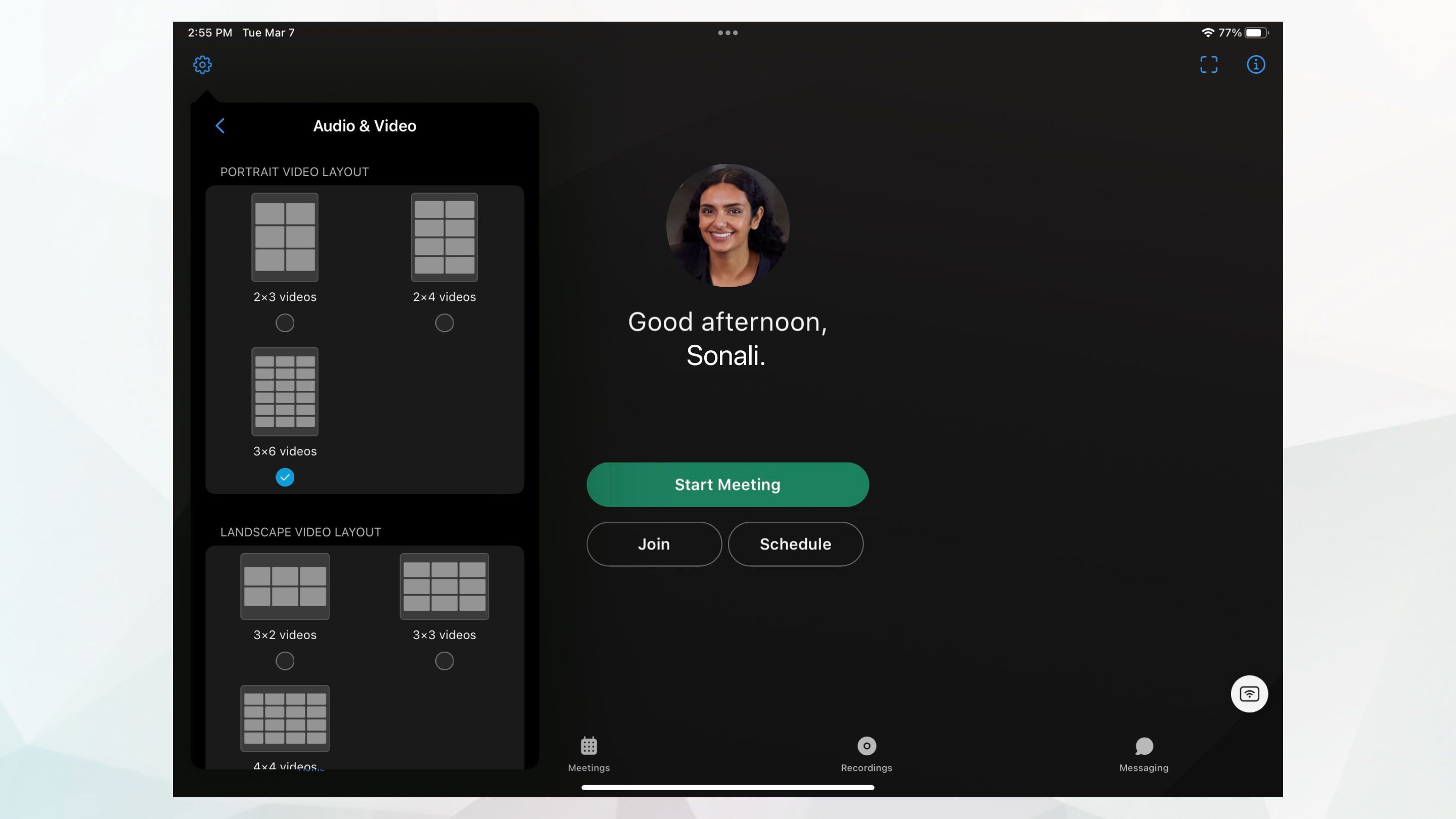 |
您可以設定 網格視圖在縱向和橫向模式下的佈局。在安卓手機上,您可以設定縱向模式下的 1×2 或 2×2 網格佈局,以及橫向模式下的 2×2 或 3×2 網格佈局。在安卓平板電腦上,您可以設定縱向模式下的 2×3、2×4 或 3×7 視圖,以及橫向模式的 3×2、3×3 或 5×5 網格佈局。
| 1 |
轉至 ,然後向下捲動至網格檢視版面配置。 |
| 2 |
選取您想要用於縱向和橫向模式的版面配置。 Android 電話 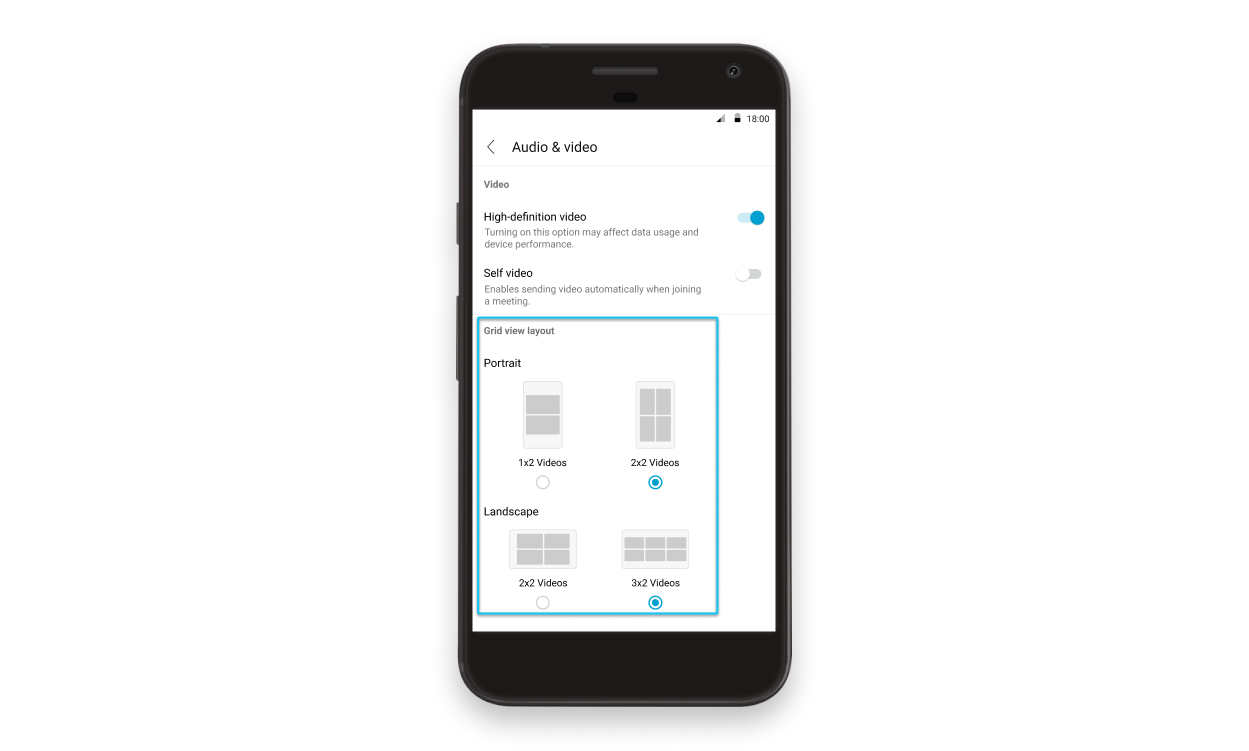 Android 平板電腦 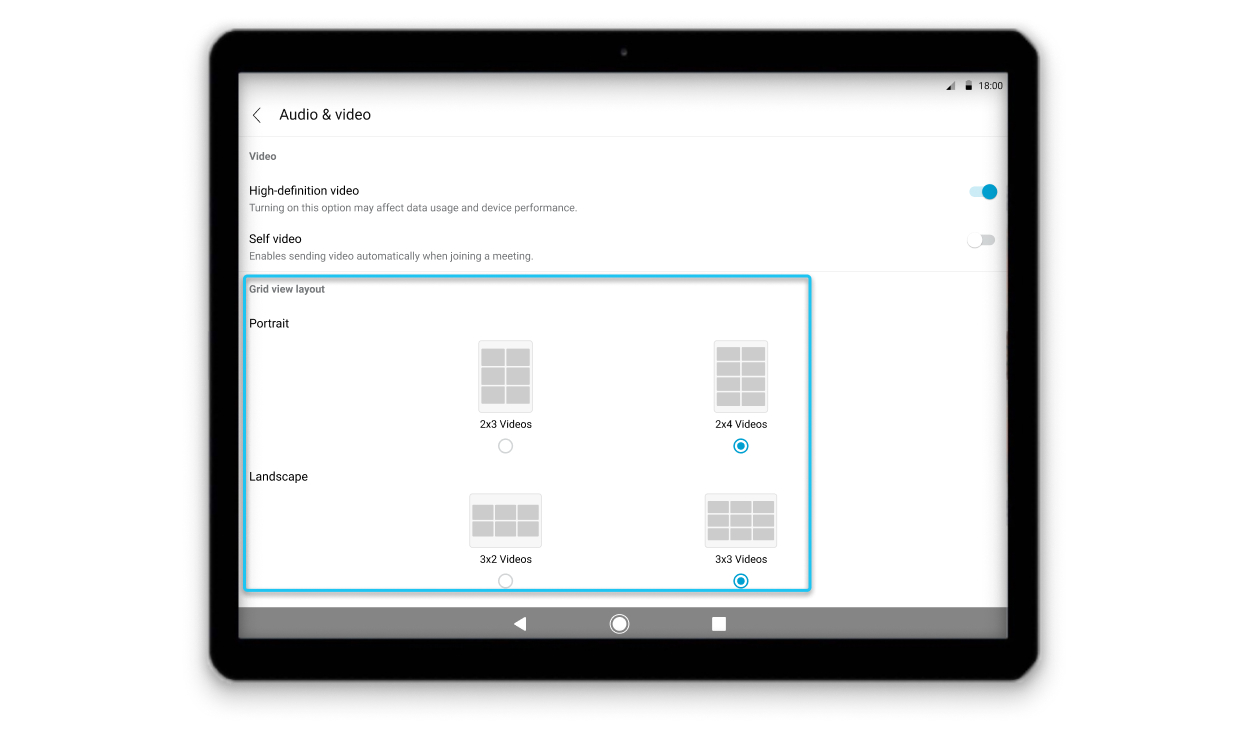 |
本文是否有幫助?


