
Tack för din feedback.
Justera hur många deltagare som visas i rutnätsvyn i möten och webbseminarier
 Har du feedback?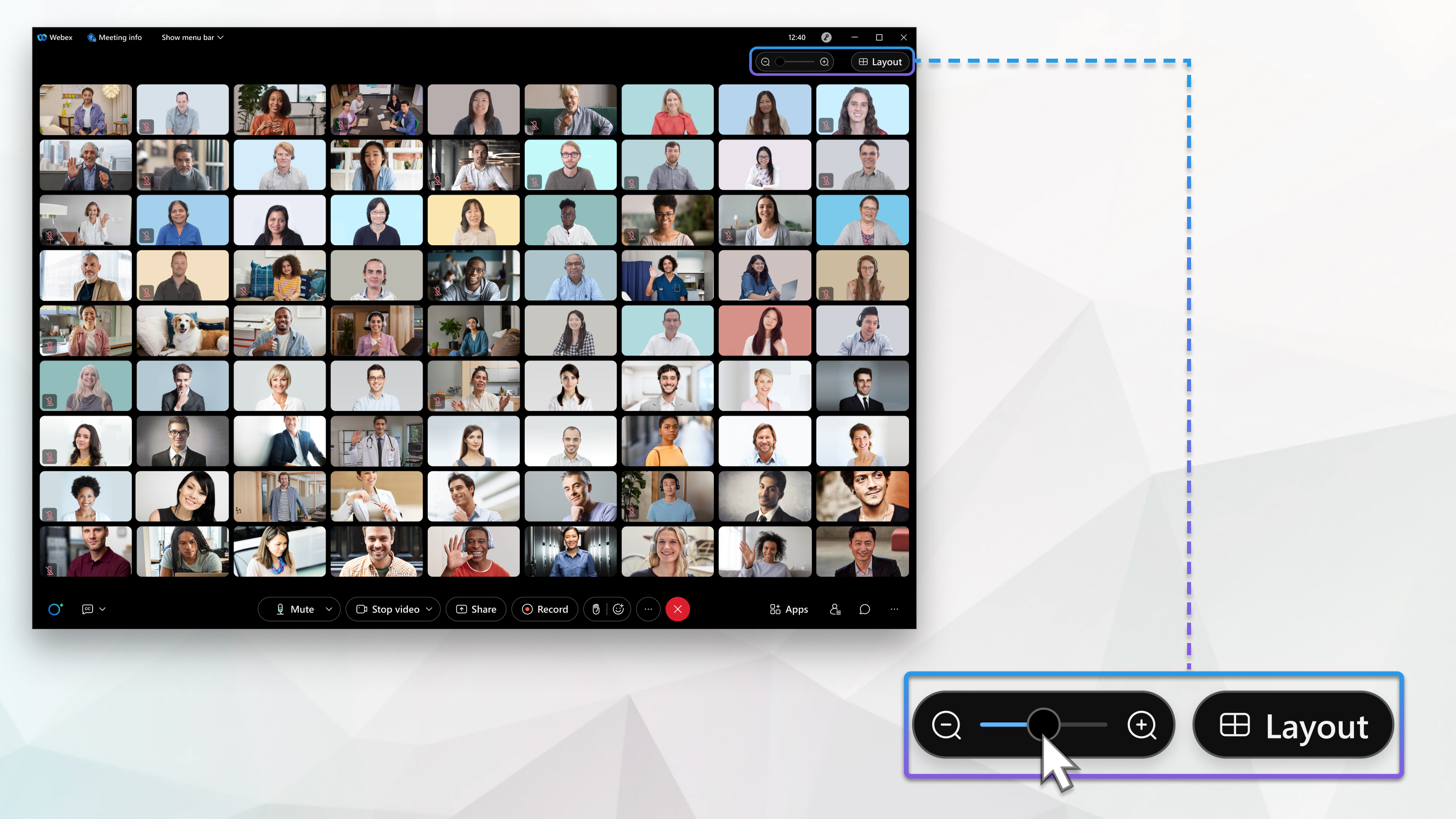
|
Använd skjutreglaget Ställ in det maximala antalet rutnätsvideor för skrivbordsappen genom att gå till .
|
 för att öka eller minska antalet personer som dyker upp.
Ställ in layouten för rutnätsvyn för stående och liggande läge. På iPhones kan du ställa in en 1 × 2 eller 2 × 2 rutnätslayout i stående läge och en 2 × 2 eller 3 × 2 eller 3 × 3 rutnätslayout i liggande läge. På iPad kan du ställa in en vy 2 × 3, 2 × 4 eller 3 × 7 i stående läge och en 3 × 2, 3 × 3 eller 5 × 5 rutnätslayout i liggande läge.
| 1 |
Gå till och bläddra sedan ner till Portrait Video Layout och Landscape Video Layout. |
| 2 |
Välj den layout som du vill använda för stående och liggande lägen. iPhone 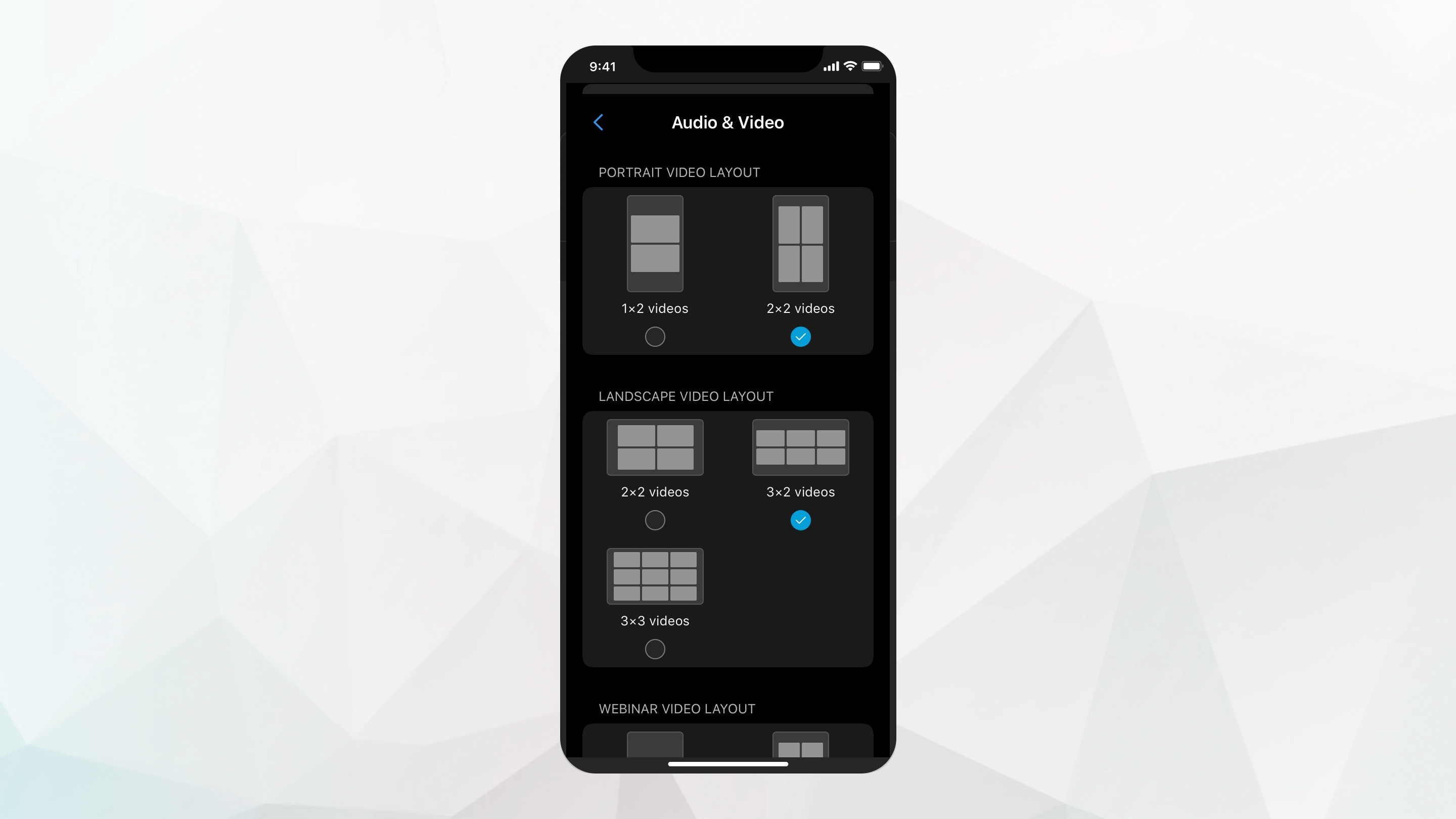 iPad 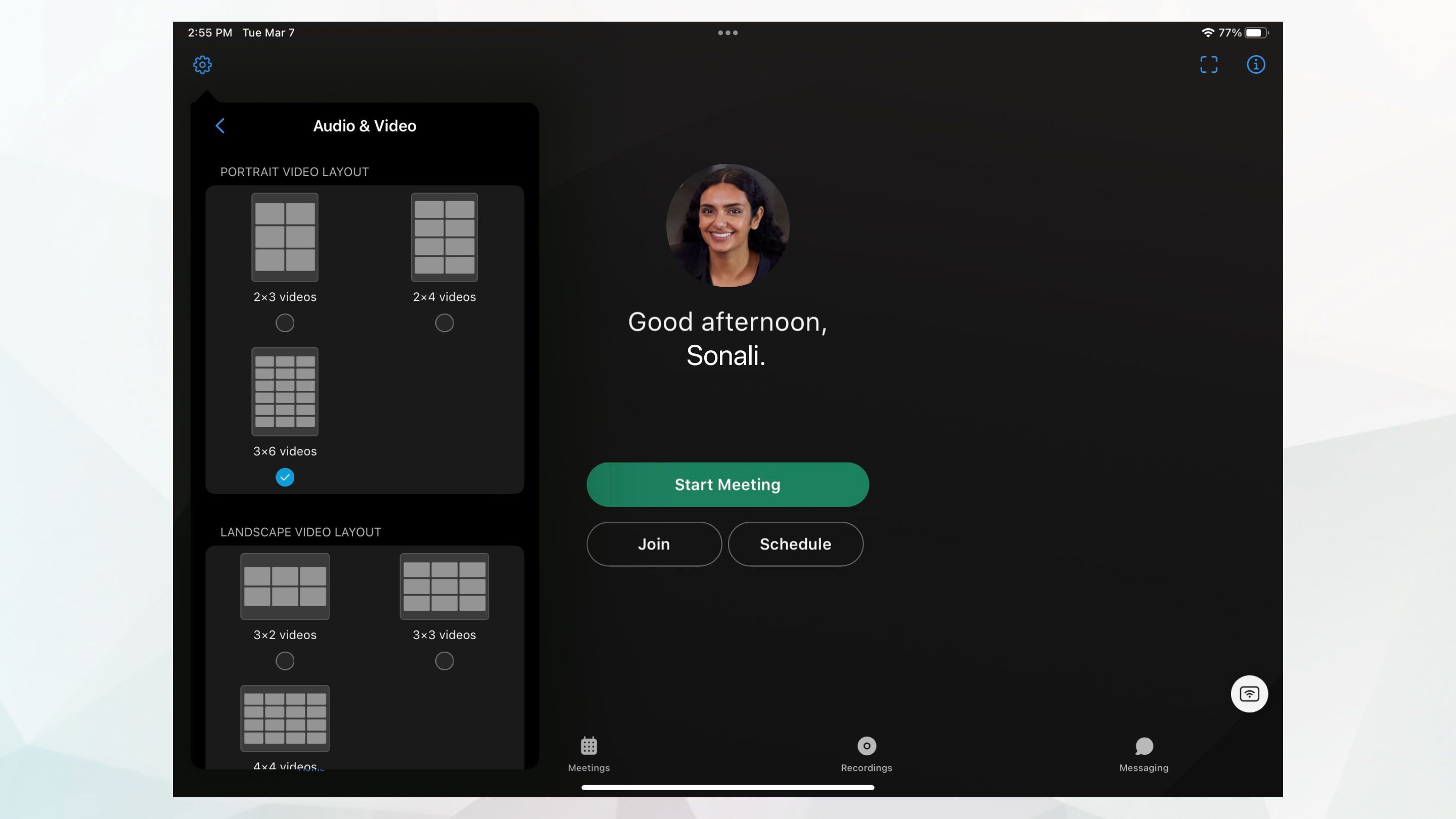 |
Du kan ställa in layouten för rutnätsvyn i både stående och liggande läge. På Android-telefoner kan du ställa in en 1 × 2 eller 2 × 2 rutnätslayout i stående läge och en 2 × 2 eller 3 × 2 rutnätslayout i liggande läge. På Android-surfplattor kan du ställa in en vy 2 × 3, 2 × 4 eller 3 × 7 i stående läge och en 3 × 2, 3 × 3 eller 5 × 5 rutnätslayout i liggande läge.
| 1 |
Gå till och bläddra sedan ner till Rut nätsvisningslayout. |
| 2 |
Välj den layout som du vill använda för stående och liggande lägen. Android-telefon 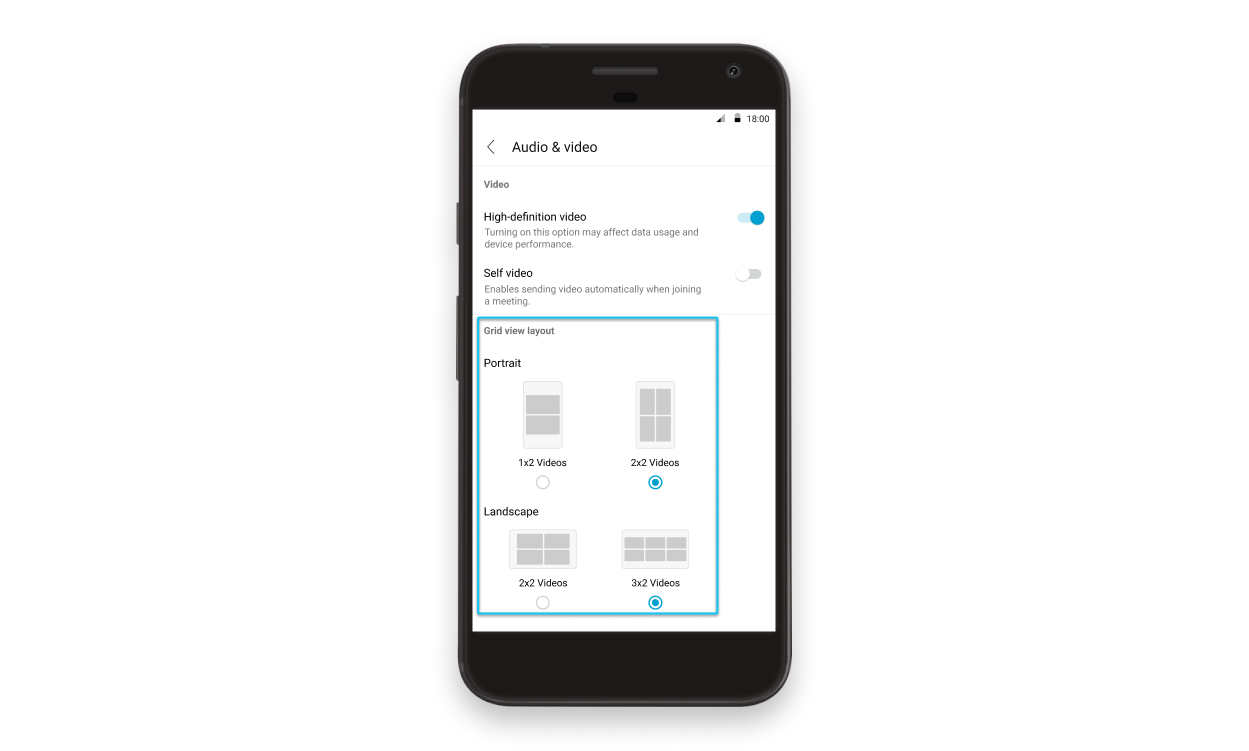 Android-surfplatta 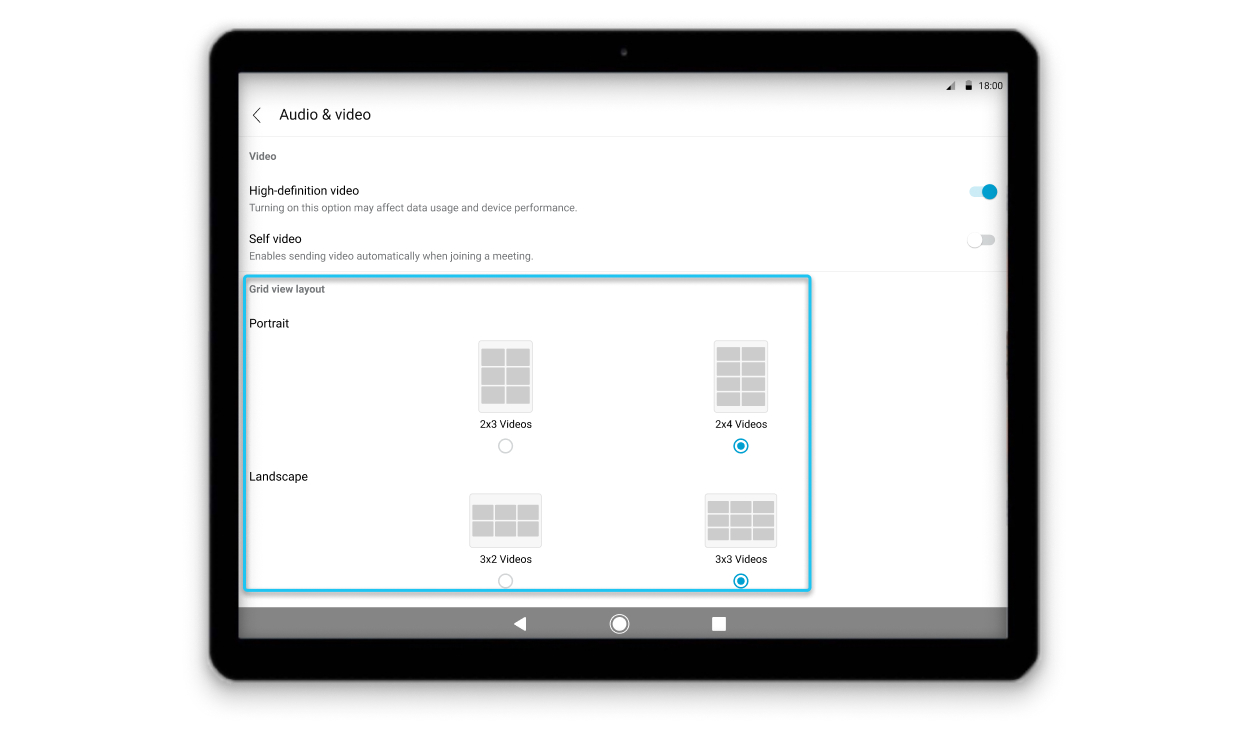 |


