
Grazie per il feedback.
Regola il numero di partecipanti visualizzati nella visualizzazione a griglia nelle riunioni e nei webinar
 Feedback?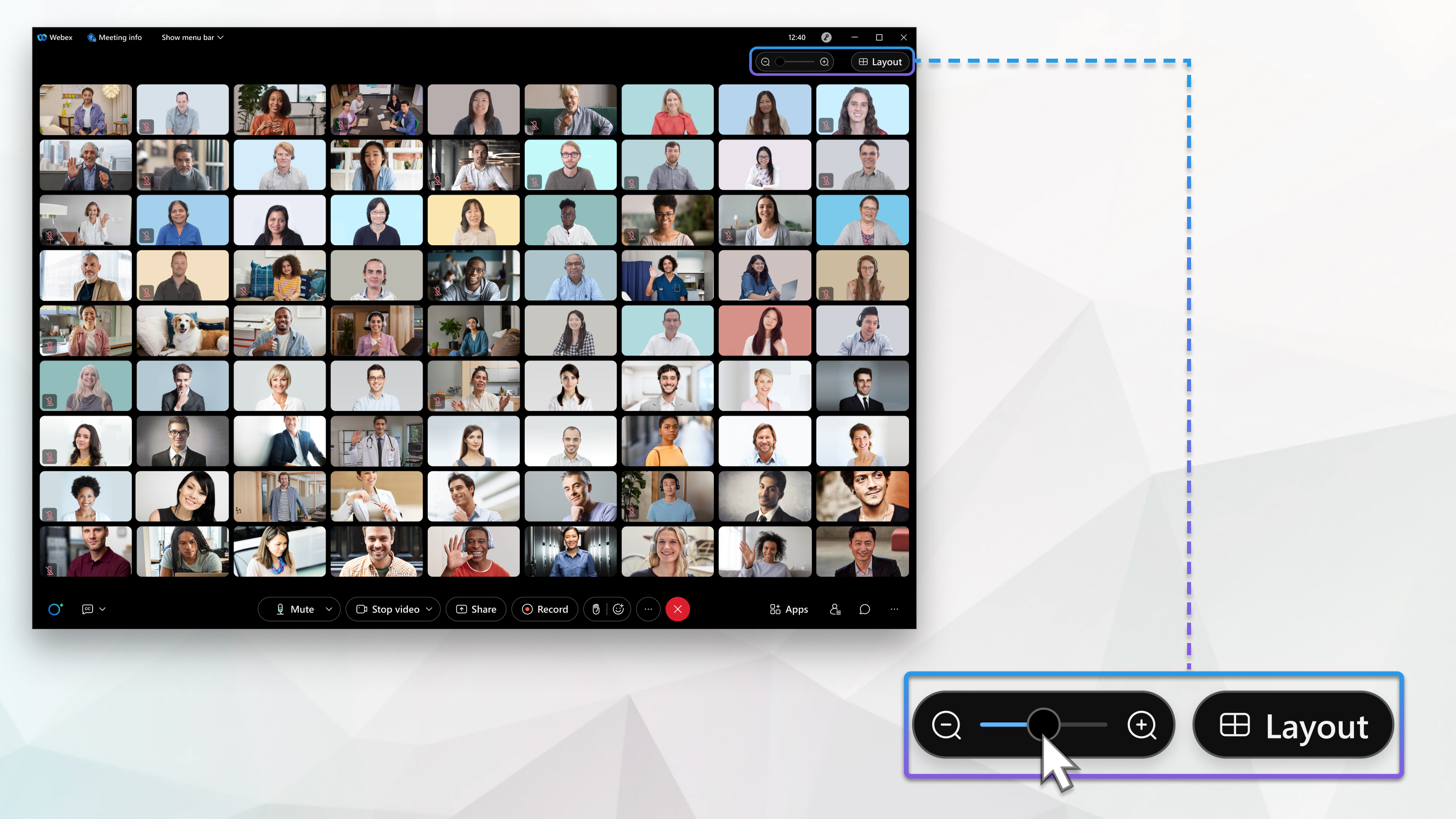
|
Usa il cursore Imposta il numero massimo predefinito di video con visualizzazione a griglia per l'app desktop andando su .
|
 per aumentare o diminuire il numero di persone che appaiono.
Imposta il layout della visualizzazione a griglia per la modalità verticale e orizzontale. Sugli iPhone, può impostare un layout a griglia 1×2 o 2×2 in modalità verticale e un layout a griglia 2×2 o 3×2 o 3×3 in modalità orizzontale. Su iPad, può impostare una visualizzazione 2×3, 2×4 o 3×7 in modalità verticale e un layout a griglia 3×2, 3×3 o 5×5 in modalità orizzontale.
| 1 |
Vai su e poi scorra verso il basso fino a Layout video verticale e Layout video orizzontale. |
| 2 |
Selezioni il layout che desidera utilizzare per le modalità ritratto e paesaggio. iPhone 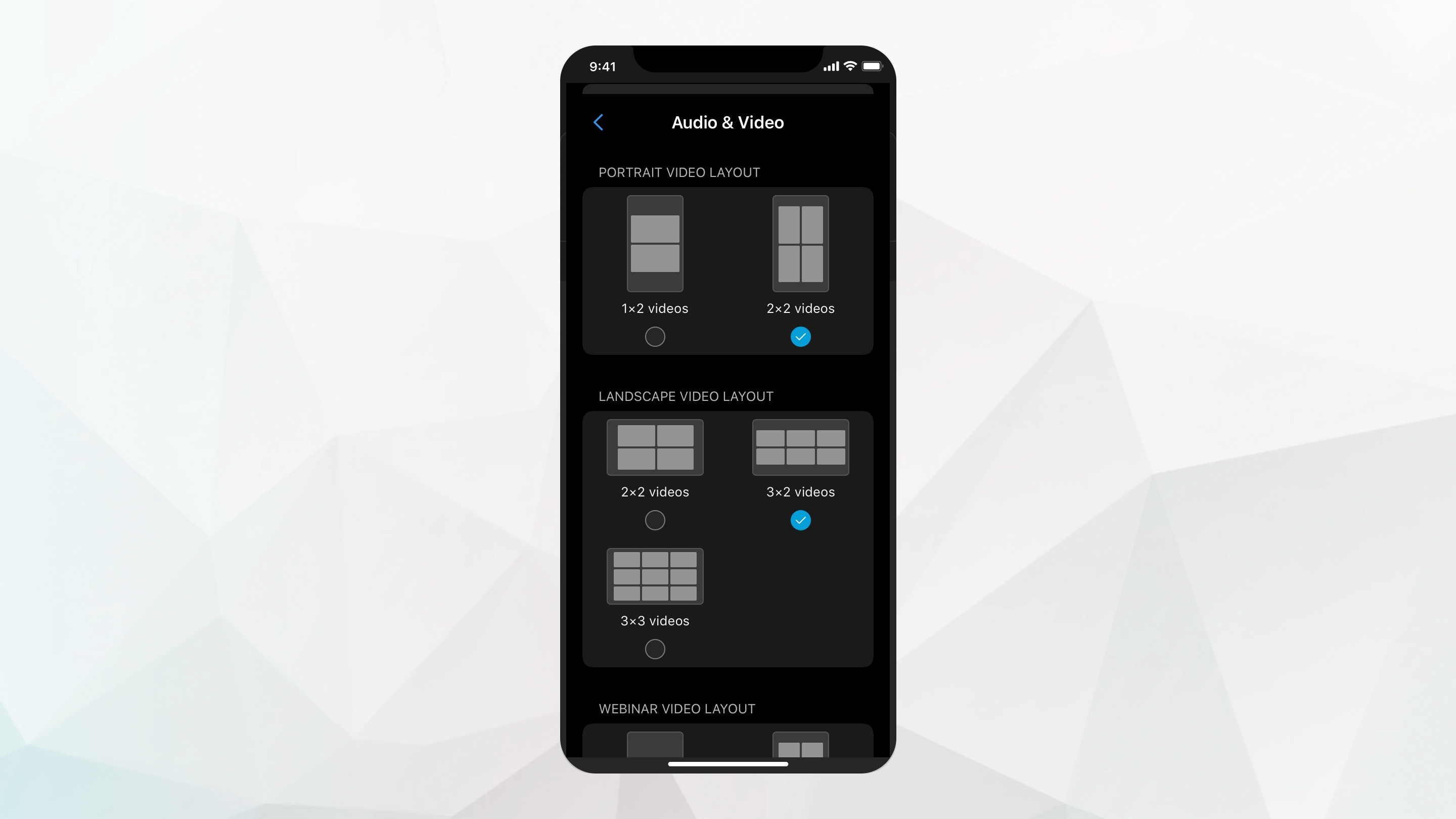 iPad 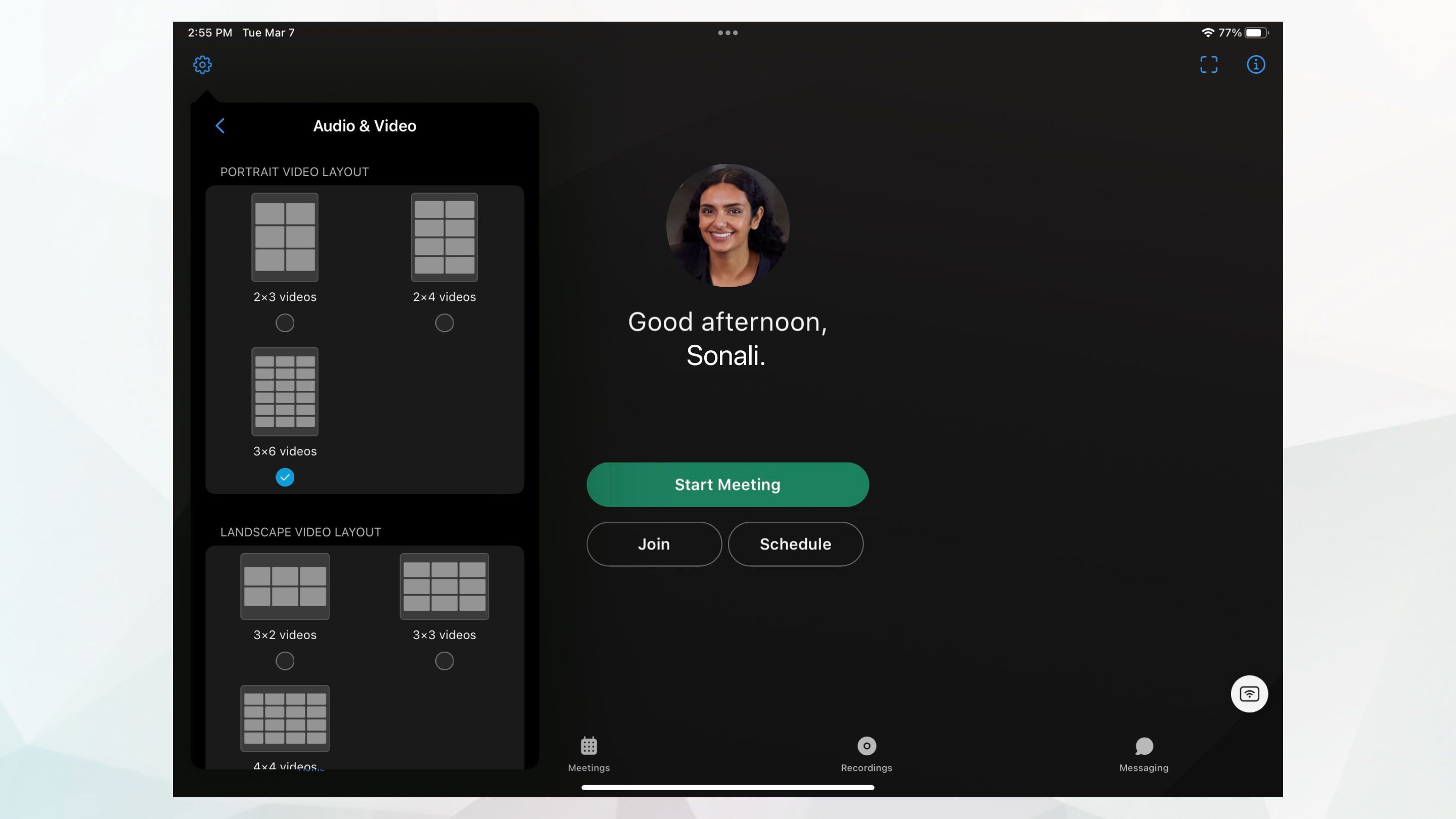 |
Può impostare il layout della visualizzazione a griglia sia in modalità verticale che orizzontale. Sui telefoni Android, può impostare un layout a griglia 1×2 o 2×2 in modalità verticale e un layout a griglia 2×2 o 3×2 in modalità orizzontale. Sui tablet Android, può impostare una visualizzazione 2×3, 2×4 o 3×7 in modalità verticale e un layout a griglia 3×2, 3×3 o 5×5 in modalità orizzontale.
| 1 |
Vai su , quindi scorra verso il basso fino a Layout di visualizzazione a griglia. |
| 2 |
Selezioni il layout che desidera utilizzare per le modalità ritratto e paesaggio. Telefono Android 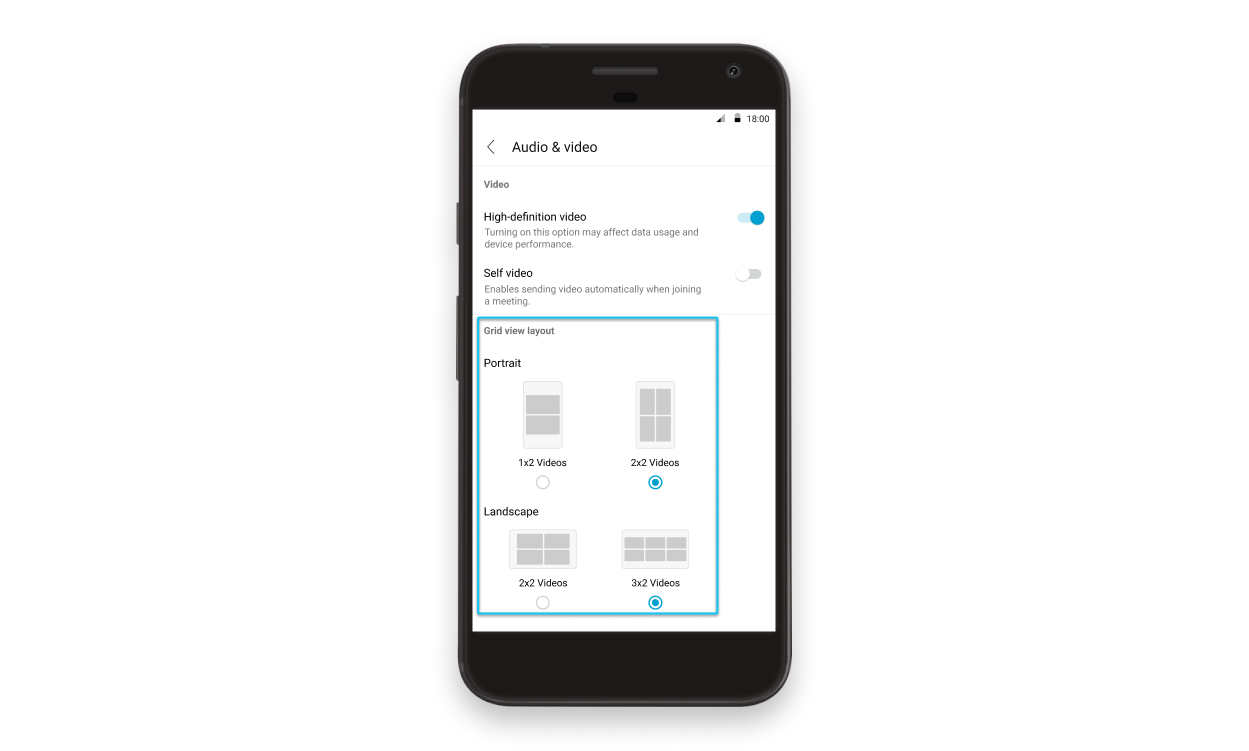 Tablet Android 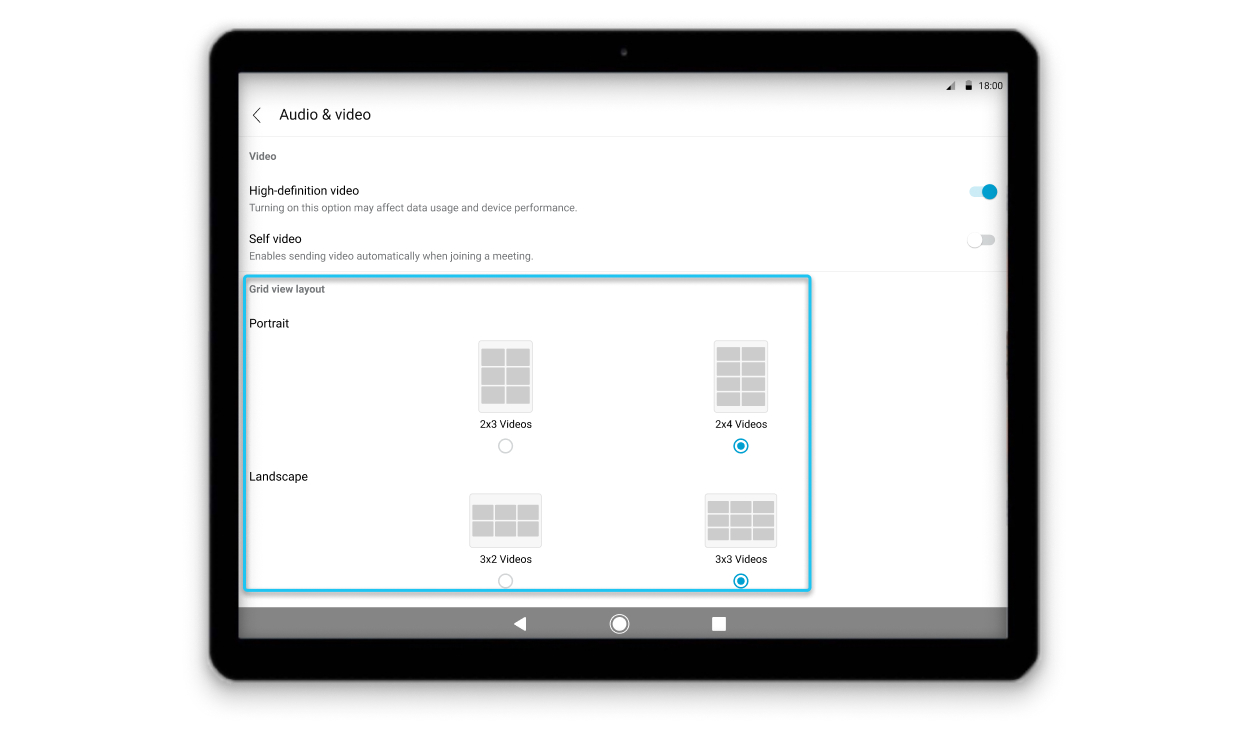 |


