
Hvala na povratnim informacijama.
Prilagodite broj sudionika koji se pojavljuje u prikazu mreže na sastancima i webinarima
 Želite li poslati povratne informacije?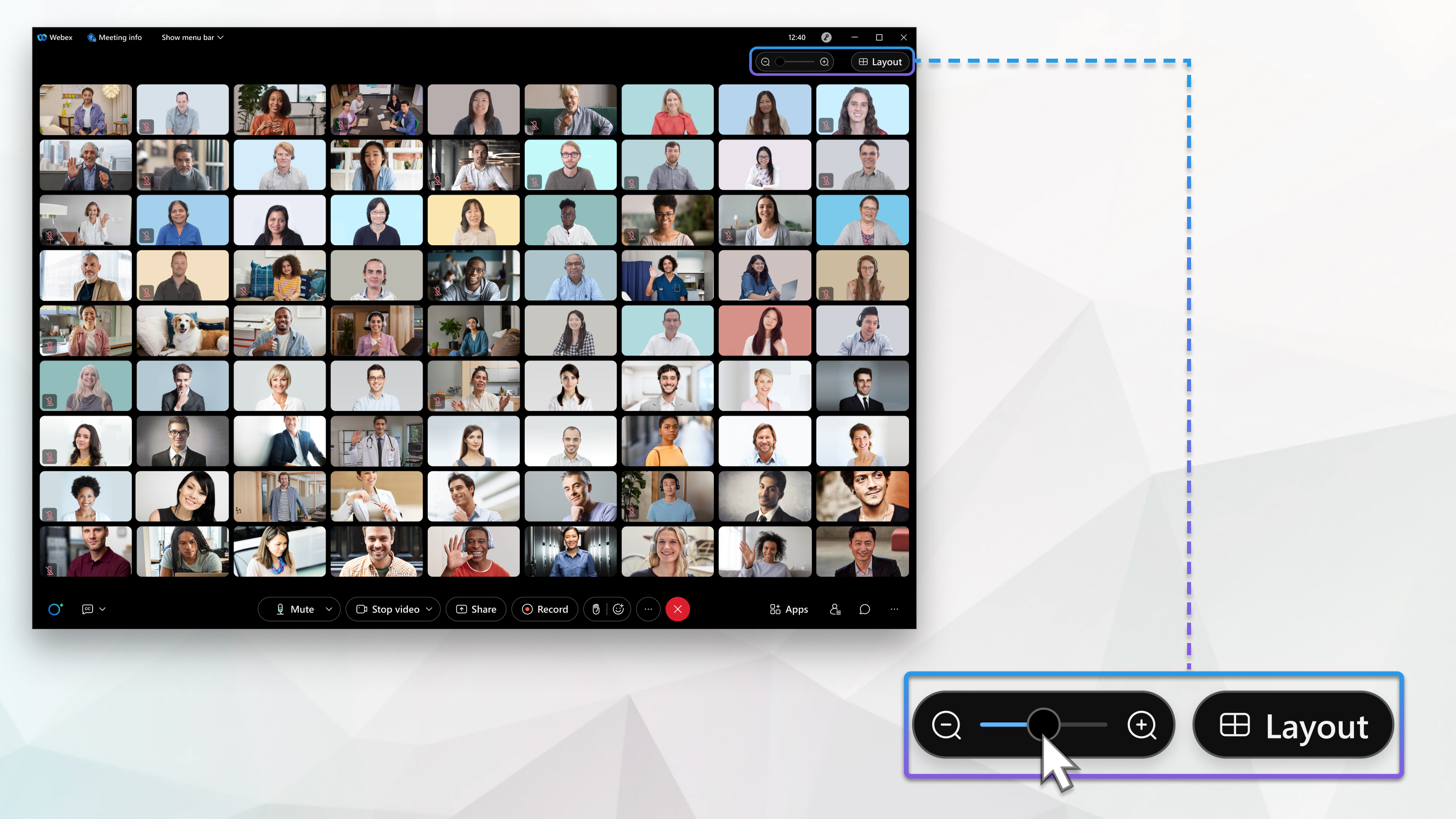
|
Koristite klizač |
 povećati ili smanjiti broj ljudi koji se pojavljuju.
Postavite izgled mrežnog prikaza za portretni i pejzažni način rada. Na iPhone-ima možete postaviti raspored mreže 1 × 2 ili 2 × 2 u portretnom načinu i raspored mreže 2 × 2 ili 3 × 2 ili 3 × 3 u pejzažnom načinu rada. Na iPadu možete postaviti prikaz 2×3, 2×4 ili 3×7 u portretnom načinu rada i raspored mreže 3×2, 3×3 ili 5×5 u pejzažnom načinu rada.
| 1 |
Idite na Post a zatim se pomaknite prema dolje do Portretni izgled videozap isa i pejzažni izgled videozapisa. |
| 2 |
Odaberite izgled koji želite koristiti za portretne i pejzažne načine rada. iPhone 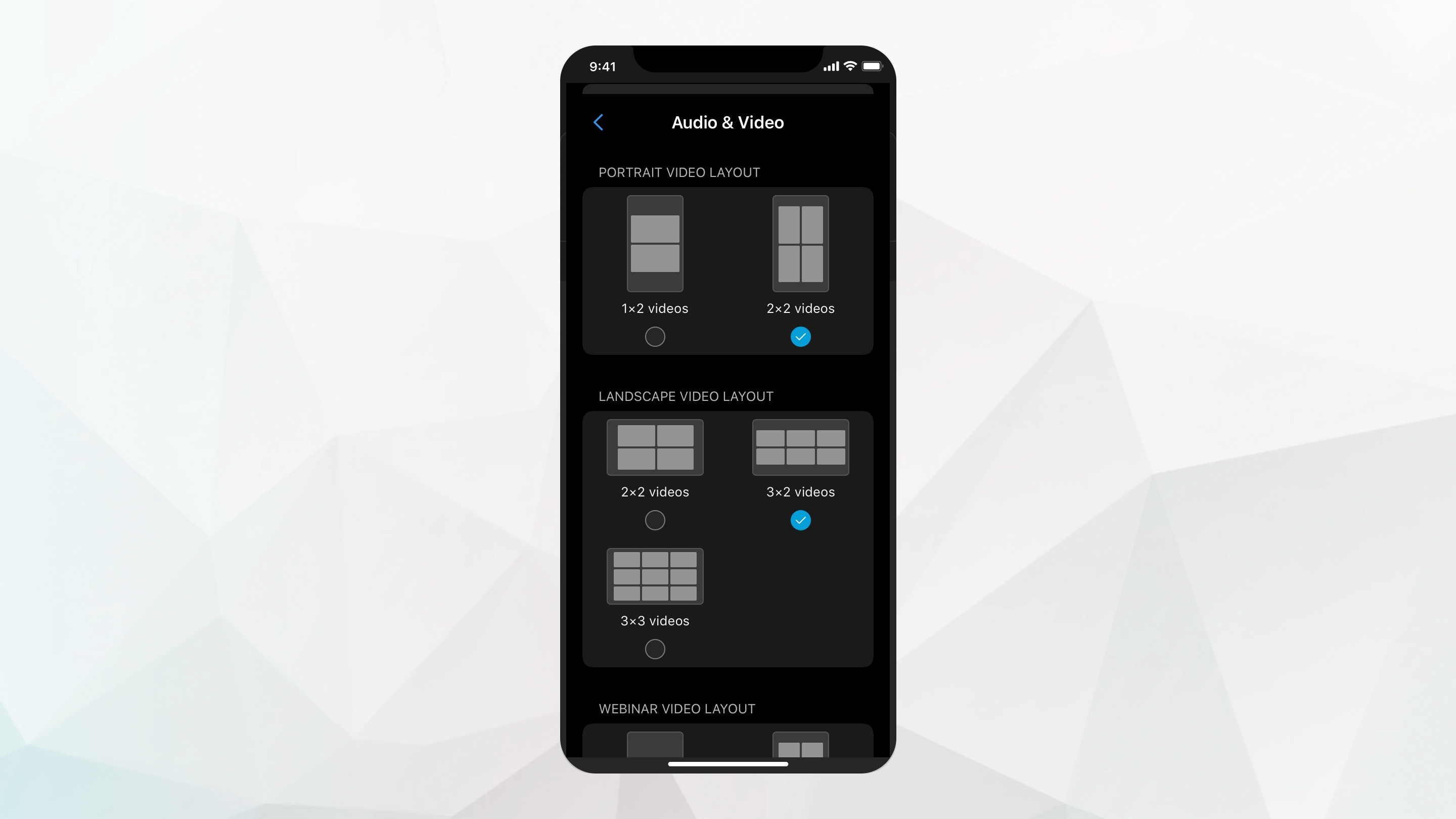 iPad 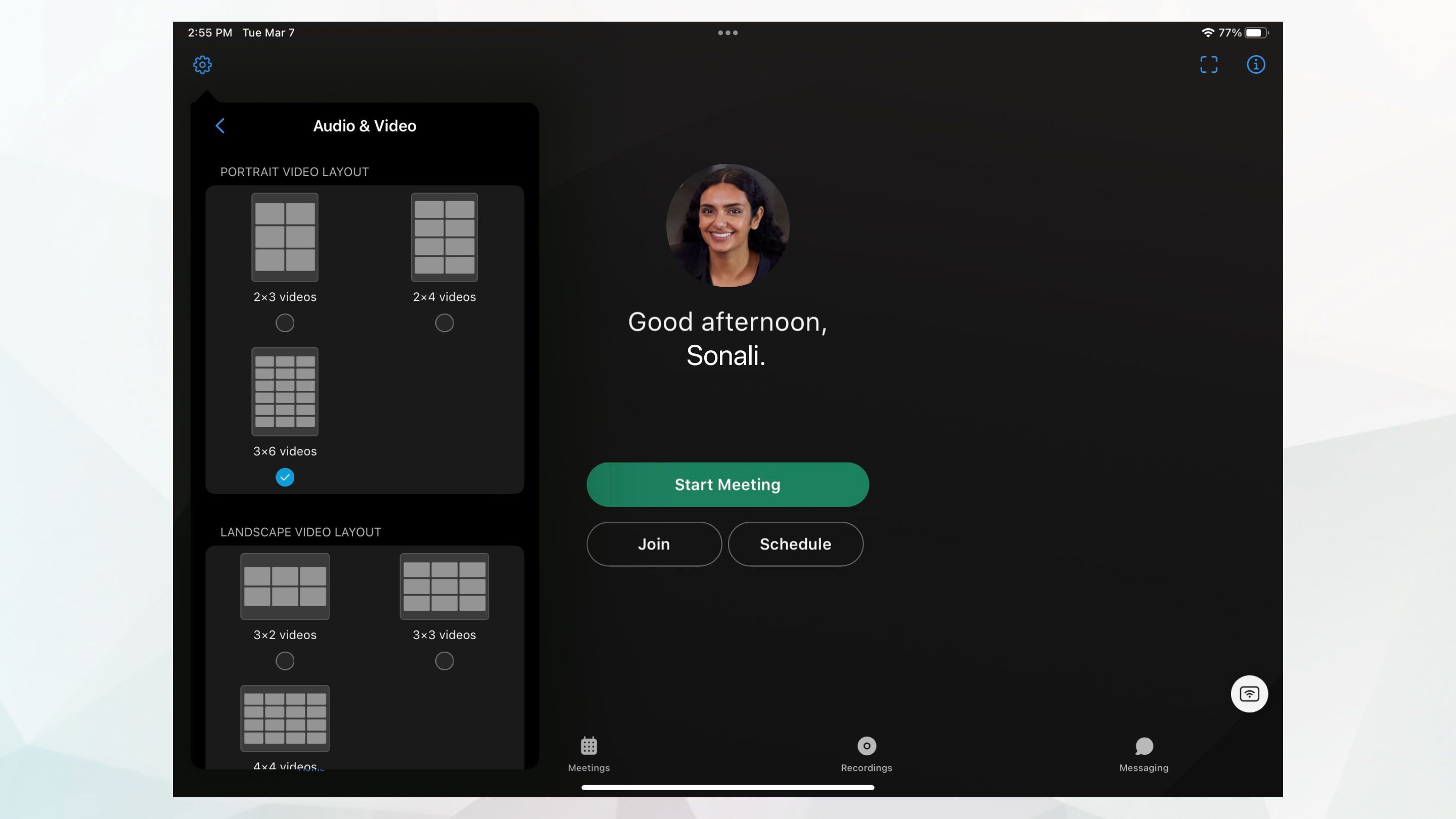 |
Možete postaviti izgled mrežnog prikaza u portretu i u pejzažnom načinu rada. Na Android telefonima možete postaviti raspored mreže 1 × 2 ili 2 × 2 u portretnom načinu i raspored mreže 2 × 2 ili 3 × 2 u pejzažnom načinu rada. Na Android tabletima možete postaviti prikaz 2 × 3, 2 × 4 ili 3 × 7 u portretnom načinu rada i raspored mreže 3 × 2, 3 × 3 ili 5 × 5 u pejzažnom načinu rada.
| 1 |
Idite na , a zatim se pomaknite prema dolje do Iz gled mrežnog prikaz a. |
| 2 |
Odaberite izgled koji želite koristiti za portretne i pejzažne načine rada. Android telefon 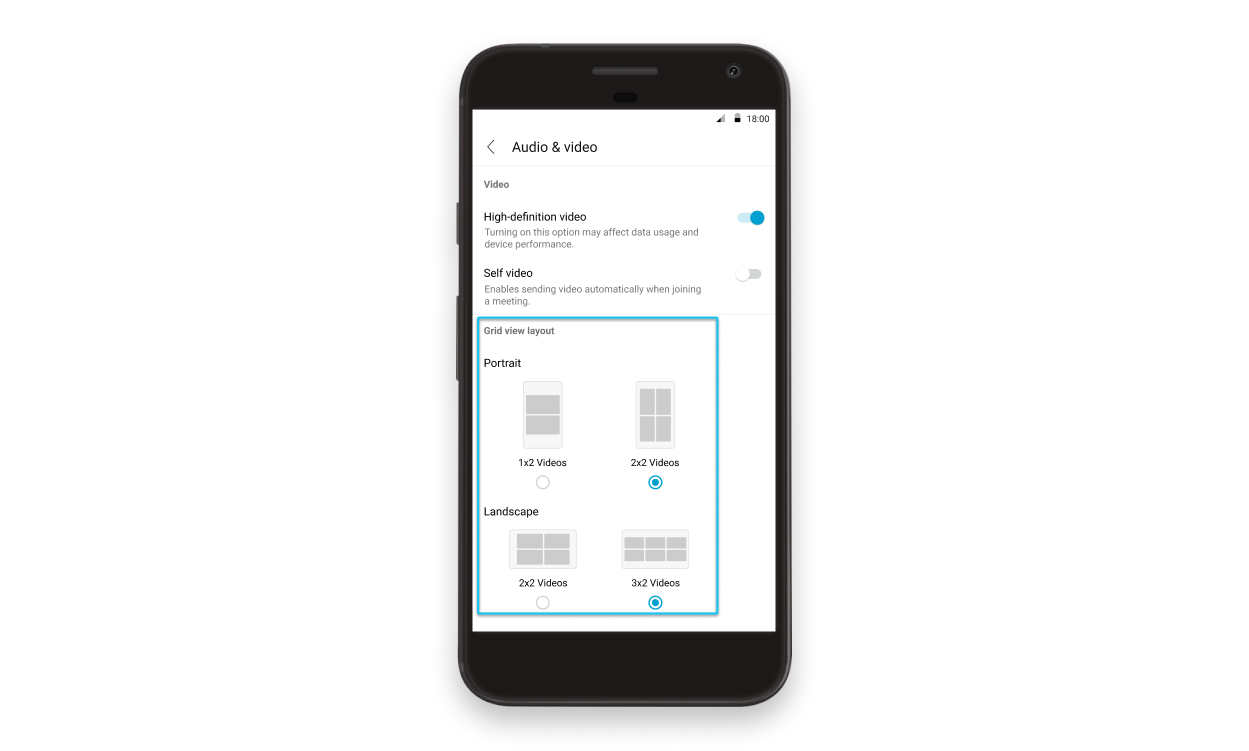 Android tablet 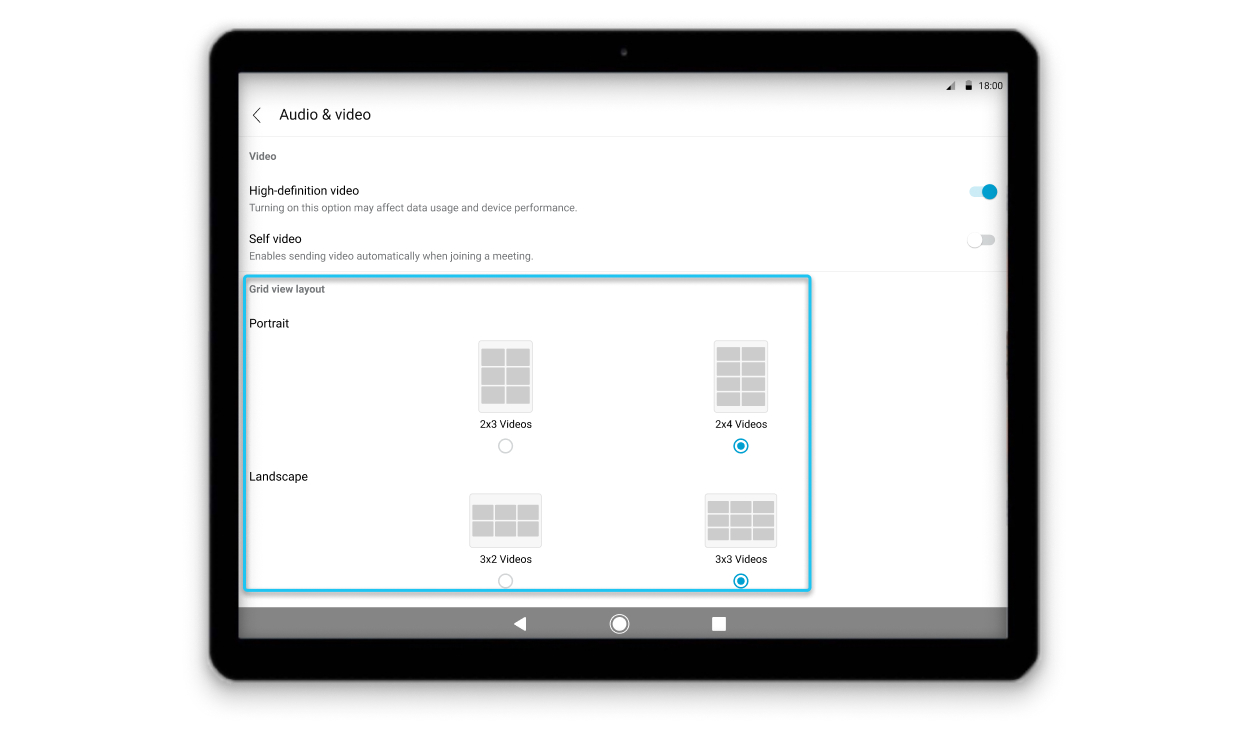 |


