10. lokakuuta 2026 | 288 katselukertaa | 0 henkeä piti tätä hyödyllisenä
Käytä Cisco Webex -työpöytäsovellusta näytön jakamiseen videolaitteen kanssa
Onko sinulla palautetta?
Jaa näyttösi langattomasti Webex Meetings -työpöytäsovelluksella. Jos jaat videoita ja animaatioita, voit optimoida sisällön liikettä ja videota varten. Tämä varmistaa korkeamman kuvataajuuden, jotta videot ja animaatiot ovat sujuvia ja sujuvia, kun toistat niitä.
Voit nyt muodostaa yhteyden kokouksessa olevaan laitteeseen ja jakaa sisältöä kaikille osallistujille, vaikka et itse olisi kokouksessa. Siirry nopeasti kokoushuoneeseen ja jaa uusin esitys tiimisi kanssa keskeyttämättä kokoukseen liittymistä.
1
Avaa Webex Meetings työpöytäsovellus Windows- tai Mac-tietokoneellasi.
2
Valitse Yhdistä laitteeseen
ja valitse videolaite, jota haluat käyttää.
3
Valitse
Jaa-näyttö
.
Pilvipalveluun rekisteröidyissä videolaitteissa tämä ominaisuus on käytettävissä vain, kun olet kirjautunut sisään hallinnoidun sivuston til Cisco Webex Control Hub ille tai Sivuston hallinnan hallinnoimassa sivustossa olevalle tilille, jossa sekä Cisco Webex sivusto että tili on linkitetty Control Hubiin.
Ota yhteyttä sivuston järjestelmänvalvo
jaan saadaksesi selville, missä sivustoasi hallitaan. Lue lisää
sivuston ja tilin linkittämisestä täältä
.
4
WBS33.7-sivustoissa tai uudemmissa sivustoissa voit jakaa videoita, animaatioita tai dynaamista sisältöä pilvipalveluun rekisteröidyllä videolaitteella, jossa on sisältöä, joka on optimoitu liikettä ja videota varten:
Valitse
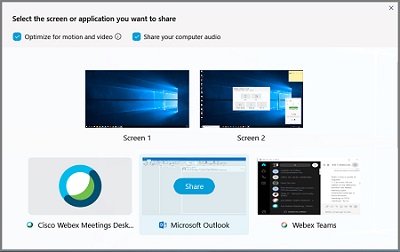
Optimoi liikettä ja videota varten
.
Jos et optimoi liikettä ja videota varten, sisältösi optimoidaan tekstiä ja kuvia varten, aivan kuten se oli, kun jaoit sisältöä aiemmissa julkaisuissaWebex Meetings.
Valitse
Jaa tietokoneen ääni -
valintar uutu, jos haluat antaa kaikkien kuulla ääntä tietokoneestasi videolaitteen kautta. Suosittelemme tätä vaihtoehtoa, jos jaat videon tai animaation, jossa on ääntä.
Jos olet liittynyt (Soita sisään tai Soita minulle) äänisiltaan ohjelmistopuhelimesta (kuten Skype tai Jabber), tietokoneen äänen jakaminen aiheuttaa osallistujan äänen monistumisen, jolloin syntyy huonoja kaiuja. Kiertokeino on liittää ääni Soita tietokoneella
tai
so ittaa toiseen puhelimeen, muulla kuin samalla tietokoneella olevalla pehmeällä puhelimella, jos esittäjä haluaa jakaa tietokoneensa äänen.
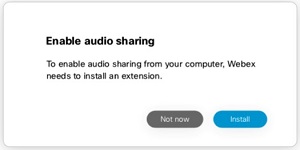
Kun valitset tietokoneen äänen jakamisen ensimmäisen kerran, näyttöön tulee viesti, jossa kysytään, haluatko asentaa laajennuksen.
Valitse
Asen na
ja noudata näyttöön tulevia ohjeita tai valitse
Ei nyt
.
Paik@@ alliset videolaitteet
eivät tue liik keen
ja
videon optimo intia ja tietokoneen äänen jakamista.
5
Valitse sisältö, jonka haluat jakaa.
6
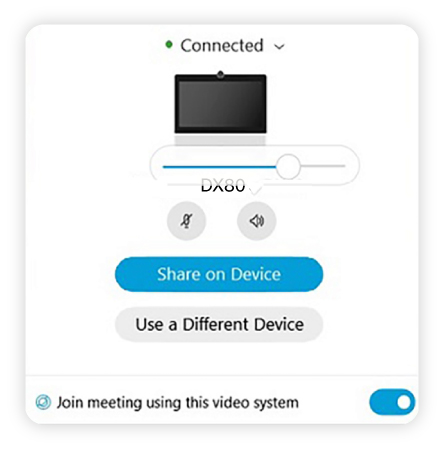
Jos jaoit tietokoneen äänen vaiheessa 4, valitse Webex Meetingstyöpöytäsovelluksessa voit säätää videolaitteen ään
envoimakkuutta etänä.

 Onko sinulla palautetta?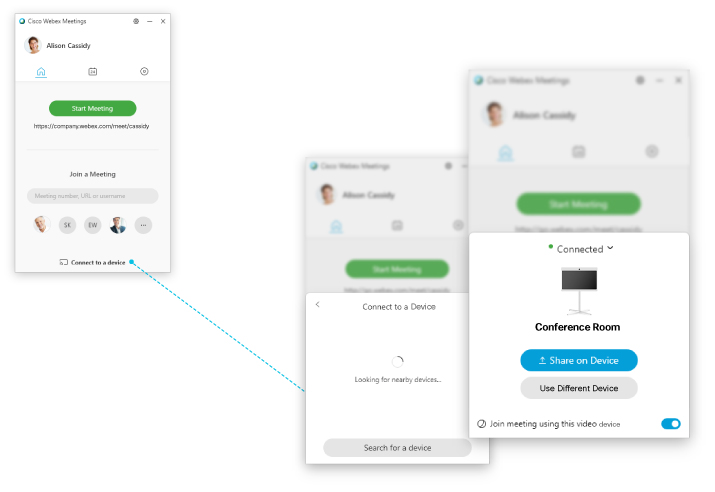
 Yhdistä laitteeseen
 Webex Meetingstyöpöytäsovelluksessa voit säätää videolaitteen ään
envoimakkuutta etänä.
Webex Meetingstyöpöytäsovelluksessa voit säätää videolaitteen ään
envoimakkuutta etänä. 


