
Ďakujeme za vašu spätnú väzbu.
Pomocou aplikácie Cisco Webex Desktop môžete zdieľať obrazovku s videozariadením
 Spätná väzba?
Teraz sa môžete pripojiť k zariadeniu, ktoré je v schôdzi, a zdieľať obsah so všetkými účastníkmi, aj keď na schôdzi nie ste sami. Rýchlo vstúpte do konferenčnej miestnosti a zdieľajte najnovšiu prezentáciu so svojím tímom bez toho, aby ste sa pozastavili na stretnutie.
| 1 |
Otvorte aplikáciu Webex Meetings pre stolné počítače v počítači so systémom Windows alebo Mac. |
| 2 |
Vyberte |
| 3 |
Vyberte polož ku Zdieľať obrazov ku. 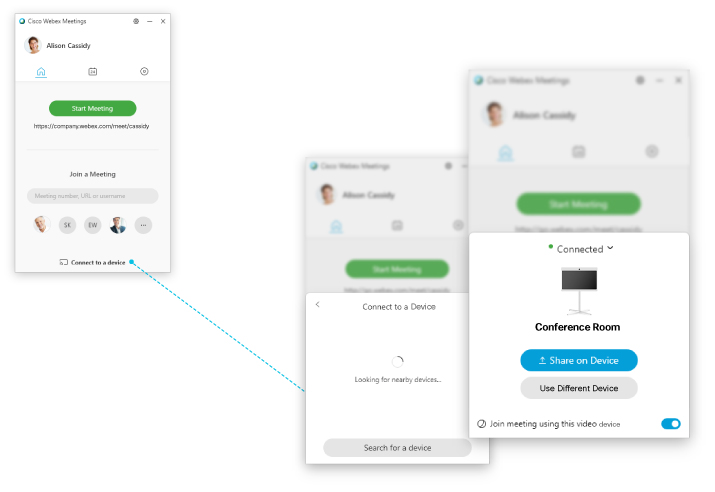 Pre videozariadenia registrované v cloude je táto funkcia k dispozícii iba pri prihlásení do konta na lokalite Cisco Webex Control Hub spravovanej alebo do konta na lokalite spravovanom správou lok Cisco Webex ality, kde sú lokality aj konto prepojené s Control Hub. Obráťte sa na správ cu lokality a zistite, kde sa vaša stránka spravuje. Viac informácií o pre pojení stránok a účtov nájdete tu . |
| 4 |
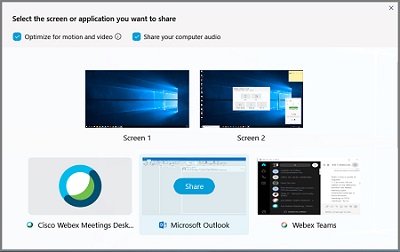
Na stránkach WBS33.7 alebo novších môžete zdieľať videá, animácie alebo dynamický obsah na videozariadení registrovanom v cloude s obsahom optimalizovaným pre pohyb a video:
|
| 5 |
Vyberte obsah, ktorý chcete zdieľať. |
| 6 |
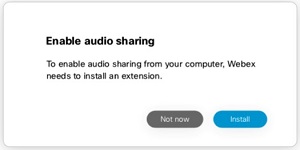
Ak ste zdieľali zvuk počítača v kroku 4, vyberte 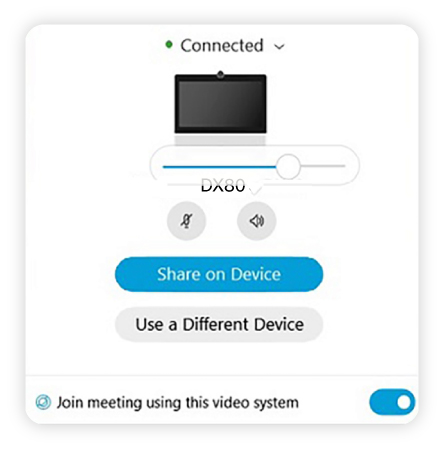 |
 Pripojte sa
 v Webex Meetings počítačovej aplikácii na diaľku nastavte hlasit
osť video zariadenia.
v Webex Meetings počítačovej aplikácii na diaľku nastavte hlasit
osť video zariadenia. 


