
Takk for tilbakemeldingen.
Bruk Cisco Webex-skrivebordsappen til å dele skjermen med en videoenhet
 Tilbakemelding?
Du kan nå koble til en enhet som er i et møte og dele innhold med alle deltakerne, selv om du ikke selv er i møtet. Gå raskt inn i et konferanserom for å dele den siste presentasjonen med teamet ditt uten å måtte stoppe opp for å bli med i møtet.
| 1 |
Åpne Webex Meetings-skrivebordsappen på Windows- eller Mac-datamaskinen din. |
| 2 |
Velg |
| 3 |
Velg Del skjerm . 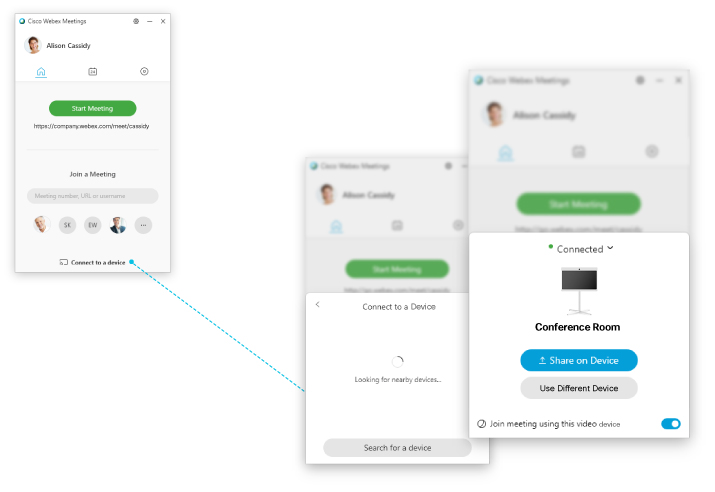 For skyregistrerte videoenheter er denne funksjonen bare tilgjengelig når du er logget på en konto på et Cisco Webex Control Hub-administrert nettsted, eller en konto på et Cisco Webex Site Administration-administrert nettsted der både nettstedet og kontoen er koblet til Control Hub. Kontakt nettstedadministratoren din for å finne ut hvor nettstedet ditt administreres. Finn ut mer om nettsted- og kontokobling her . |
| 4 |
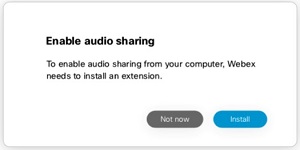
På nettsteder med WBS 33.7 eller nyere kan du dele videoer, animasjoner eller dynamisk innhold på en skyregistrert videoenhet med innhold optimalisert for bevegelse og video:
|
| 5 |
Velg innholdet du vil dele. |
| 6 |
Hvis du delte datalyden din i trinn 4, velger du 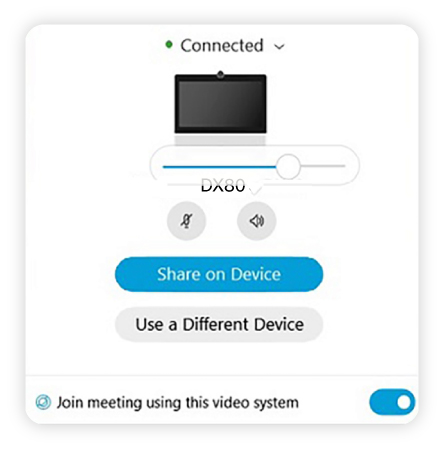 |
 Koble til en enhet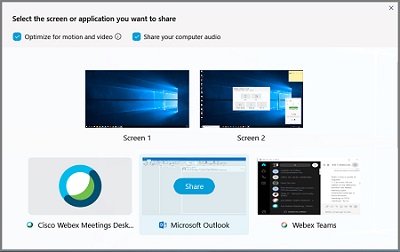
 i Webex Meetings-skrivebordsappen for å justere volumet på videoenheten eksternt.


