
Kiitos palautteestasi.
 Onko sinulla palautetta?
Slido on helppo vuorovaikutusalusta kaikenlaisiin kokouksiin. Se auttaa tiimisi saamaan kaiken irti kokouksista ja tapahtumista joukkoistamalla tärkeimmät kysymykset ja houkuttelemalla osallistujia kyselyillä, kyselyillä ja tietokilpailuilla.
Slido on oletusarvoisesti käytössä kaikille käyttäjille, joilla on aktiivinen kokouksen isäntälisenssi organisaation kaikissa kokouspaikoissa. Katso lisätietoja kohdasta Slido-käyttö Webex Meetings oikeuksien hallinta.
Käyttäjät voivat lisätä Slidon kokouksiinsa ja webinaareihinsa Webex-sovelluksessa ja lisätä yleisön sitoutumista kyselyjen ja kysymysten ja vastausten avulla.
Webex-organisaatiosi täysimääräisenä järjestelmänvalvojana voit kirjautua Slido-palveluun osoitteessa sli do.com -kohdassa Kirjaudu sisään Webexin avulla ja mukauttaa Slido- kokemusta käyttäjillesi.
Webex-järjestelmänvalvojille, jotka käyttävät Slidoa ensimmäistä kertaa
Slido on oletusarvoisesti käytössä Ohjauskeskuksessa kohdassa Sovellukset > Yleiset. Lue seuraava artikkeli Slido-käyttöoikeuksien hallitsemiseksi Webex Meetings.
Slido-sovellus on käytettävissä käyttäjille, joilla on kokouksen isäntälisenssi kaikissa organisaatiosi Webex-sivustoissa. Kun käyttäjät napsauttavat Slido-sovellusta Webex-sovelluksessa, heistä tulee uusi jäsen Slido-organisaatiossasi. Kutsumme tätä ”on-demand” tai ”just-in-time” (JIT) -alustamiseksi.
Kun Webex luo käyttäjän Slidossa, se toimittaa käyttäjän tunnuksen todentamiseksi.
Suosittelemme, että kirjaudut sisään osoitteessa https://www.slido.com, jotta voit hallita rooleja ja määrittää Slido-organisaatiosi. Sinun on käytettävä Webex-tiliäsi kirjautuaksesi Slidoon.
Käyttäjille
Kun Webex-kokouksen isäntä käyttää Slidoa ensimmäistä kertaa, hän saa automaattisesti uuden Slido-käyttäjätilin. Tili luodaan WebEx-linkitetyssä Slido-organisaatiossa.
Isäntä hallitsee Slido-vuorovaikutuksia Webex-sovelluksesta.
Jos haluat valmistella Slido-vuorovaikutusta etukäteen tai käyttää Slido-tietoja kokouksen tai webinaarin jälkeen, isännät voivat kirjautua Slidoon osoitteessa https://www.slido.com. Käyttäjien on kirjauduttava sisään Webex-tunnistetiedoillaan.
Webex-järjestelmänvalvojille, jotka jo käyttävät Slidoa
Vaikka sinulla olisi jo Slido-organisaatio, kun otat Slidon käyttöön Control Hubissa, Webex luo sinulle toisen Slido-organisaation.
Slido-sovellus toimii täsmälleen yllä kuvatulla tavalla Webex-organisaatioille, jotka käyttävät sitä ensimmäistä kertaa: Slido on kaikkien organisaatiosi Webex-sivustojen käyttäjien käytettävissä. Kun käyttäjät, joilla on Webex-kokouksen isäntälisenssi, napsauttavat Slido-sovellusta Webex-sovelluksesta, heistä tulee uusi käyttäjä uudessa Slido-organisaatiossasi. Voit hallita Slido-pääsyä Webex Meetings.
Toisin kuin Control Hubin Webex-organisaatiot, Slido-käyttäjät voivat kuulua useisiin Slido-organisaatioihin.
Voit yhdistää nykyiset Slido-käyttäjät ja heidän Slido-sisällön manuaalisesti uuteen Slido-organisaatioosi. Sinun on otettava yhteyttä Slido-tu keen saadaksesi apua tähän vaihtoehtoon.
Käyttäjät
-
Kun Webex-sovelluksen käyttäjä, jolla on kokouksen isäntälisenssi, avaa Slido-sovelluksen ensimmäisen kerran, hänet lisätään automaattisesti käyttäjäksi Slido-organisaatiossasi. Tämän seurauksena Slido-organisaatiosi sisältää vain Webex-organisaatiosi käyttäjät, joilla on kokouksen isäntälisenssit ja jotka ovat käyttäneet Slidoa.
-
Nämä käyttäjät voivat kirjautua Slido-organisaatioosi suoraan. Kirjautuessaan sisään heidän on käytettävä Webex-tiliään (”Kirjaudu Webexin avulla”) ja heidän on jo päästävä Slidoon Webex-sovelluksen sovelluspaneelista.
-
Jos poistat käyttäjiä Webex-organisaatiostasi, he eivät enää voi kirjautua suoraan Slido-organisaatioosi.
-
Jos haluat muuttaa käyttäjän sähköpostiosoitetta, noudata vakioprosessia sen muuttamiseksi Webex-organisaatiossasi. Muutos koskee automaattisesti Slido-organisaatiotasi.
-
Käyttäjät, joilla ei ole Webex-kokouksen isäntälisenssiä, näkevät ”Pääsy estetty” -virhesivun, jossa on viesti Webex-käyttöoikeussi ei sisällä pääsyä Slidoon. Ota yhteyttä Webex-järjestelmänvalvojaan ongelman ratkaisemiseksi.
- Nämä käyttäjät voivat silti osallistua Slidoon ja aloittaa slidon jonkun toisen kokouksen aikana, mutta heillä on pääsy kyseiseen slidoon vain kokouksessa.
- Vain käyttäjät, joilla on Webex-kokouksen isäntälisenssi, voivat käyttää Slido-isäntätilaa Webex-kokouksen ulkopuolella.
Identiteetti, turvallisuus ja vaatimustenmukaisuus
-
Slido-organisaatiosi valvoo Kir jaudu sisään Webexin avulla ainoana tap ana, jolla käyttäjät voivat kirjautua sisään. Webex toimii Slidon identiteetin tarjoajana. Joten Webex-käyttöoikeudet (kuten SSO) hallitsevat käyttäjiä, jotka käyttävät Slidoa suoraan.
- Slido-organisaatiosi on linkitetty Webex-organisaatioosi Control Hubin kautta, ja Control Hubissa määrittämäsi Webex-todennusmenetelmä (kuten SSO) vaaditaan, jotta kaikki käyttäjät voivat käyttää Slidoa.
-
Kaikille Slido-organisaation käyttäjille on oletusarvoisesti määritetty Jäsent -rooli. Voit muuttaa käyttäjän roolin Slido-til ill äsi järjestelmänvalvojaksi ja antaa heille lisäoikeudet, mukaan lukien mahdollisuus käyttää ja tarkastella kaikkia Slido-organisaation käyttäjien luomia sisältöjä. Voit hallita Slido-käyttäjärooleja vain Slido-tililläsi, et Control Hubista.
Slido-järjestelmänvalvojilla on pääsy tarkastelemaan kaikkia Slido-organisaation käyttäjien luomia sisältöjä.
-
Slido-organisaatiosi, käyttäjiäsi ja heidän sisältöään eivät säätele samat standardit ja käytännöt kuin Webex-organisaatiosi, käyttäjät ja sisältö.
Lue Slido Securitysta vaatimustenmuka isuus- ja turvallisuusstandardeista.
Slidon konfiguroitavat asetukset (kyselyt, kysymykset ja vastaukset, integraatiot, turvallisuus, osallistujien yksityisyys ja muut) ovat saatavilla Slido-järjestelmänvalvojaportaalissa osoitteessa slido.com
- Lue myös Webexin tietoturvasta ja yksityisyydestä.
Slido-lisenssin omistajuuden muutos
Slido-lisenssin omistajana voit siirtää omistajuuden toiselle henkilölle milloin tahansa. Lue https://community.sli.do/organization-settings-and-team-management-64/change-the-license-owner-475.
Webex Host -lisenssit
Kaikilla Webex-organisaatiosi isäntäillä on oikeus liitettyihin Slido-tileihin. Voit hallita Webex-kokouksen isäntälisenssejä/oikeuksia Control Hubissa.
Voit esimerkiksi määrittää isäntäkäyttöoikeudet käyttäjille, joilla on käyttöoikeuksien määr itysmall i. Tämä oikeuttaa Webex-käyttäjät käyttämään Slidoa.
Kaikilla lisensoiduilla majoittajilla kaikilla kokousten sivustoillasi on oikeus käyttää Slidoa. Sivustoa ei ole sivustokohtaista hallintaa. Isäntälisenssin lisäksi ei ole käyttäjän ohjausta.
Lisenssien keskittäminen
Tämä osio koskee vain, jos organisaatiosi käytti Slidoa ennen sen käyttämistä Webexin kanssa.
Suosittelemme, että keskität Slido-käyttäjät ja heidän sisältösi, koska se antaa sinulle:
-
Yksinkertaisempi Slido-kokemus majoittajille.
Tämä on ainoa tapa, jolla käyttäjät voivat käyttää Slido- ja Webex-sovelluksia.
-
Hallitse kaikkia organisaatiosi Slido-tietoja yhdessä paikassa.
-
Mahdollisuus valvoa yrityksen laajuisia Slido-asetuksia.
Sinun tulisi yhdistää kaikki käyttäjäsisältö (Webex) Slido-organisaati ossa ja vaatia siihen liittyvien käyttäjäverkkotunnusten omistajuutta.
Tärkeää: Webexin verkkotunnusvaatimukset eivät siirry automaattisesti Slidoon. Vastaavasti Slidossa olevat verkkotunnusvaatimukset eivät siirry automaattisesti Webexiin. Sinun tulee lunastaa ne molemmissa paikoissa, jos haluat rajoittaa rekisteröitymistä verkkotunnuksen mukaan.
-
Lue Yrit yksen verkkotunnusten rekisteröinnin rajoittaminen (Slido-artikkeli).
-
Lue Verkko tunnusten hallinta (Webex-artikkeli).
Säilytys
Tärkeää: Ohjauskeskuksessa määritetyt Webex-tietojen säilytyskäytännöt eivät koske automaattisesti Slido- organisaatiota.
Lue tietojen säilytyskäytännöstä Control Hubissa.
Täytä Ota yhteyttä -lomake py ytääksesi tiettyä tietojen säilytysaikaa Slido-sisällöllesi, jos haluat mukauttaa sen Webex-säilytysaikaasi.
Päivittäinen tietojen säilytystyö tarkistaa kaikkien slidojen DATE TO -ominaisuuden ja lisää säilytysajan määrittääkseen, poistetaanko slidon tiedot. Työ toimii kaikkia tililläsi olevia slidoja vastaan, mukaan lukien aiemmat slidot.
Jos esimerkiksi DATE TO on 35 päivää tästä päivästä ja säilytysaika on 5 päivää, slido-tietosi poistetaan 40 päivän kuluttua tästä päivästä.
Suojaus
Kaikki Webexin kautta luotu Slido-sisältö tallennetaan Slido-organisaatioon, joka asettaa Webexin ainoaksi kirjautumistyypiksi.
Asuinpaikka
Kaikki Slido-tiedot tallennetaan oletusarvoisesti eurooppalaiseen datakeskukseen. Yhdysvalloissa, Kanadassa, Yhdistyneissä arabiemiirikunnissa ja Australiassa sijaitsevien asiakkaiden tiedot tallennetaan vastaaviin paikallisiin datakeskuksiin. Tämä koskee vain organisaatioita, jotka ovat rekisteröityneet sen jälkeen, kun paikalliset datakeskukset tulivat saataville.
Jos haluat nähdä, mitä konesalia organisaatiosi käyttää, siirry Slido-järjestelmänvalvojaportaaliin osoitteessa https://www.slido.com, napsauttamalla profiiliasi oikeassa yläkulmassa ja sitten .
Turvallisuuteen liittyvä dokumentaatio
-
Webex MeetingsTietosuojaselo ste (PDF-versio; katso lisäys 5 Slido-tiedot).
-
Turvallisuuskysely luottamusporta alissa (Cisco-tilien asiakkaiden tulisi olla käytettävissä).
Yleiset rajoitukset
-
Slido-toiminnallisuus ei ole käytettävissä päästä päähän salattuissa kokouksissa.
-
Webex-käyttäjät on luotava Control Hub -organisaatiossa tai linkitettävä siihen.
Slido ei ole käytettävissä sivuston ylläpitäjien hallinnoimissa sivustoissa, ellei sivustoa ja käyttäjiä ole linkitetty Control Hubiin.
- Slido käyttää oletusarvoisesti Control Hubin käyttämää todennusmenetelmää. Kun organisaatio käyttää sekä Sivuston hallintaa että Ohjauskeskusta, sivuston hallinnan hallinnoimien käyttäjien on käytettävä kertakirjautumista (SSO) -kirjautumisen avulla Slidossa. Tämä pätee, kun SSO on otettu käyttöön Control Hub -organisaatiossa.
-
Isäntien on oltava kirjautuneena Webex-tapaamissivustolleen, jotta he voivat isännöidä Slido-vuorovaikutuksia. Jos heillä on useampi kuin yksi kokouspaikka, heidän on oltava kirjautuneena sivustolle, joka isännöi kokousta.
-
Oletusarvoisesti vain saman Webex-organisaation henkilöt voidaan lisätä Slido-yhteistyökumppaneiksi. Slido/Webex-lisenssin omistaja voi ottaa ulkoiset vieraat käyttöön yhteismajoittajina Slido-tilin asetuksissa.
-
Slido-kyselyt ja kysymykset ja vastaukset webinaareissa ovat saatavilla jopa 10 000 osallistujalle, kun taas tietokilpailuja on saatavana jopa 5 000 osallistujalle. Yli 10 000 osallistujan verkkolähetysnäkymä tukee vain monivalintakyselyä, luokituskyselyä ja kysymyksiä ja vastauksia. Jos haluat käyttää Slidoa isommassa tapahtumassa, ota yhteyttä Slidon tukeen.
-
https://admin.slido.com tiimin sivu voi kärsiä suorituskykyongelmista, jos Slido-organisaatiolla on yli 1 000 käyttäjää.
Lisärajoitukset organisaatioille, jotka isännöivät tietoja Yhdysvalloissa, Kanadassa, UA:ssa ja Australiassa
- Vain saman Webex-organisaation yhteisisän tä voidaan lisätä slidoon ennen kokousta tai webinaaria. Ryhmän ulkopuoliset isännät eivät voi hyväksyä kutsua.
Isäntäjien ja panelistien, jotka pyytävät pääsyä isännän slidoon, on myös oltava samasta organisaatiosta voidakseen tehdä yhteistyötä.
Asiakkaan järjestelmänvalvoja
Jos haluat määrittää Slido-integroinnin Control Hubissa, tililläsi on oltava asiakkaan täydet järjestelmänvalvojan oikeudet.
Katso Organisaation tilin roolien määrittäminen Ohjauskeskuksessa.
Verkon valmistelu
Määritä palomuuri sallimaan HTTP/S-yhteydet seuraaviin toimialueisiin:
-
slido.com -
auth.slido.com -
*.slido.com -
sli.do -
*.sli.do -
data.logentries.com -
*.webexapis.com -
slido-omaisuustuotanto. s3.eu-west-1.amazonaws.com
Lisätietoja Webexiin liittyvästä verkon valmistelusta on osoitteessa https://help.webex.com/WBX000029031.
Isännät ja kokouksen osallistujat käynnistävät Slidon
Slidon käynnistäjä tarvitsee seuraavat:
-
Webex Meetingsversio 41.6 (tai uudempi) tai Webex Webinars 41.9 (tai uudempi) Windowsissa tai macOS:ssä.
-
Microsoft Edge WebView2 asennettu (jos käytät Windowsia).
Suosittelemme, että siirrät tämän komponentin Windows-käyttäjille ennen Slidon ottamista käyttöön.
Muussa tapauksessa Slido kehottaa käyttäjiä asentamaan sen ensimmäisellä käyttökerralla. Lataaminen ja asentaminen voi kestää useita minuutteja, mikä voi vaikuttaa kokouskokemukseen.
-
Työnnä Windows-ympäristöäsi vastaava komponentti — joko 32-bittinen tai 64-bittinen.
Osallistujat
Webex Meetingsversio 41.6 (tai uudempi) tai Webex Webinars 41.9 (tai uudempi) Windowsissa tai macOS:ssä.
Microsoft Edge WebView2 asennettu (jos käytät Windowsia). Suosittelemme, että siirrät tämän komponentin Windows-käyttäjille ennen Slidon ottamista käyttöön.
Tuetut alustat osallistujille kyselyihin osallistumiseen:
-
Ikkunat
-
MacOS
-
iOS
-
Android
-
RoomOS
-
Online (verkkoasiakas)
Ennen kuin aloitat
-
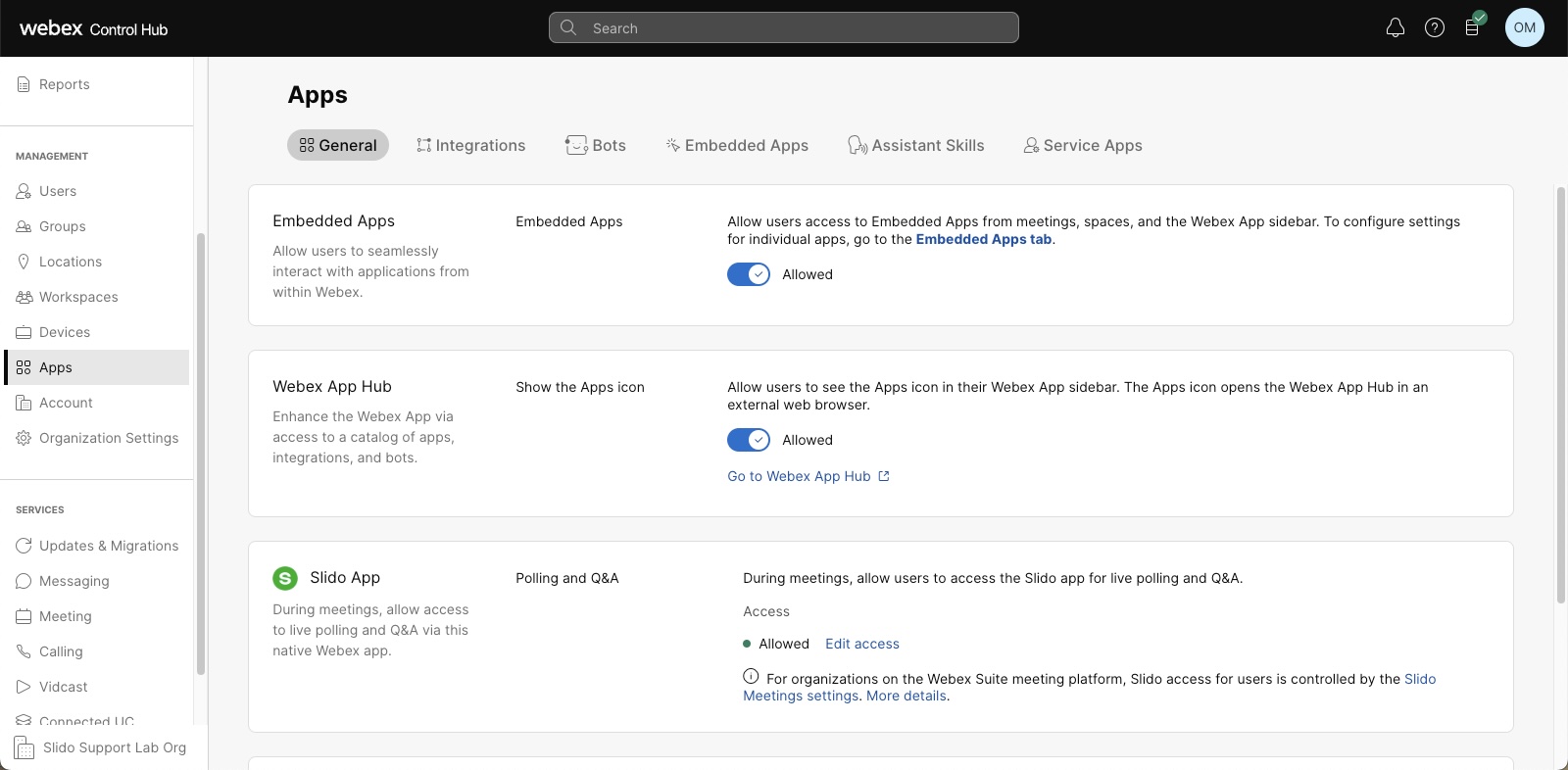
Jos organisaatiota ei ole vielä siirretty Me Webex Suite eting Platformiin, tarkista, että sulautetut sovellukset on otettu käyttöön organisaatiossasi.
| 1 |
Valitse https://admin.webex.com asiakasnäkymästä Sovel ja valitse sitten Slido. Slido on oletusarvoisesti sallittu koko organisaatiolle. |
| 2 |
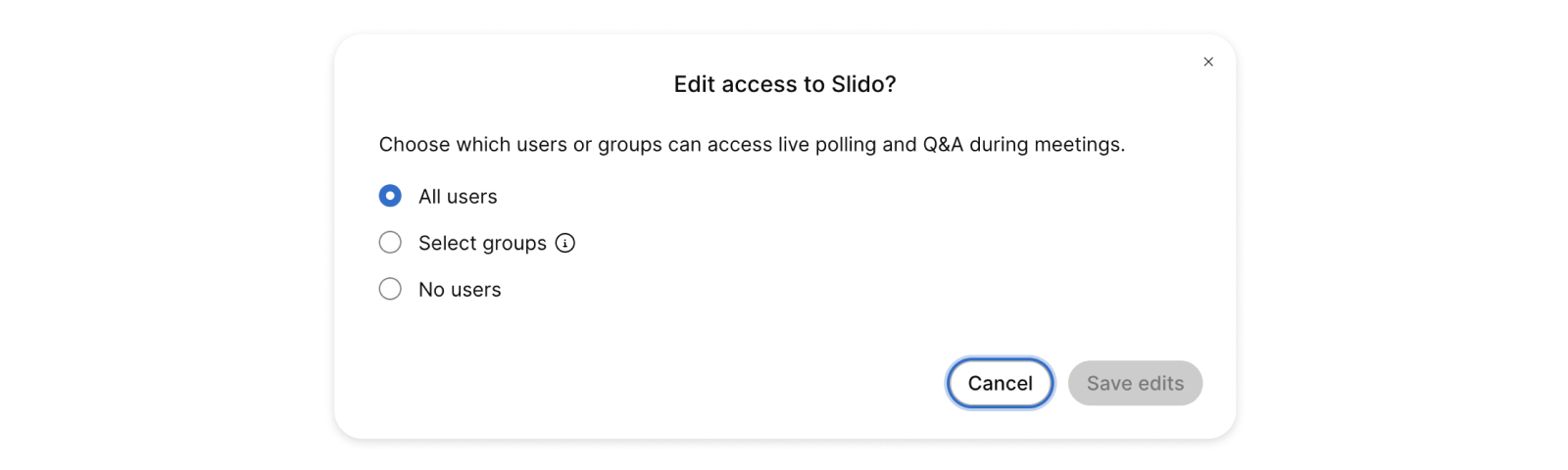
Valitse Muokkaa käyttöoikeuksia valitaksesi seuraavista vaihtoehdoista:
|
Mitä tehdä seuraavaksi
Määritä Slido-organisaatiosi.
Nämä ovat muutoksia, joita suosittelemme tekemään Slido-hallintaportaalissa. Kaikki aiheeseen liittyvät artikkelit löytyvät Organisaation asetukset- sivulta.
Ennen kuin aloitat
Ota Slido käyttöön Control Hubissa luodaksesi Slido-organisaation.
| 1 |
Siirry osoitteeseen https://www.slido.com, napsauta Kirjaudu sisään ja sitten Kir jaudu Webexin avulla Webex-tunnist etietojesi avulla. |
| 2 |
Luo uusia järjestelmänvalvojia, jos tarvitset niitä. Avaa Tiim i- välilehti ja valitse Kutsu. Slidon hallinta on helpompaa, jos sinulla on muita järjestelmänvalvojia, mutta omistajana ja täytenä järjestelmänvalvojana vain sinä voit tehdä tämän ensimmäisen vaiheen. Kun annat muille ihmisille Slido-järjestelmänvalvojan roolin, he voivat suorittaa kaikki tiiminhallintatehtävät. (Muista, että Webex luo uusia käyttäjiä automaattisesti Slido-organisaatioosi.) Jos käytössäsi on Azure AD, voit ottaa käyttöönoton Azure AD -käyttäjäkunnasta käyttämällä yritysasetusta. Lisätietoja Slido-tiiminhallinnan ominaisuuksista ja organisaation rooleista on tässä artikkelissa: Käyttäjien hallinta lisenssissäsi. |
| 3 |
Napsauta profiiliasi (oikeassa yläkulmassa, nimikirjaimet) ja valitse Organisaation asetukset ja laskutus. Nämä asetukset koskevat kaikkia organisaatiosi alla luotuja tapahtumia. Suosittelemme seuraavaa:
|
| 4 |
(Valinnainen) Salli ulkoisten vieraiden tehdä yhteistyötä Slidoissa. Koska organisaatiosi käyttää Webex-tietojasi kirjautumiseen, vieraiden lisääminen Slidosiin organisaation ulkopuolelta ei ole olet usarvoisesti sallittua. Jos haluat sallia, että ihmiset voivat tehdä yhteistyötä Slido issa organisaation ulkopuolelta, organisaation omistajan on otettava käyttöön vaihtoehto Sulje vieraat SSO: sta jäsenen SAML/SSO -asetuksissa Organisaation asetukset -kohdassa. |
| 5 |
(Valinnainen) Hanki verkkotunnuksesi varmistaaksesi, että yrityksesi henkilöt eivät luo omia henkilökohtaisia Slido-tilejä. Vahvistettu verkkotunnus rajoittaa käyttäjien rekisteröitymistä ja varmistaa, että tilit ovat osa ryhmäorganisaatiota. Voit lunastaa useita verkkotunnuksia yhdessä Slido-organisaatiossa. Tärkeää: Webexin verkkotunnusvaatimukset eivät siirry automaattisesti Slidoon. Vastaavasti Slidossa olevat verkkotunnusvaatimukset eivät siirry automaattisesti Webexiin. Sinun tulee lunastaa ne molemmissa paikoissa, jos haluat rajoittaa rekisteröitymistä verkkotunnuksen mukaan.
|
| 6 |
(Valinnainen) Jos haluat poistaa Slido-tietosi säännöllisellä poljinnopeudella, tämä lomake pyynnön esittämiseksi. Huomaa, että jos sinulla on Webex-tilisi tietojen säilytyskäytäntö, Slido ei kuulu tämän käytännön piiriin. |
Tämä tehtävä koskee vain, jos henkilöt käyttivät Slidoa ennen kuin otit sen käyttöön Webex-organisaatiossasi.
| 1 |
Ole hyvä ja lähetä tilisi tiedot tällä lomakkeella. |
| 2 |
Slido-tiimi tarkistaa vaatimuksesi pyydetylle verkkotunnukselle ja antaa sinulle luettelon kyseisen verkkotunnuksen Slido-käyttäjistä. |
| 3 |
Merkitse luettelo päätökselläsi jokaiselle käyttäjälle:
|
| 4 |
Palauta lista osoitteeseen support@slido.com. |
Varmistaaksesi, että yrityksesi ihmiset eivät luo omia henkilökohtaisia Slido-tilejä vaan ovat sen sijaan osa tiimisi organisaatiota, voit rajoittaa heidän Slido- rekisteröitymistään. Control Hubin verkkotunnusvaatimusta ei palauteta Slidossa, joten se on määritettävä erikseen.
Jos haluat pyytää rajoitettua rekisteröitymistä useille yrityksen verkkotunnuksille, lunasta kyseiset verkkotunnukset Control Hubissa. Voit varmistaa, että olet oikeutettu kyseisiin toimialueisiin, jakamalla kuvakaappauksen ilmoitetuista toimialueista Control Hubista, kun tukitiimi ottaa sinuun yhteyttä ja pyytää apua.
| 1 |
Kutsu käyttäjiä vierailemaan osoitteessa slido.com, jossa he voivat rekisteröityä Webexin avulla. He voivat myös käyttää Webexin Slido-integraatiota. |
| 2 |
Read Slido on nyt käytössä organisaatiossasi. Artikkeli on täynnä hyödyllisiä linkkejä sinulle ja käyttäjillesi. |
Käyttäjien käyttöoikeus
- Yksikään Webex-käyttäjä ei näe Slido-sovellusta:
-
-
Tarkista, että Slido on käytössä organisaatiossasi.
-
Tarkista, että palomuuri sallii pääsyn Slido-tietyille verkkotunnuksille.
-
Lähetä ongelmaraportti Webexistä.
Saat ongelmaraportin seurantatunnuksen sähköpostitse.
Ota yhteyttä Slido-tukeen ja ilmoita kyseinen tunnus.
-
- Jotkin isännät eivät löydä Sovellukset-välilehteä tai Slidoa sovellusvälilehdeltä (AppHub):
-
-
Tarkista, että käyttäjät ovat Webex-organisaatiossasi.
-
Tarkista, että isäntä on kirjautunut kokouspaikkaan.
-
Jos kokouspaikkasi on linkitetty Sivuston järjestelmänvalvojasta, tarkista, että myös kyseiset käyttäjät on linkitetty.
-
Mobiiliasiakas ja Web-asiakas eivät tue Sovellukset-painiketta.
-
Lähetä ongelmaraportti Webexistä.
Saat ongelmaraportin seurantatunnuksen sähköpostitse.
Ota yhteyttä Slido-tukeen ja ilmoita kyseinen tunnus.
-
- Slido-sovellus ei toimi odotetulla tavalla joillekin käyttäjille:
- Saattaa olla tietoturvarajoitus, joka estää käyttäjän pääsyn Slidoon. Lue https://community.sli.do/troubleshooting-47/troubleshoot-slido-531
- Kokous- tai webinaarin isäntä ei voi luoda Slido-tapahtumaa tai linkittää siihen
-
-
Tarkista, että isäntä on kirjautunut kokousta isännöivälle sivustolle.
-
- Käyttäjä näkee ”Odota hetki” pitkään, kun kysely alkaa
- Jos käyttäjä käyttää Windowsia, tarkista, että WebView2 on asennettu.
Jos haluat tehdä muutoksia Slidon käyttäjien käyttöoikeuksiin, sinun on tehtävä muutokset Slido-järjestelmänvalvojaportaalissa osoitteessa slido .com. Niin kauan kuin kokouksen isäntä on valtuutettu käyttämään Webexiä organisaatiossasi, hän saa käyttää suoraan Slidoa.
| 1 |
Jos haluat poistaa Slidon käytöstä organisaatiossasi, siirry kohtaan . |
| 2 |
Valitse ja valitse sitten Slido. |
| 3 |
Valitse Access-kohd asta Ei käyttä jiä estääksesi koko organisaation integroinnin. |
| 4 |
Poista kaikki Slido-sisältö Slido-organisaatiostasi seuraamalla Slido- tilin poistaminen. Tämä on peruuttamaton toimenpide, jonka voi tehdä vain Slido-tilin omistaja. |
- Onko Slido ilmainen Webexin kanssa? Onko Slido-asiakkaille lisähinnoittel ua?
-
Maksetut Webex-suunnitelmat sisältävät täyden Slido-lisenssin ilman lisäkustannuksia.
- Onko Slidon itsenäinen versio saatavilla veloituksetta Webex-asiakkaille?
-
Kyllä, kaikilla maksavilla Webex-asiakkailla on pääsy Slidon täysversioon (käyttävätkö he sitä Webexin integroinnina vai itsenäisenä).
- Entä jos minulla on jo Slido-tili ja haluan käyttää Webex-organisaatioon linkitettyä Slidoa?
-
Jos olet kirjautunut Slidoon ennen kuin aloitit sen käytön Webexissä, sinulla voi olla pääsy useisiin Slido-organisaatioihin. Voit myös käyttää samaa sähköpostiosoitetta useiden Slido-organisaatioiden kanssa. Organisaatioilla voi olla erilaisia kirjautumismenetelmiä.
Jos haluat käyttää Webex-organisaatioon linkitettyä Slidoa, valitse Kir jaudu Webexin avulla, kun pääset Slido- kirjautumissivulle. Slido ohjaa sinut normaalin Webex-kirjautumisvirran kautta todentaakseen sinut Slidoon.
Jos sähköpostiosoitteesi on linkitetty useisiin Slido-organisaatioihin ja olet kirjautunut toiseen organisaatioon, voit vaihtaa organisaatiota päästäksesi Webe xiin linkitettyyn Slido-organisaati oon.
Vaihtaminen edellyttää, että kirjaudut sisään uudelleen, ja sinun on valittava Kir jaudu Webexin avulla.
-
Slido-integrointi ei ole käytettävissä Webex for Government -sovelluksessa.
- Kuinka pitkä järjestelmänvalvojan istunnon aikakatkaisu kestää ja voinko muuttaa sitä?
-
Istunnon oletusaikakatkaisu on 60 päivää. Voit muuttaa sitä kirjautumalla osoitteeseen slido.com ja valitsemalla profiilisi ja Tietosuoja.
- Mitä rooleja Slidossa on tarjolla, ja mitä he voivat tehdä?
-
Käyttöoikeuksien lisäämisjärjestyksessä Slido-roolit ovat: Vieras, Käyttä jä, Järjestel män valvoja ja Omist aja.
Slido-vieras saa hallita Slido-tapahtuman Q&A ja kyselyjä, mutta hänellä ei ole pääsyä tapahtuman tai organisaation asetuksiin. Voit kutsua vieraita suoraan Slido-tapahtumaan.
Slido myöntää seuraavat oikeudet muille rooleille:
Etuoikeus Käyttäjä Ylläpitäjä Omistaja Luo uusi tapahtuma
Joo
Joo
Joo
Pääsy jäsentapahtumiin
Joo
Joo
Kutsu muita lisenssiin
Joo
Joo
Roolien päivittäminen
Joo
Joo
Tilin asetusten käyttäminen
Joo
Joo
Määritä uusi omistaja
Joo
Tapahtuman ominaisuuksien hallinta
Joo
Joo
Joo
SSO-asetusten käyttäminen
Joo
- Mitä tapahtuu käyttäjän tapahtumille, kun he poistuvat yrityksestä?
-
-
Kun poistat käyttäjän Slido-organisaatiosta, Slido siirtää käyttäjän tapahtumat automaattisesti lisenssinhaltijalle.
-
Jos olet Slido-käyttäjä, voit siirtää omat tapahtumasi toiselle käyttäjälle tai järjestelmänvalvojalle samassa Webex-organisaatiossa.
-
Jos olet Slido-järjestelmänvalvoja, voit siirtää tapahtumia muille käyttäjille.
Lue https://community.sli.do/organization-settings-and-team-management-64/transfer-event-ownership-542.
-
- Mitä tapahtuu käyttäjän analytiikalle, kun hän poistuu yrityksestä?
-
Analytiikka on linkitetty tapahtumiin. Analytiikkatiedot siirtyvät tapahtumien mukana, kun tapahtumat siirretään edellisessä vastauksessa kuvatulla tavalla.
- Voinko käyttää Slidoa kutsuakseni vieraan auttamaan minua hallitsemaan Slido-vuorovaikutuksia Webex- kokouksessa tai webinaarissa?
-
Kyllä. Voit kutsua vieraan Slido-käyttöliittymästä lähettämällä sähköpostia. Lue https://community.sli.do/use-slido-with-webex-90/add-collaborators-to-help-you-manage-slido-in-webex-1295.
Oletusarvoisesti vain saman Webex-organisaation jäseniä voidaan kutsua Slido-yhteistyökumppaneiksi. Slido/Webex-lisenssin omistaja voi ottaa ulkoiset yhteistyökumppanit käyttöön Slido-tilin asetuksissa.
- Mitä tapahtuu Webex-majoittajille Slidossa?
-
Kutsu isäntäsi vieraaksi Slido-tapahtumaan ennen kokousta varmistaaksesi, että he saavat Slido-käyttäjätilin ja voivat auttaa sinua hallitsemaan Slido-vuorovaikutuksia kokouksen aikana.
Jos vieras ei ole osa samaa Webex-organisaatiota, Slido/Webex-lisenssin omistaja, jonka jäsen olet, voi ottaa ulkoiset yhteistyökumppanit käyttöön Slido-tilin asetuksissa.
- Miten Webexin integrointi vaikuttaa SCIM (System for Cross-domain Identity Management) Slidon käyttöönottoon?
-
Kun nämä kaksi järjestelmää on integroitu, Webex luo Slido-käyttäjät tarpeen mukaan. Tätä kutsutaan just-in-time (JIT) provisioningiksi. Et voi käyttää SCIM-sovellusta myös Slido-käyttäjien luomiseen samaan Slido-organisaatioon.
- Mitä tapahtuu olemassa oleville Webexin Q&A- ja kyselyominaisuuksille?
-
Aiomme lopulta korvata olemassa olevat Webex-ominaisuudet, kun parannamme Webexin ja Slidon välistä integraatiota.
- Voitko estää käyttäjiä painottamasta palautetta keinotekoisesti lähettämällä useita vastauksia? eli palaute/äänestys
-
Kyllä. Perussuojausvaihtoehtojen avulla jokainen osallistuja voi äänestää vain kerran laitteellaan samasta selaimesta. Ilman tapahtuman lisätodennusta osallistujat voivat äänestää useita kertoja eri selaimista, laitteista tai incognito-ikkunoista. Voit ratkaista tämän vaatimalla tapahtumalle SSO: ta.


