
Hvala za povratne informacije.
 Povratne informacije?
Slido je enostavna platforma za interakcijo za vse vrste srečanja. Vaši ekipi pomaga, da kar najbolje izkoristi sestanke in dogodke z množičnim zbiranjem najpomembnejših vprašanj in vključevanjem udeležencev z vprašanji in odgovori, anketami in kvizi.
Slido je privzeto omogočen za vse uporabnike z aktivno licenco za gostitelja srečanj na vseh mestih srečanja v vaši organizaciji. Webex MeetingsZa podrobnosti gle jte Upravljanje dostopa do sli do.
Vaši uporabniki lahko dodajo Slido na svoja srečanja in spletne seminarje v aplikaciji Webex ter povečajo angažiranost občinstva z anketiranjem in vprašanji in odgovori.
Kot popoln skrbnik vaše organizacije Webex se lahko prijavite v Slido na slido.com prek Prijavite se z Webexom in prilagodite izkušnjo Sli do svojim uporabnikom.
Za skrbnike Webexa, ki prvič uporabljajo Slido
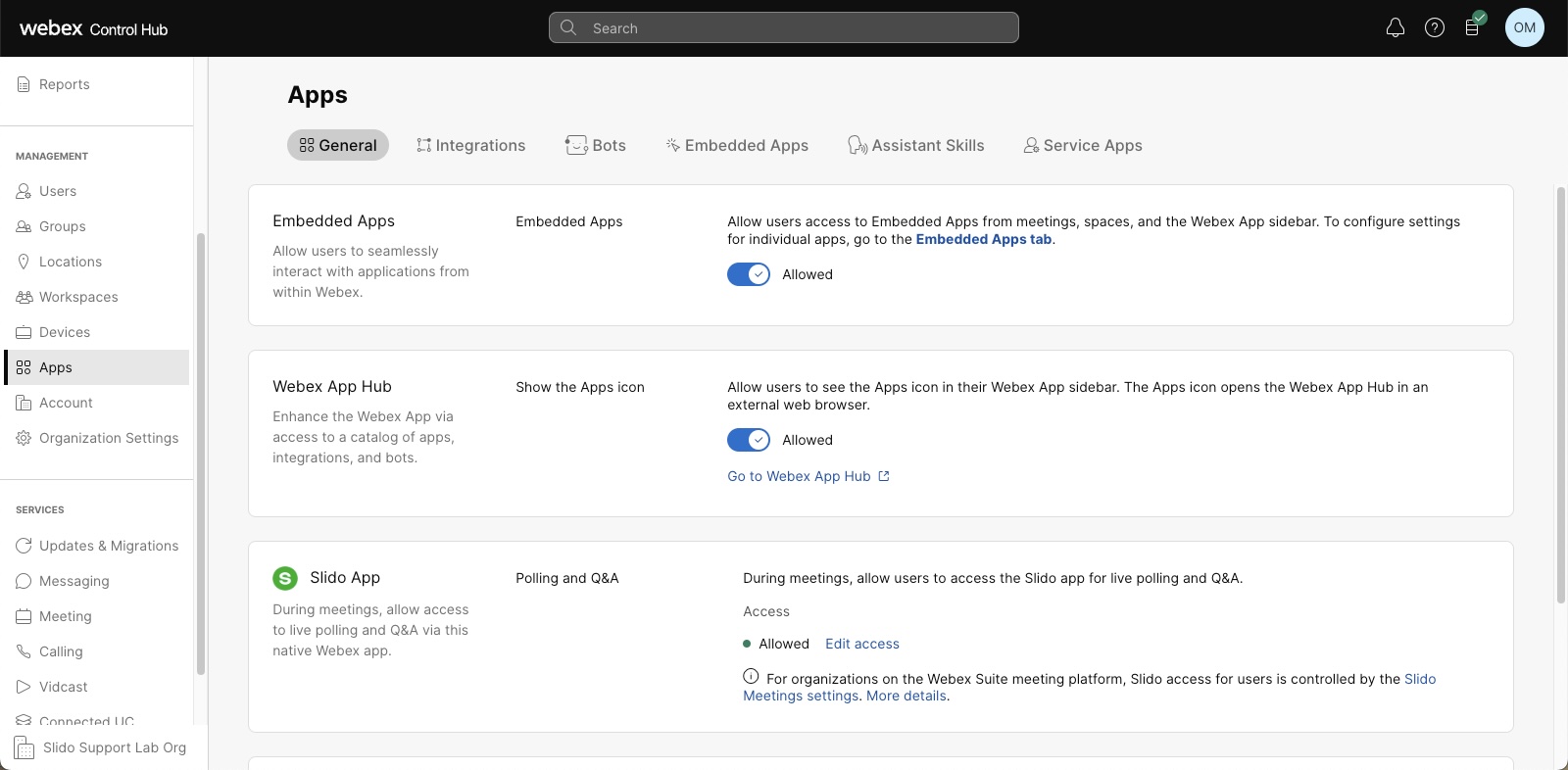
Slido je privzeto omogočen v nadzornem središču v razdelku Aplikacije > Splošno. Preberite naslednji članek, če želite upravljati dostop do slidovih Webex Meetings.
Aplikacija Slido je na voljo uporabnikom z licenco za gostitelja srečanj na vseh spletnih mestih Webex vaše organizacije. Ko uporabniki kliknejo aplikacijo Slido iz aplikacije Webex, postanejo nov član vaše organizacije Slido. Temu pravimo zagotavljanje »na zahtevo« ali »just-in-time« (JIT).
Ko Webex ustvari uporabnika v Slidu, zagotovi uporabnikov žeton za njegovo preverjanje pristnosti.
Priporočamo, da se prijavite na https://www.slido.com za upravljanje vlog in konfiguriranje organizacije Slido. Za prijavo v Slido morate uporabiti svoj račun Webex.
Za uporabnike
Ko gostitelj srečanja Webex prvič uporabi Slido, samodejno dobi nov uporabniški račun Slido. Račun je ustvarjen v vaši organizaciji Slido, ki je povezana s Webexom.
Gostitelj upravlja interakcije Slido iz aplikacije Webex.
Če želite vnaprej pripraviti interakcije Slido ali dostopati do podatkov Slido po srečanju ali spletnem seminarju, se lahko gostitelji prijavijo v Slido na naslovu https://www.slido.com. Uporabniki se morajo prijaviti s svojimi poverilnicami Webex.
Za skrbnike Webexa, ki že uporabljajo Slido
Tudi če že imate organizacijo Slido, ko omogočite Slido v Control Hub, Webex ustvari drugo organizacijo Slido za vas.
Aplikacija Slido deluje točno tako, kot je opisano zgoraj za organizacije Webex, ki jo prvič uporabljajo: Slido je na voljo uporabnikom na vseh Webexovih spletnih mestih vaše organizacije. Ko uporabniki z licenco za gostitelj srečanj Webex kliknejo aplikacijo Slido iz aplikacije Webex, postanejo nov uporabnik v vaši novi organizaciji Slido. Dostop Slido lahko upravljate v Webex Meetings.
Za razliko od organizacij Webex v Control Hub lahko uporabniki Slido pripadajo več organizacijam Slido.
Ob stoječe uporabnike Slido in njihovo slidovo vsebino lahko ročno združite v novo organizacijo Slido. Za pomoč pri tej možnosti se morate obrniti na podporo Slido.
Uporabniki
-
Ko uporabnik aplikacije Webex z licenco za gostitelja srečanja prvič odpre aplikacijo Slido, se samodejno doda kot uporabnik v organizacijo Slido. Zato vaša organizacija Slido vsebuje samo tiste uporabnike organizacije Webex, ki imajo licence za gostitelje srečanj in so dostopali do Slido.
-
Ti uporabniki se lahko neposredno vpišejo v vašo organizacijo Slido. Pri prijavi morajo uporabljati svoje račune Webex (« Prijava z Webexom ») in morajo že dostopati do Slido s plošče App v aplikaciji Webex.
-
Če izbrišete uporabnike iz organizacije Webex, se ne bodo več mogli prijaviti neposredno v vašo organizacijo Slido.
-
Če želite spremeniti uporabnikov e-poštni naslov, sledite standardnemu postopku za njegovo spreminjanje v vaši organizaciji Webex. Sprememba samodejno velja za vašo organizacijo Slido.
-
Uporabniki brez licence za gostitelj srečanja Webex bodo videli stran z napako« Dostop zavrnjen »s sporočilom Vaša uporabniška licenca Webex ne vključuje dostopa do Slido. Za rešitev težave se obrnite na skrbnika Webexa.
- Ti uporabniki lahko še vedno sodelujejo v Slidu in zaženejo diapozitiv med sestankom nekoga drugega, vendar bodo imeli dostop do tega diapozitiva le znotraj srečanja.
- Samo uporabniki z licenco za gostitelja srečanja Webex lahko dostopajo do načina Slido Host zunaj srečanja Webex.
Identiteta, varnost in skladnost
-
Vaša organizacija Slido izvaja prijavo z Webexom kot edini način, na katerega se lahko uporabniki vpišejo. Webex deluje kot ponudnik identitete za Slido. Tako vaši nadzorniki za dostop Webex (kot je SSO) urejajo uporabnike, ki neposredno dostopajo do Slido.
- Vaša organizacija Slido je povezana z vašo organizacijo Webex prek Control Hub, za dostop do Slido pa je potreben način preverjanja pristnosti Webex (kot je SSO), ki ste ga nastavili v Control Hub.
-
Vsem vašim uporabnikom v organizaciji Slido je privzeto dodeljena vloga člana. Uporabnikovo vlogo lahko spremenite v Skrbnik v svojem račun u Slido, da mu podelite napredne privilegije, vključno z možnostjo dostopa do vseh vsebin, ki so jih ustvarili vsi uporabniki v organizaciji Slido, in si jo ogledate. Uporabniške vloge Slido lahko upravljate samo v svojem računu Slido, ne pa v nadzornem središču.
Skrbniki Slido imajo dostop do ogleda vseh vsebin, ki so jih ustvarili vsi uporabniki v organizaciji Slido.
-
Za vašo organizacijo Slido, uporabnike in njihovo vsebino ne urejajo isti standardi in pravilniki kot organizacija, uporabniki in vsebina podjetja Webex.
Preberite o Slido Security glede skladnosti in varnostnih standardov.
Nastavitve za Slido (ankete, vprašanja in odgovori, integracije, varnost, zasebnost udeležencev in drugo) so na voljo na skrbniškem portalu Slido na slido.com
- Poleg tega preberite o varnosti in zasebnosti Webex.
Sprememba lastništva licence Slido
Kot lastnik licence Slido lahko kadarkoli prenesete lastništvo na drugo osebo. Preberite https://community.sli.do/organization-settings-and-team-management-64/change-the-license-owner-475.
Webex Host licence
Vsi gostitelji v vaši organizaciji Webex so upravičeni do povezanih Slido računov. Licencije/pravice gostitelja srečanj Webex lahko upravljate v nadzornem središču.
Uporabnikom lahko na primer dodelite licence gostitelja s predlogo za dodelitev licenc. To daje uporabnikom Webexa pravico do uporabe Slido.
Vsi licencirani gostitelji na vseh spletnih mestih vaših srečanj so upravičeni do uporabe Slido. Po nadzoru spletnega mesta ni spletnega mesta. Razen licence gostitelja ni uporabnika po nadzoru uporabnika.
Centralizacija licenc
Ta razdelek velja samo, če je vaša organizacija pred uporabo z Webexom uporabljala Slido.
Toplo priporočamo, da centralizirate svoje uporabnike Slido in njihovo vsebino, saj vam na ta način dobite:
-
Enostavnejša izkušnja Slido za gostitelje.
Le tako bodo uporabniki lahko uporabljali aplikacije Slido in Webex.
-
Nadzor nad vsemi podatki Slido vaše organizacije na enem mestu.
-
Sposobnost uveljavljanja nastavitev Slido za celotno podjetje.
Vso uporabniško vsebino morate združiti v organizacijo (Webex) Slido in zahtevati lastništvo nad povezanimi uporabniškimi domenami.
Pomembno: Zah tevki za domeno v Webexu se ne prenesejo samodejno na Slido. Podobno se zahtevki za domeno v Slidu ne prenesejo samodejno na Webex. Če želite omejiti registracijo po domeni, jih morate zahtevati na obeh mestih.
-
Preberite Omeji prijavo za domene vašega podjetja (članek Slido).
-
Pre berite Upravljanje domen (članek Webex).
Zadrževanje
Pomembno: Vaš i pravilniki o hrambi podatkov Webex (nastavljeni v nadzornem središču) se ne uporabljajo samodejno za vašo organizacijo Sli do.
Preberite o pravilniku o hrambi podatkov v Control Hub.
Izpolnite obra zec za stik z nami in zahtevajte določeno obdobje hrambe podatkov za vašo slido vsebino, če ga želite uskladiti z vašim obdobjem hrambe Webexa.
Dnevno delo hrambe podatkov preveri lastnost DATE TO vseh vaših diapozitivov in doda obdobje hrambe, da ugotovi, ali želite izbrisati podatke diapozitiva. Naloga se nanaša na vse diapozitive v vašem računu, vključno z diapozitivi iz preteklosti.
Če je DATUM TO na primer 35 dni od danes in je vaše obdobje hrambe 5 dni, se vaši slido podatki izbrišejo 40 dni od danes.
Zaščita
Vsa vsebina Slido, ustvarjena prek Webexa, je shranjena v organizaciji Slido, ki uporablja Webex kot edino vrsto prijave.
Rezidenca
Vsi podatki Slido so privzeto shranjeni v evropskem podatkovnem centru. Za stranke v ZDA, Kanadi, Združenih arabskih emiratih in Avstraliji so podatki shranjeni v njihovih lokalnih podatkovnih centrih. To velja samo za organizacije, ki so se registrirale po tem, ko so postali na voljo lokalni podatkovni centri.
Če želite videti, kateri podatkovni center uporablja vaša organizacija, pojdite na skrbniški portal Slido na naslovu https://www.slido.com, kliknite svoj profil v zgornjem desnem kotu in nato ja.
Dokumentacija, povezana z varnostjo
-
Webex MeetingsPodatkovni list o zasebnosti (različica PDF; za podrobnosti Slido glejte Dodatek 5).
-
Varnostni vprašalnik na portalu zau panja (do tega bi morali dostopati stranke z računi Cisco).
Splošne omejitve
-
Funkcija Slido ni na voljo pri šifriranih srečanjih od konca do konca.
-
Uporabniki Webexa morajo biti ustvarjeni v organizaciji Control Hub ali povezani z njo.
Slido ni na voljo gostiteljem srečanj na spletnih mestih, ki jih upravlja skrbnik spletnega mesta, razen če so spletno mesto in uporabniki povezani z nadzornim središčem.
- Slido privzeto uporablja metodo preverjanja pristnosti, ki jo uporablja Control Hub. Ko organizacija uporablja upravljanje spletnega mesta in nadzorno središče, morajo uporabniki, ki jih upravlja uprava spletnega mesta, uporabiti prijavo za enkratno prijavo (SSO) za preverjanje pristnosti na Slidu. To velja, če je SSO omogočen v organizaciji Control Hub.
-
Gostitelji morajo biti prijavljeni na spletno mesto za sestanke Webex, da lahko gostijo interakcije Slido. Če imajo več kot eno spletno mesto srečanja, morajo biti prijavljeni na spletno mesto, ki gosti sestanek.
-
Privzeto lahko kot sogostitelje Slido dodate samo osebe iz iste organizacije Webex. Lastnik licence Slido/Webex lahko v nastavitvah računa Slido omogoči zunanje goste kot sogostitelje.
-
Slido ankete in vprašanja in odgovori na spletnih seminarjih so na voljo za do 10.000 udeležencev, kvizi pa za do 5.000 udeležencev. Pogled spletnega oddajanja za več kot 10.000 udeležencev podpira samo ankete z več izbirami, ocenjevalno anketo in vprašanja in odgovore. Če želite Slido uporabiti na večjem dogodku, se obrnite na podporo Slido.
-
Stran skupine https://admin.slido.com lahko trpi zaradi težav z uspešnostjo, če ima organizacija Slido več kot 1.000 uporabnikov.
Dodatne omejitve za organizacije, ki gostijo podatke v ameriškem, kanadskem, UA in avstralskem podatkovnem centru
- Pred sreč anjem ali spletnim seminarjem lahko v diapozitiv dodate samo sogosti telja iz iste organizacije Webex. Sogostitelji zunaj te skupine ne bodo mogli sprejeti povabila.
Sogostitelji in panelisti, ki zahtevajo dostop do diapozitiva gostitelja, morajo biti iz iste organizacije, da lahko sodelujejo.
Skrbnik strank
Če želite konfigurirati integracijo Slido v Control Hub, mora imeti vaš račun polne skrbniške pravice stranke.
Glejte Dodel jevanje vlog računov organizacije v nadzornem središču.
Priprava omrežja
Konfigurirajte požarni zid tako, da omogoča povezave HTTP/S z naslednjimi domenami:
-
slido.com -
avt.slido.com -
*.slido.com -
sli.do -
*.sli.do -
podatki.logentries.com -
*.webexapis.com -
produkcija slido-sredstev. s3.eu-west-1.amazonaws.com
Za drugo pripravo omrežja, povezano z Webexom, preberite https://help.webex.com/WBX000029031.
Gostitelji in udeleženci srečanj lansirajo Slido
Oseba, ki lansira Slido, potrebuje naslednje:
-
Webex Meetingsrazličice 41.6 (ali novejše) ali Webex Webinars 41.9 (ali novejše) v operacijskem sistemu Windows ali macOS.
Preberite sistemske zahteve.
-
Nameščen je Microsoft Edge WebView2 (če uporabljate Windows).
Priporočamo, da to komponento pritisnite uporabnikom sistema Windows, preden omogočite Slido.
V nasprotnem primeru Slido poziva uporabnike, naj ga namestijo ob prvi uporabi. Prenos in namestitev lahko traja nekaj minut, kar lahko vpliva na vašo izkušnjo srečanja.
-
Potisnite komponento, ki ustreza vašemu okolju Windows — bodisi 32-bitno ali 64-bitno.
Udeleženci
Webex Meetingsrazličice 41.6 (ali novejše) ali Webex Webinars 41.9 (ali novejše) v operacijskem sistemu Windows ali macOS.
Nameščen je Microsoft Edge WebView2 (če uporabljate Windows). Priporočamo, da to komponento pritisnite uporabnikom sistema Windows, preden omogočite Slido.
Podprte platforme za udeležence za sodelovanje v anketah:
-
Windows
-
MacOS
-
iOS
-
Android
-
RoomOS
-
Na spletu (spletni odjemalec)
Preberite sistemske zahteve.
Preden začnete
-
Če vaša organizacija še ni bila preseljena na platformo srečanja, še enkrat Webex Suite preverite, ali so vgrajene aplikacije omogočene za vašo organizacijo.
| 1 |
V pogledu strank na https://admin.webex.com pojdite na šno in nato izberite Slido. Slido je privzeto dovoljen za celotno organizacijo. |
| 2 |
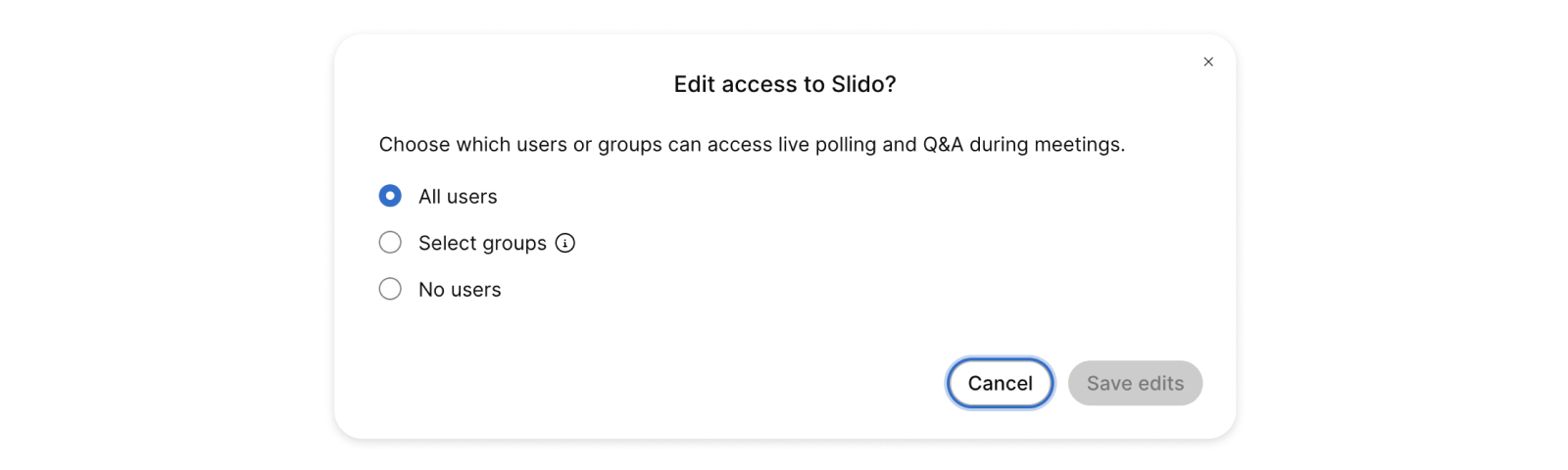
Kliknite Uredi dostop in izbirate med:
|
Kaj storiti naprej
Konfigurirajte svojo organizacijo Slido.
To so spremembe, ki jih priporočamo, da naredite na administrativnem portalu Slido. Vse povezane članke najdete na strani z nastavitvami organizacije.
Preden začnete
Omogočite Slido v nadzornem središču, da ustvarite svojo organizacijo Slido.
| 1 |
Pojdite na https://www.slido.com, kliknite Prijava in se nato prijavite s Webexom s svojimi poverilnicami Webex. |
| 2 |
Ustvarite nove skrbnike, če jih potrebujete. Odprite zavi hek Skupina in kliknite Povabi. Upravljanje Slida je lažje, če imate druge skrbnike, vendar kot lastnik in polni skrbnik lahko ta prvi korak naredite le vi. Ko drugim osebam dodelite skrbniško vlogo Slido, lahko opravljajo vse naloge upravljanja ekipe. (Ne pozabite, da Webex samodejno ustvarja nove uporabnike v vaši organizaciji Slido.) Če imate Azure AD, lahko z nastavitvijo podjetja omogočite zagotavljanje iz baze uporabnikov Azure AD. Več o funkcijah upravljanja skupine Slido in vlogah organizacije lahko izveste v tem članku: U pravljanje uporabnikov v licenci. |
| 3 |
Kliknite svoj profil (zgoraj desno, začetnice) in izberite Nastavitve organizacije in obračunavanje. Te nastavitve veljajo za vse dogodke, ustvarjene v vaši organizaciji. Priporočamo naslednje:
|
| 4 |
(Neobvezno) Dovolite zunanjim gostom sodelovanje na vaših slidovih. Ker vaša organizacija uporablja podatke za Webex za prijavo, dodajanje gostov v Slidos zunaj organizacije privzeto ni dovoljeno. Če želite uporabnikom omogočiti sodelovanje na diapozitih zunaj organizacije, mora lastnik organizacije omogo čiti možnost Izključi goste iz storitve SSO v nastavitvah SAML/SSO za člane v nastavitvah organizacije. |
| 5 |
(Neobvezno) Zahtevajte svojo domeno, da se prepričate, da ljudje v vašem podjetju ne ustvarijo lastnih osebnih računov Slido. Zahtevana domena omejuje prijavo uporabnikov in zagotavlja, da so računi del organizacije vaše ekipe. V eni organizaciji Slido lahko zahtevate več domen. Pomembno: Zah tevki za domeno v Webexu se ne prenesejo samodejno na Slido. Podobno se zahtevki za domeno v Slidu ne prenesejo samodejno na Webex. Če želite omejiti registracijo po domeni, jih morate zahtevati na obeh mestih.
|
| 6 |
(Neobvezno) Če želite, da se vaši podatki Slido izbrišejo v rednem ritmu, lahko ta obrazec vlož ite zahtevo. Upoštevajte, da če imate pravilnik o hrambi podatkov za svoj račun Webex, Slido ni zajet v tem pravilniku. |
To opravilo velja samo, če so vaši uporabniki uporabljali Slido, preden ste ga omogočili za svojo organizacijo Webex.
| 1 |
Podatke za svoj račun pošljite v tem obrazcu. |
| 2 |
Ekipa Slido preveri vaš zahtevek do zahtevane domene in vam zagotovi seznam uporabnikov Slido v tej domeni. |
| 3 |
Označite seznam s svojo odločitvijo za vsakega uporabnika:
|
| 4 |
Seznam vrnite na support@slido.com. |
Če želite zagotoviti, da ljudje v vašem podjetju ne ustvarijo lastnih osebnih računov Slido, ampak so namesto tega del organizacije vaše ekipe, lahko omejite njihovo prijavo na Slido. Trditev domene v Control Hub ni prenesena v Slido, zato ga je treba nastaviti ločeno.
Če želite zahtevati omejeno prijavo za več domen podjetja, te domene zahtevajte v nadzor nem središču. Če želite preveriti, ali uveljavljate te domene, lahko posnetek zaslona zahtevanih domen delite v Control Hub, ko se skupina za podporo obrne na vas in vam zagotovi pomoč.
| 1 |
Povabite uporabnike, da obišč ejo slido.com, kjer se lahko prijavijo na Webex. Uporabljajo lahko tudi integracijo Slido iz Webexa. |
| 2 |
Read Slido je zdaj omogočen za vašo organizacijo. Članek je poln koristnih povezav za vas in vaše uporabnike. |
Dostop uporabnika
- Noben uporabnik Webexa ne more videti aplikacije Slido:
-
-
Preverite, ali je Slido omogočen v vaši organizaciji.
-
Preverite, ali vaš požarni zid omogoča dostop do specifičnih domen Slido.
-
Pošljite poročilo o težavi iz Webexa.
V e-pošti boste prejeli ID za sledenje poročila o težavi.
Obrnite se na podporo Slido in navedite ta ID.
-
- Nekateri gostitelji ne najdejo zavihka Aplikacije ali pa ne najdejo Slido na zavihku aplikacije (AppHub):
-
-
Preverite, ali uporabniki obstajajo v vaši organizaciji Webex.
-
Preverite, ali je gostitelj prijavljen na spletno mesto srečanja.
-
Če je spletno mesto srečanja povezano s strani Skrbnik spletnega mesta, preverite, ali so povezani tudi prizadeti uporabniki.
-
Mobilni odjemalec in spletni odjemalec ne podpirata gumba Aplikacije.
-
Pošljite poročilo o težavi iz Webexa.
V e-pošti boste prejeli ID za sledenje poročila o težavi.
Obrnite se na podporo Slido in navedite ta ID.
-
- Aplikacija Slido za nekatere uporabnike ne deluje po pričakovanjih:
- Lahko bi obstajala varnostna omejitev, ki bi uporabniku preprečila dostop do Slido. Preberite https://community.sli.do/troubleshooting-47/troubleshoot-slido-531
- Gostitelj srečanja ali spletnega seminarja ne more ustvariti ali povezati dogodka Slido
-
-
Preverite, ali je gostitelj prijavljen na spletno mesto, ki gosti srečanje.
-
- Uporabnik dolgo časa vidi »Počakaj en trenutek«, ko se začne anketa
- Če je uporabnik v sistemu Windows, preverite, ali je nameščen WebView2.
Za morebitne spremembe uporabniškega dostopa do Slido morate spremembe opraviti na skrbniškem portalu Slido na slido.com. Dokler ima gostitel j srečanja pooblaščen za dostop do Webexa v okviru vaše organizacije, lahko pridobi dostop neposredno do Slida.
| 1 |
Če želite onemogočiti Slido za svojo organizacijo, pojdite na . |
| 2 |
Pojdite no in izberite Slido. |
| 3 |
V razdelku Access izberite B rez uporabnikov, če želite blokirati integracijo za celotno organizacijo. |
| 4 |
Izbrišite vso vsebino Slido iz organizacije Slido tako, da sledite Iz brisanje računa Sli do. To je nepopravljivo dejanje, ki ga lahko opravi samo lastnik računa Slido. |
- Ali bo Slido brezplačen z Webexom? Ali obstajajo dodatne cene za stranke za uporabo Slido?
-
Plačljivi paketi Webex vključujejo polno licenco Slido brez dodatnih stroškov.
- Ali bo samostojna različica Slida brezplačno na voljo strankam Webexa?
-
Da, vsi plačljivi odjemalci Webexa bodo imeli dostop do polne različice Slida (ne glede na to, ali jo uporabljajo kot integracijo v Webex ali samostojno).
- Kaj pa, če že imam račun Slido in želim dostopati do Slido, povezanega z mojo organizacijo Webex?
-
Če ste se prijavili za Slido, preden ste ga začeli uporabljati v Webexu, bi lahko imeli dostop do več organizacij Slido. Isti e-poštni naslov lahko uporabljate tudi z več organizacijami Slido. Organizacije bi lahko imele različne metode vpisa.
Če želite dostopati do Slido, povezanega z vašo organizacijo Webex, izberite Prijava z Webexom, ko pridete na stran za prijavo Slido. Slido vas preusmeri prek običajnega Webexa vpisnega toka, da vas potrdi za dostop do Slido.
Če je vaš e-poštni naslov povezan z več organizacijami Slido in ste se prijavili v drugo, lahko preklopite organizacijo in pridete do organizacije Slido, povezano s Webexom.
Preklop zahteva, da se znova prijavite in izberete Pri java z Webexom.
-
Integracija Slido ni na voljo z Webex for Government.
- Kako dolgo traja čas skrbniške seje in ali ga lahko spremenim?
-
Privzeti čas seje je 60 dni. Spremenite ga lahko tako, da se prijavite na slido.com in odprete svoj profil in Zasebnost.
- Katere vloge so na voljo v Slidu in kaj lahko storijo?
-
Za povečanje privilegijev so vloge Slido: gost, uporabnik, skrb nik in lastnik.
Slido gost lahko upravlja vprašanja in odgovore ter ankete za slido dogodek, vendar nima dostopa do nastavitev dogodka ali organizacije. Goste lahko povabite neposredno na dogodek Slido.
Slido podeljuje naslednje privilegije drugim vlogam:
Privilegij Uporabnik Administrator Lastnik Ustvari nov dogodek
Da
Da
Da
Dostop do dogodkov članov
Da
Da
Povabite druge k licenci
Da
Da
Posodobi vloge
Da
Da
Dostop do nastavitev računa
Da
Da
Dodeli novega lastnika
Da
Upravljanje funkcij dogodka
Da
Da
Da
Dostop do nastavitev SSO
Da
- Kaj se zgodi z dogodki uporabnika, ko zapusti podjetje?
-
-
Ko odstranite uporabnika iz organizacije Slido, Slido samodejno prenese uporabnikove dogodke imetniku licence.
-
Če ste uporabnik Slido, lahko svoje dogodke prenesete drugemu uporabniku ali skrbniku znotraj iste organizacije Webex.
-
Če ste skrbnik Slido, lahko prenesete dogodke za druge uporabnike.
Preberite https://community.sli.do/organization-settings-and-team-management-64/transfer-event-ownership-542.
-
- Kaj se zgodi z analitiko uporabnika, ko zapusti podjetje?
-
Analitika je povezana z dogodki. Analitični podatki se premikajo z dogodki, ko se dogodki prenesejo, kot je opisano v prejšnjem odgovoru.
- Ali lahko s Slido povabim gosta, ki mi pomaga upravljati interakcije Slido na srečanju ali spletnem seminarju v Webexu?
-
Da. Gostja lahko povabite iz vmesnika Slido s pošiljanjem e-pošte. Preberite https://community.sli.do/use-slido-with-webex-90/add-collaborators-to-help-you-manage-slido-in-webex-1295.
Privzeto so lahko kot sodelavci Slida povabljeni samo člani iste organizacije Webex. Lastnik licence Slido/Webex lahko v nastavitvah računa Slido omogoči zunanje sodelavce.
- Kaj se zgodi s sogostitelji Webex v Slidu?
-
Povabite svojega sogostitelja kot gosta na dogodek Slido pred srečanjem, da se prepričate, da dobi uporabniški račun Slido in vam bo pomagal upravljati interakcije Slido med srečanjem.
Če gost ni del iste organizacije Webex, lahko lastnik licence Slido/Webex, katere član ste, omogoči zun anje sodelavce v nastavitvah računa Slido.
Preberite o so gostiteljih za Webex Meetings.
- Kako integracija z Webexom vpliva na zagotavljanje sistema SCIM (sistem za upravljanje identitete med domenami) za Slido?
-
Ko sta oba sistema integrirana, Webex po potrebi ustvari uporabnike Slido. To se imenuje zagotavljanje just-in-time (JIT). SCIM ne morete uporabiti tudi za ustvarjanje uporabnikov Slido v isti organizaciji Slido.
- Kaj se zgodi z obstoječimi Webexovimi vprašanji in odgovori ter funkcijami glasovanja?
-
Ker bomo izboljšali integracijo med Webexom in Slidom, nameravamo sčasoma nadomestiti obstoječe funkcije Webexa.
- Ali lahko uporabnikom preprečite umetno ponderiranje povratnih informacij s pošiljanjem več odgovorov? tj. povratne informacije/glasovanje
-
Da. Osnovne varnostne možnosti omogočajo vsakemu udeležencu, da glasuje samo enkrat na svoji napravi iz istega brskalnika. Brez dodatnega preverjanja pristnosti za dogodek lahko udeleženci večkrat glasujejo iz različnih brskalnikov, naprav ali oken brez beleženja zgodovine. To lahko rešite tako, da za dogodek zahtevate SSO.


