- Etusivu
- /
- Artikkeli

Kiitos palautteestasi.


 Tässä artikkelissa
 Onko sinulla palautetta?
Webex-järjestelmänvalvojat voivat tarjota tilauksensa Control Hubista.
Yleiskatsaus
Voit luoda til Webex Suite auksia Control Hubissa. Saat tervetuliaissähköpostin, joka sisältää linkin Webex-palveluiden määrittämiseen. Jos et saanut kyseistä sähköpostia, ota yhteyttä myyjään, jonka kanssa työskentelit tilauksen tekemiseksi. Uus issa tilauksissa on kaksi osaa: organisaation haku ja palvelun määritys.
Lisätietoja ohjatusta valmistelutoiminnasta on tässä op paassa.
Kun aloitat varmennusprosessin, aloitat valitsemalla, onko tilaus tarkoitettu asiakkaallesi vai omalle organisaatiollesi. Suosittelemme yhteistyökumppaneita tarjoamaan palveluja asiakkaan puolesta, jotta kumppani voi tukea asiakasta myös asenn uksen jälkeen.
Kumppani, joka määrittää tilauksen asiakkaalle
Jos olet kumppani, joka määrittää asiakkaalle, sinun on suoritettava seuraavat vaiheet:
- Yhdistä tilaus kumppaniorganisaatioosi.
- Yhdistä tilaus oikeaan asiakasorganisaatioon.
Yhteistyökumppania ja asiakasorganisaatioita suositellaan tilaukseen tiettyjen parametrien perusteella, kuten:
- Verkkotunnukset organisaatioissa, jotka liittyvät sähköpostiosoitteeseesi.
- Viimeisin toiminta organisaation käyttäjien välillä.
- Globaali verkkotunnuspohjainen haku, jotta voit valita organisaatioluettelosta.
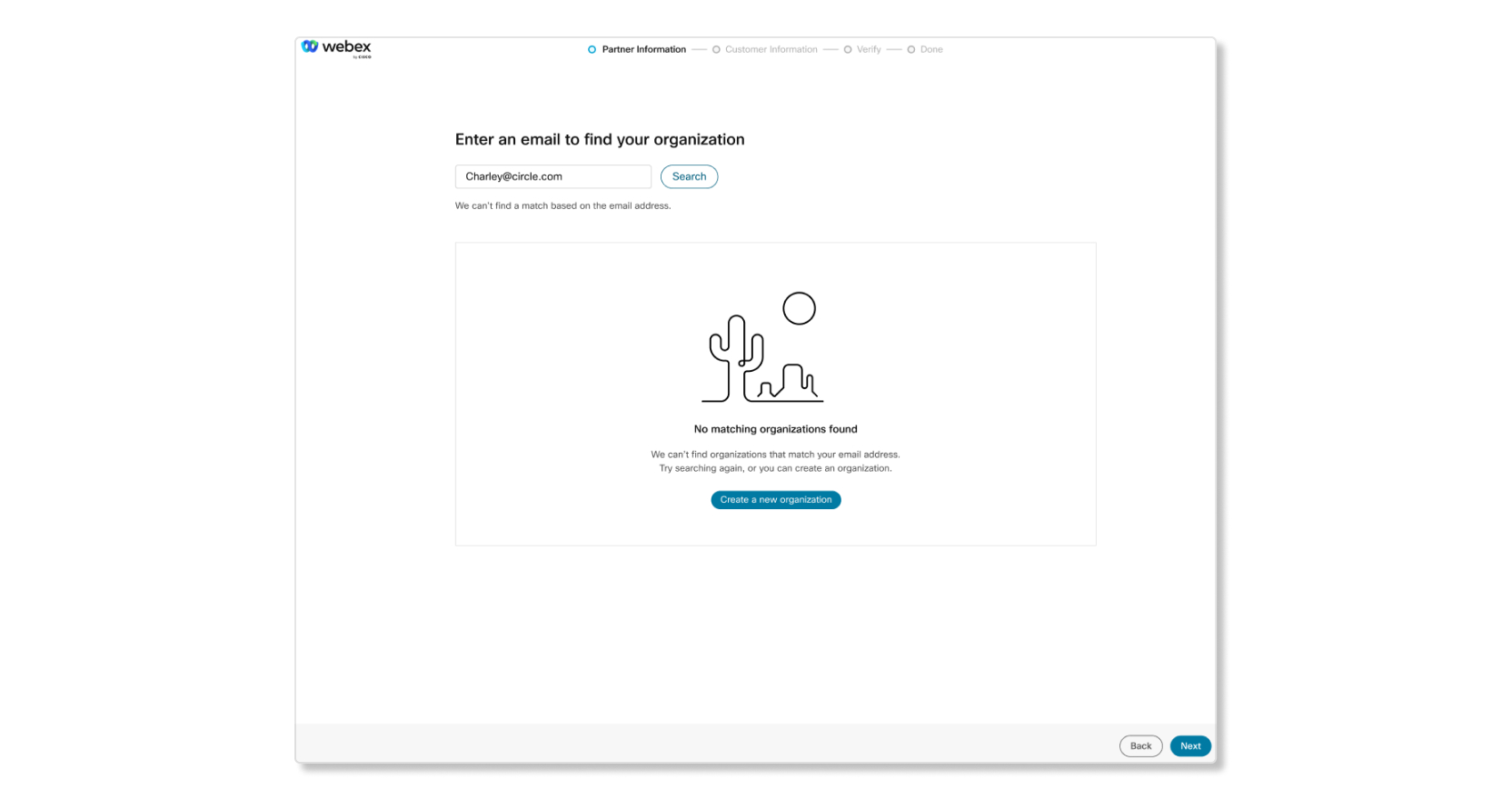
Jos sinulla ei vielä ole kumppaniorganisaatiota, voit luoda uuden. Kun olet yhdistänyt tilauksen sekä kumppani- että asiakasorganisaatioon, voit määrittää asiakkaan ostamat palvelut.
Kartta kumppaniorganisaatioon
| 1 |
Avaa saamasi sähköposti, jonka otsikko on Provisioning information required for order... , ja valitse Määritä palvelusi. |
| 2 |
Valitse Seuraava. |
| 3 |
Valitse jokin seuraavista vaihtoehdoista:
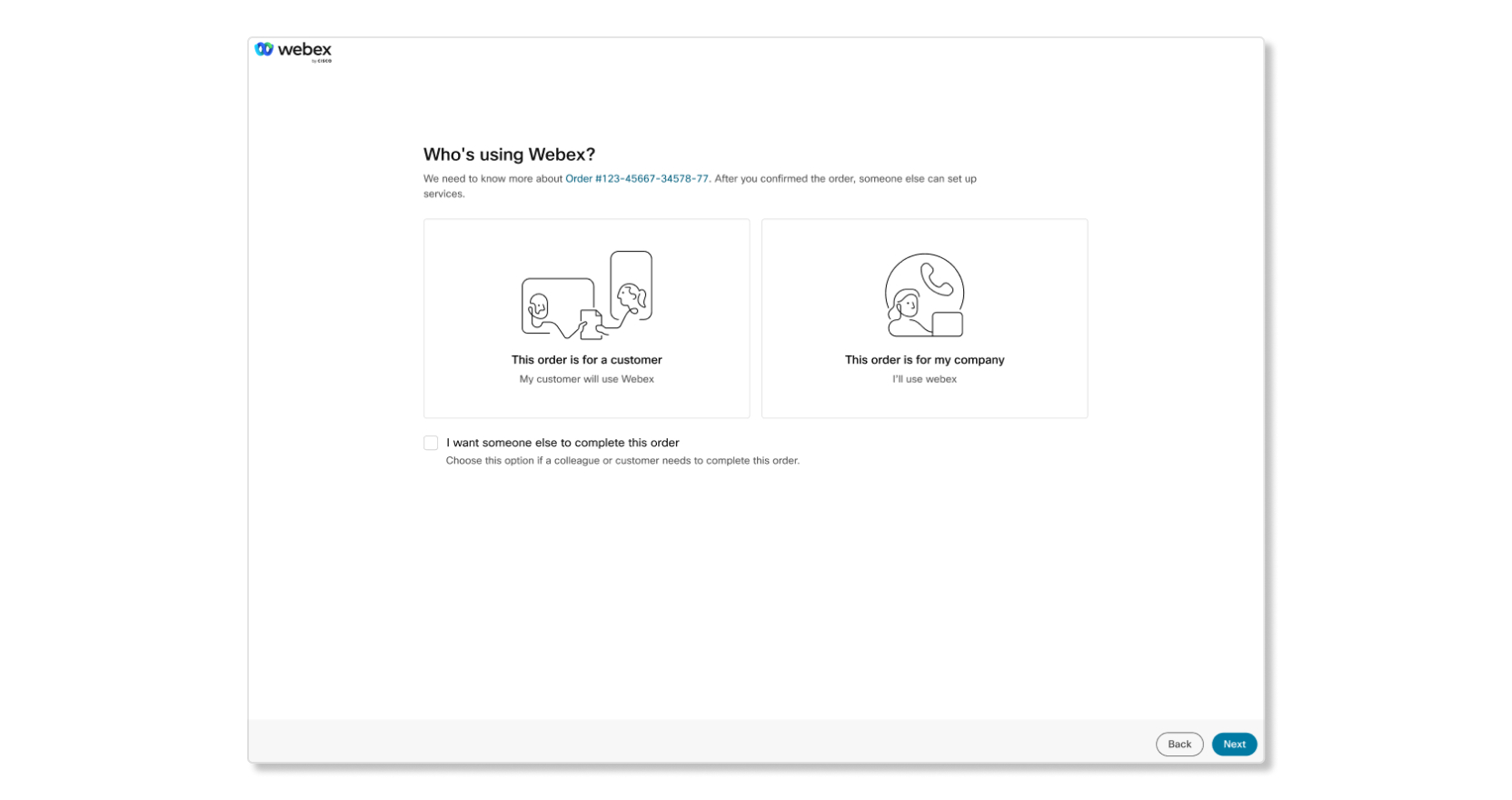
|
| 4 |
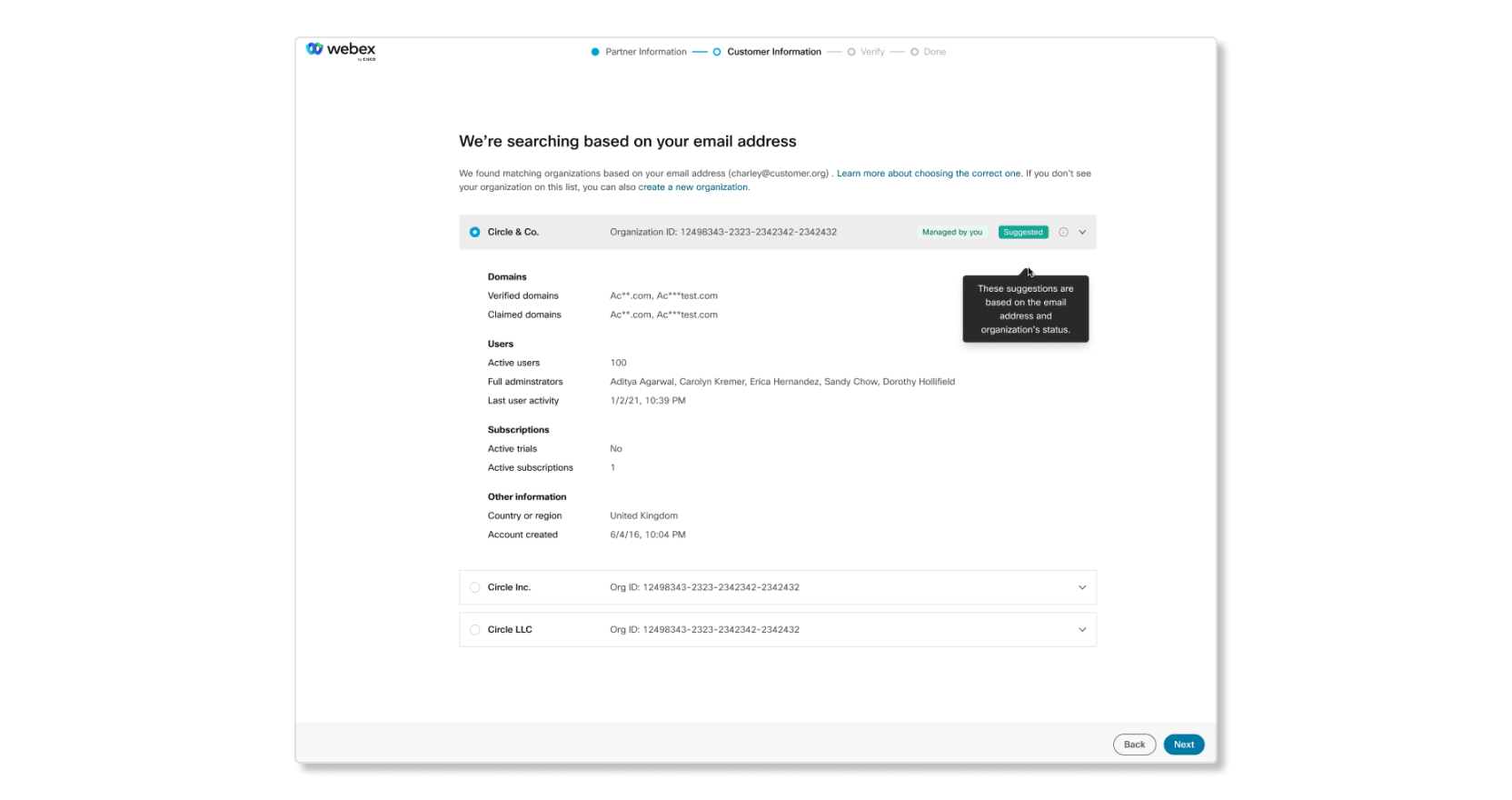
Näet yhden alla kuvatuista tuloksista. Li ha voitu osa on saamiesi viestien ensimmäinen lause. Loput ovat kuvaus siitä, mitä viesti osoittaa.
|
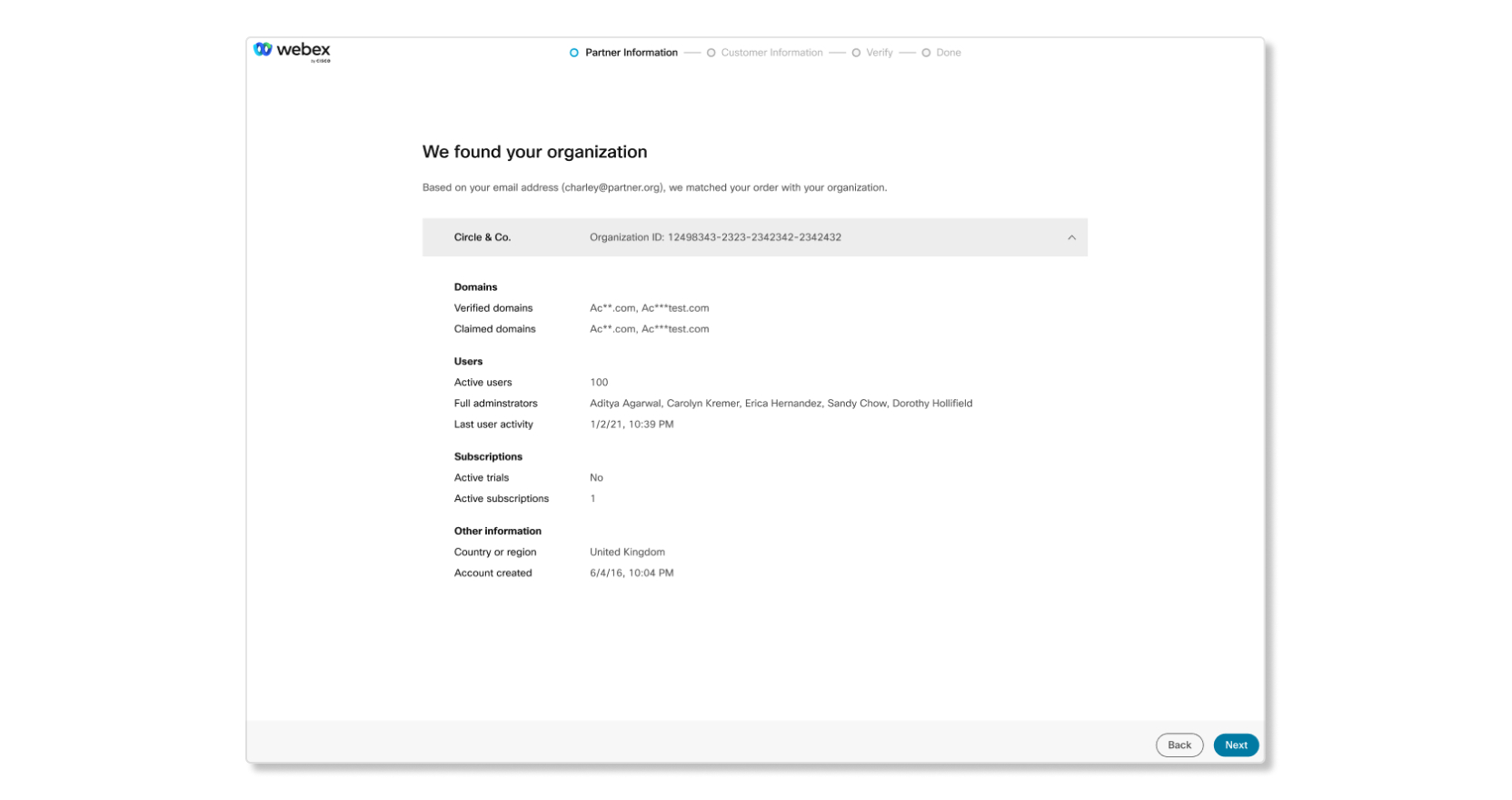
Kartta asiakasorganisaatioon
Kun olet yhdistänyt tilauksen kumppaniorganisaatioon, sinun on yhdist ettävä tilaus oikeaan asiakasorganisaatioon.
| 1 |
Löydät asiakasorganisaation seuraavilla vaihtoehdoilla:
|
| 2 |
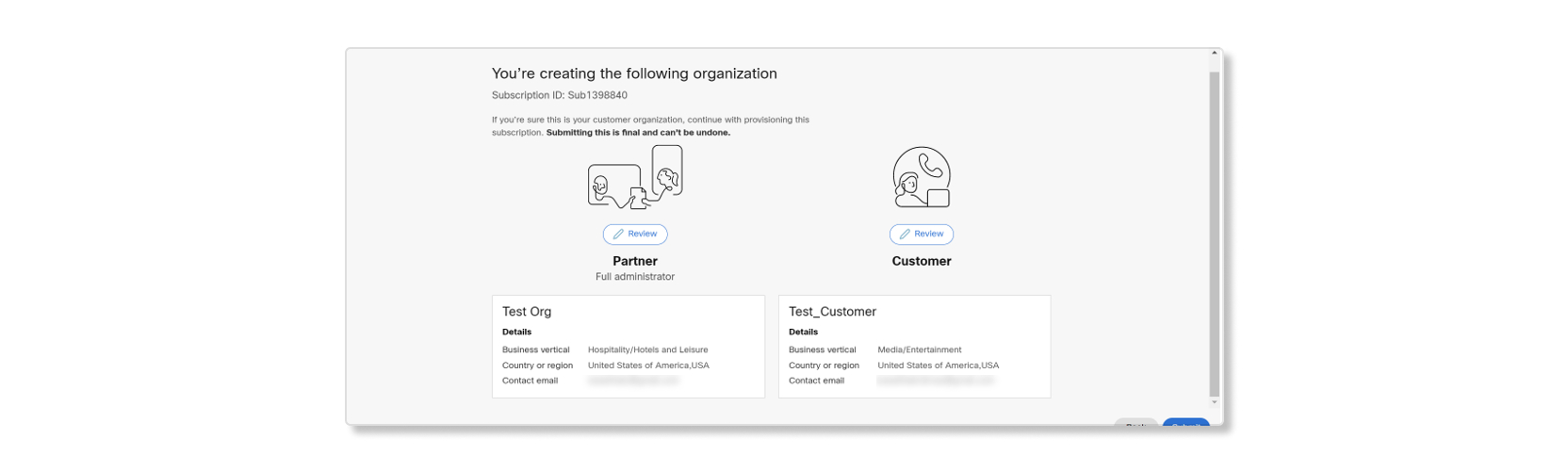
Tarkista näiden organisaatioiden yksityiskohdat. Kumppaneille tunniste Provision-järjestelmänvalvo ja tulee näkyviin, kun olet perustamassa tilausta olemassa olevalle asiakkaalle. Jos tarvitset täydet järjestelmänvalvojan oikeudet, suorita ensin palvelun asetukset loppuun ja pyydä sitten asiakkaan järjestelmänvalvojalta täydelliset järjestelmänvalvojan oikeudet. Jos kaikki näyttää oikealta, napsauta Seuraava. 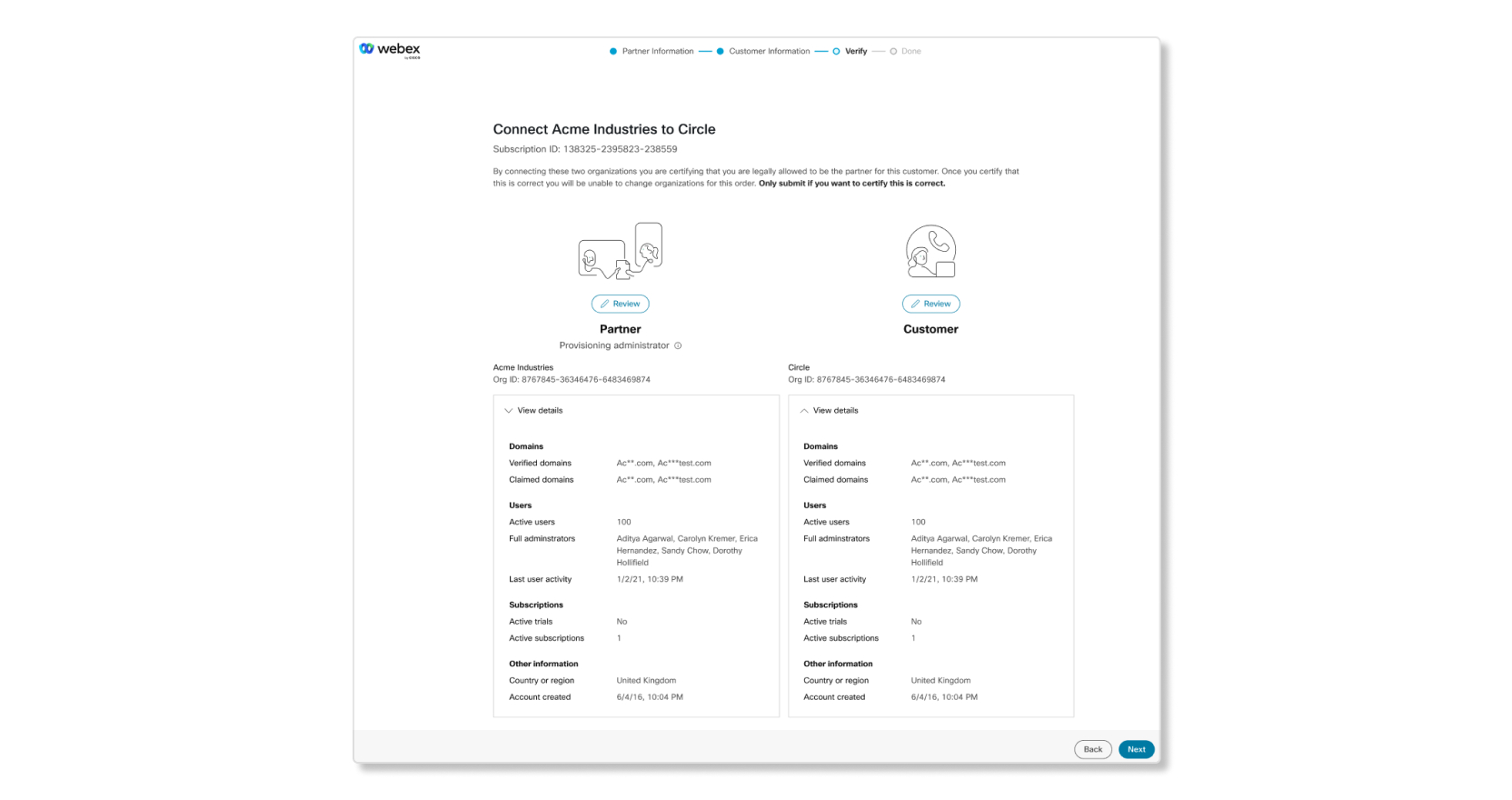
|
| 3 |
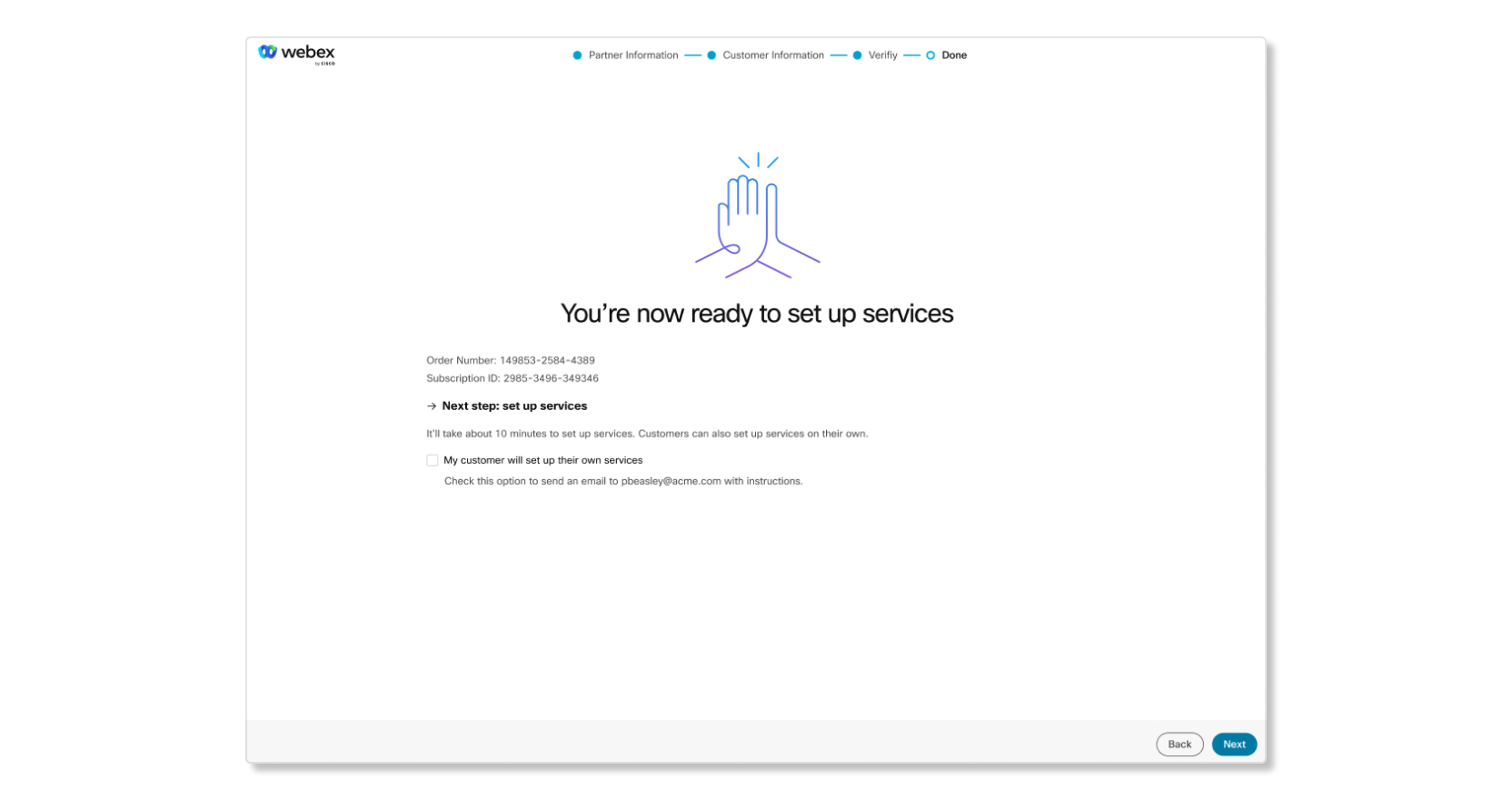
Aloita palveluiden määritys napsauttamalla Seuraava. Jos olet kumppani, voit antaa asiakkaan suorittaa palvelun määritykset itse valitsem
alla Oma asiakas määrittää omat palvelunsa -valintar
uudun. Tämä lähettää sähköpostin asiakkaan järjestelmänvalvojalle
palvelun määrittämisen jatkamiseksi. Tämän vaihtoehdon valitsevat kumppanit eivät menetä pääsyä
asiakkaan organisaatioon.
 |

Mitä tehdä seuraavaksi
Nyt kun olet tunnistanut ja yhdistänyt tilauksen oikeaan kumppani- ja asiakas organisaatioon, voit nyt määrittää asiakkaan palvelut.
Tarjontapalvelut
Kun olet kartoittanut tilauksen oikeisiin organisaatioihin, voit aloittaa palveluiden määrittämisen.
Jos määrität sen myöhemmin, voit aloittaa palvelun määrityksen uudelleen, kun kirjaudut Control Hubiin seuraavan kerran.
Uuden Webex Meetings -tilauksen luominen
| 1 |
Tarkista tilauksesi ja napsauta Asenna nyt. Jos valit set Määritä myöhemmin, tilaustasi ei valmist eta. 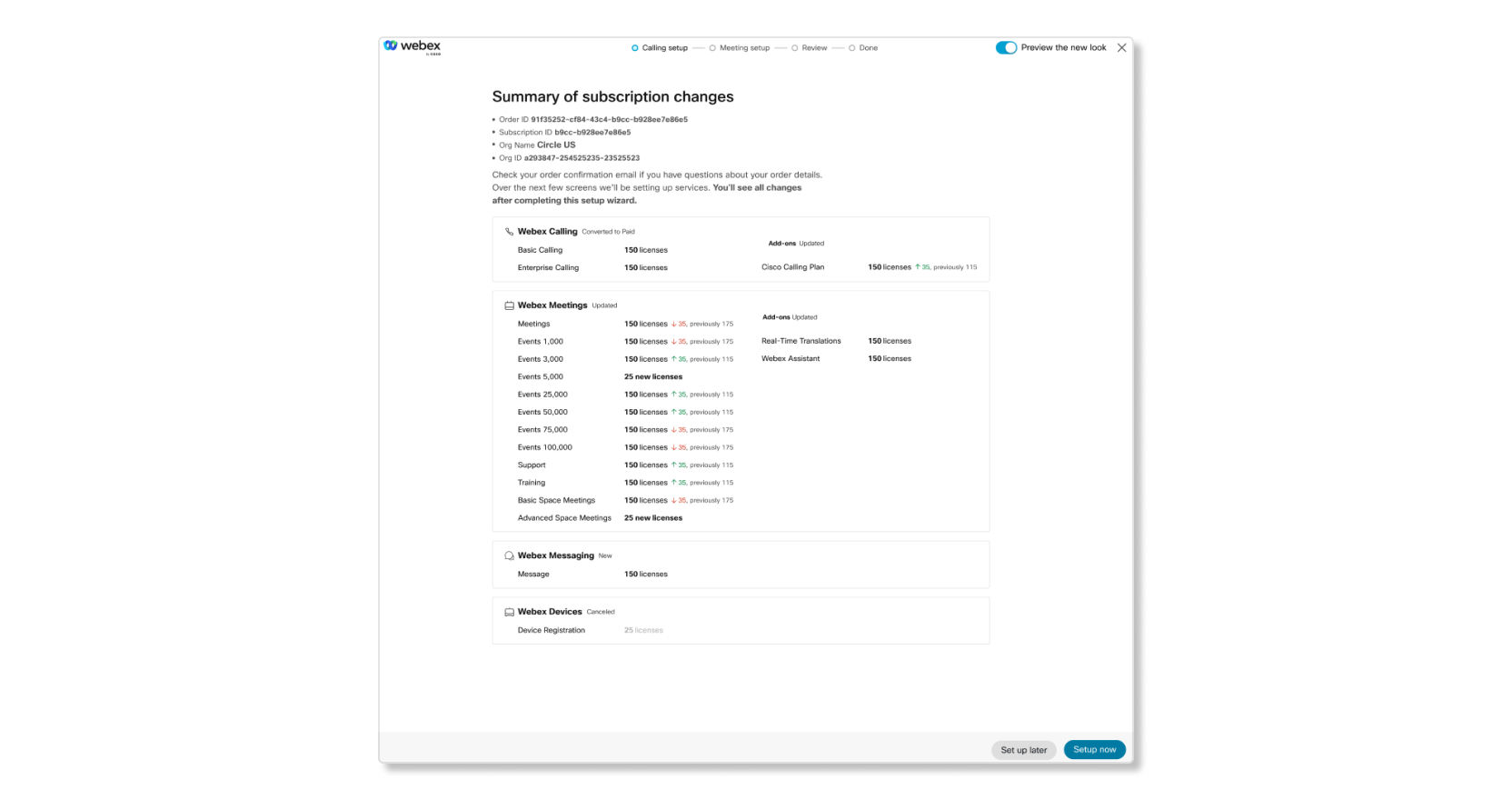
|
| 2 |
Valitse Kok ouksen asetukset -välilehdessä Webex-URL-osoitteen nimi, aikavyöhyke ja haluatko sivuston olevan varhaisen julkaisun aikataulussa. Aikaisen julkaisun aikataulussa oleva sivusto saa käyttöoikeuden ominaisuuksiin ennen normaalia käyttöönottojaksoa. 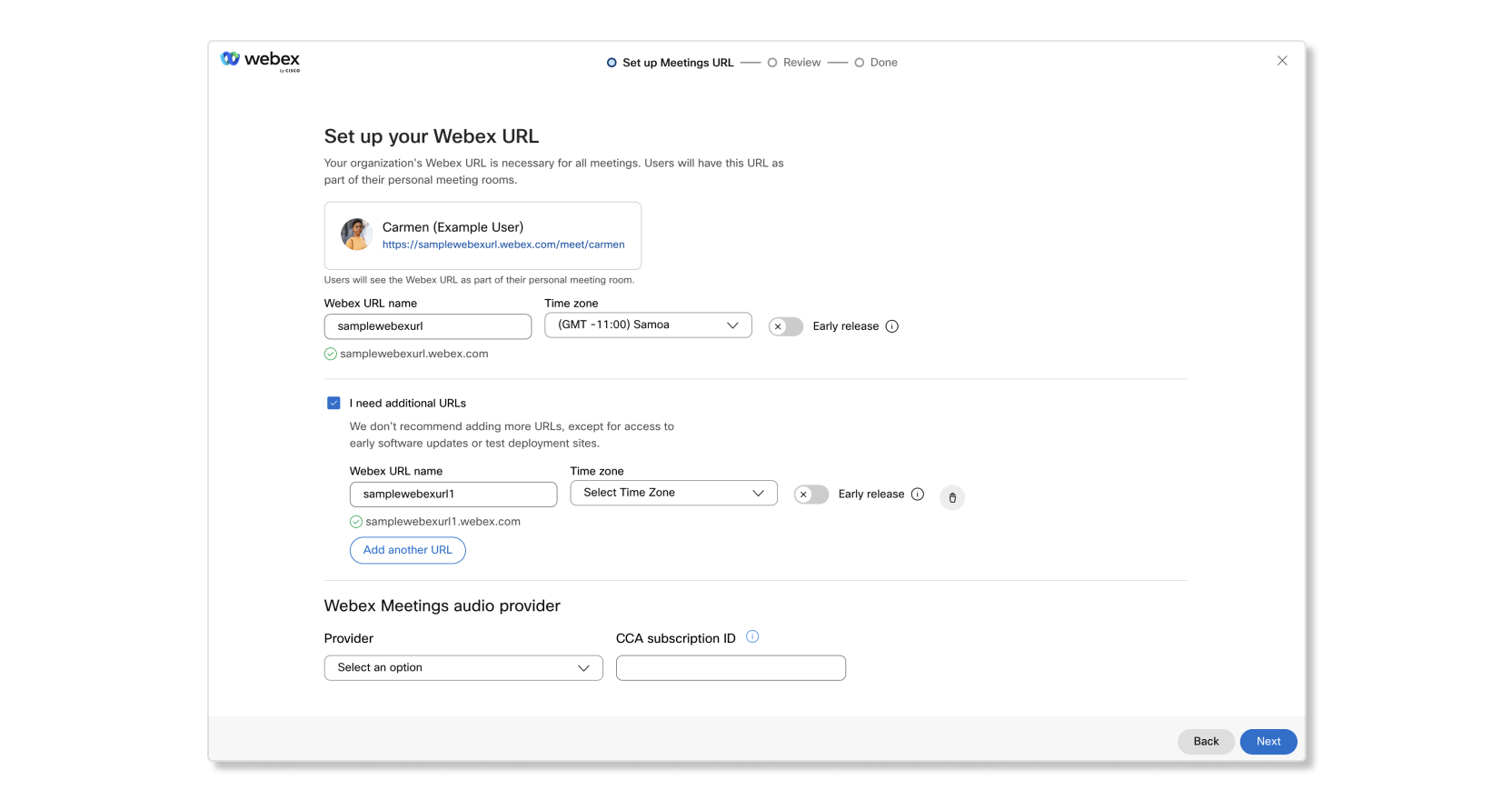
|
| 3 |
Jos haluat lisätä Webex-sivustoja, valitse Tarvitsen lisää URL-osoitteita -valintaruutu. |
| 4 |
Napsauta Seuraava, kun olet määrittänyt Webex-URL-osoitteet. |
| 5 |
Jos sinulla on useita Webex-URL-osoitteita, jaa käyttöoikeudet tarvittaville sivustoille ja valitse Seuraava. |
| 6 |
Tarkista tiedot ja napsauta sitten Sulje. Jos haluat ladata kopion tilausyhteenvedosta PDF-muodossa tietueitasi varten, napsauta Lataa tilausyhteenveto (PDF). 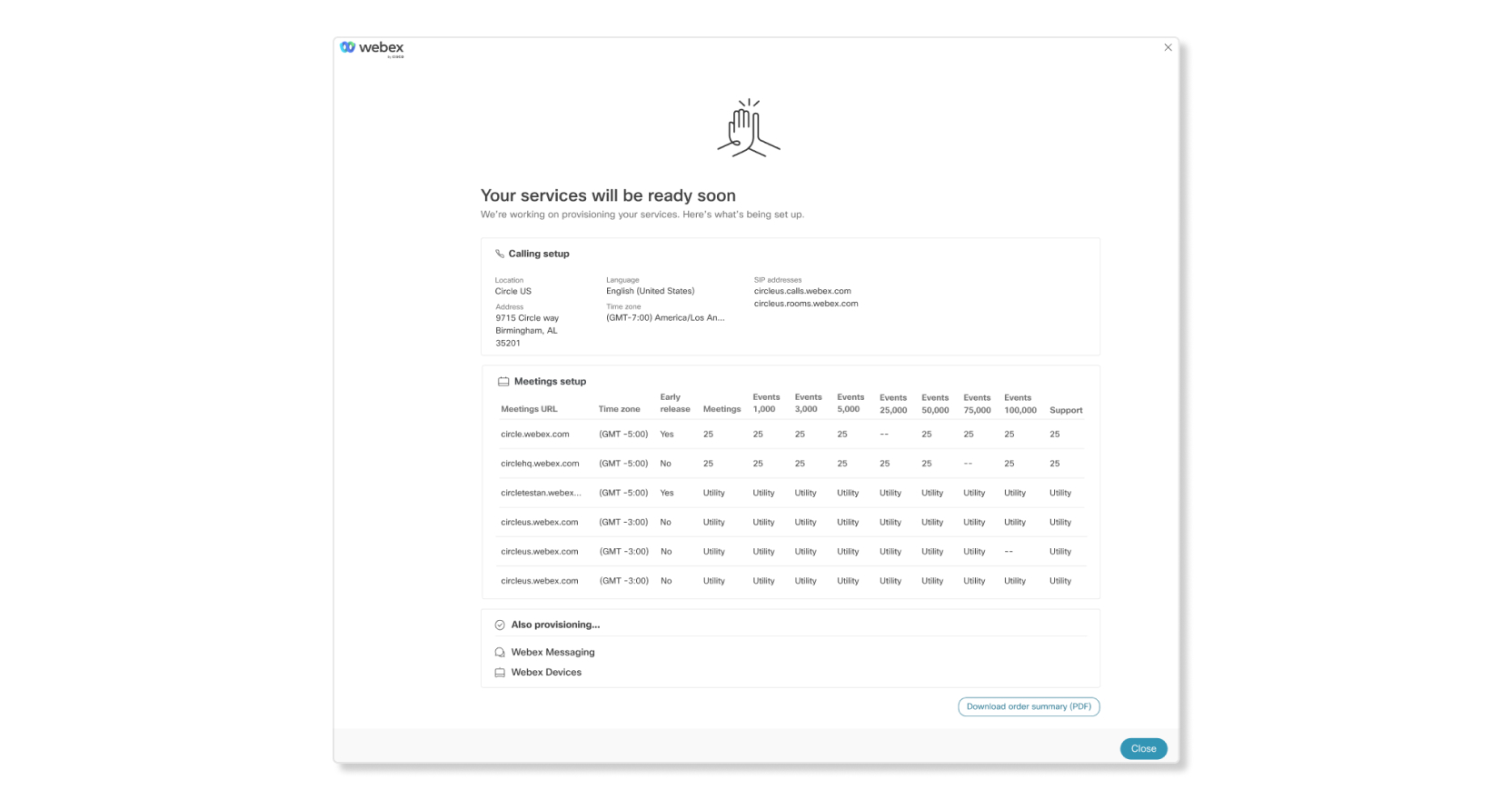
|
Uuden Webex Calling -tilauksen luominen
Kun Webex Calling tilaat tilauksen, sinun tarvitsee vain syöttää pääkonttorin sijainti. Voit muuttaa sijaintia tai lisätä lisää sijainteja sen jälkeen, kun olet valmistellut Control Hubissa.
| 1 |
Tarkista tilauksesi ja napsauta Asenna nyt. Jos valit set Määritä myöhemmin, tilaustasi ei valmisteta. |
| 2 |
Anna sijainnin nimi ja valitse maa tai alue, jossa suurin osa käyttäjistä sijaitsee, täytä lisäkentät ja napsauta sitten Seuraava. 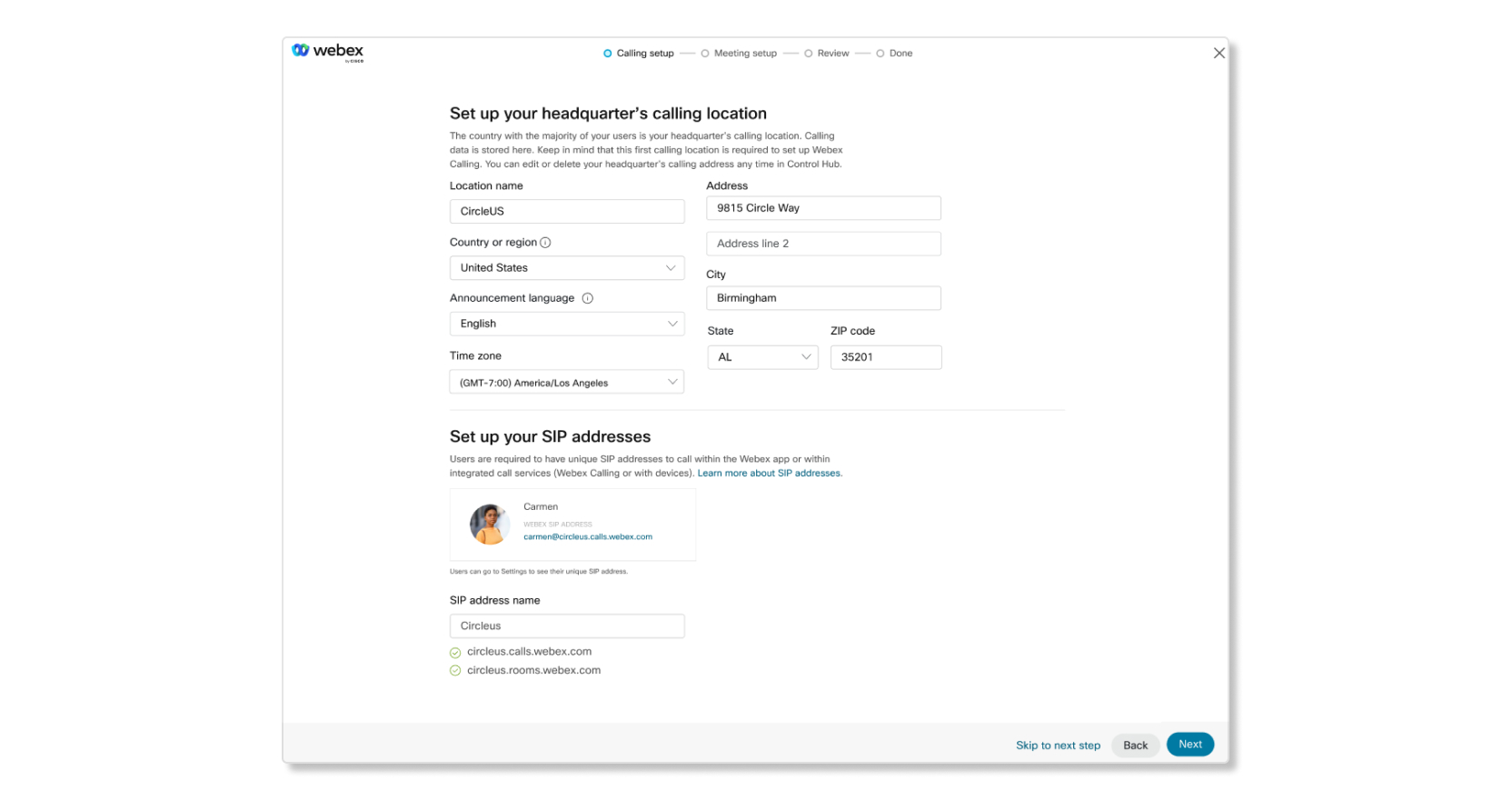
|
| 3 |
Tarkista tiedot ja napsauta sitten Sulje. Jos haluat ladata kopion tilausyhteenvedosta PDF-muodossa tietueitasi varten, napsauta Lataa tilausyhteenveto (PDF).
|


