
Merci pour votre commentaire.
 Un commentaire ?
Lorsque vous êtes dans une pièce équipée d'un appareil Cisco Board, Desk ou Room Series, l'application Webex s'y connecte parfaitement. Une fois connectée, vous pouvez facilement passer des appels sur l'appareil et partager votre écran sans fil à l'aide de l'application.
Vous pouvez voir si l'application est connectée lorsque le nom de l'appareil apparaît sur votre application. Sélectionnez le nom de l'appareil et partagez sur l'appareil pour commencer à partager votre bureau avec d'autres personnes.
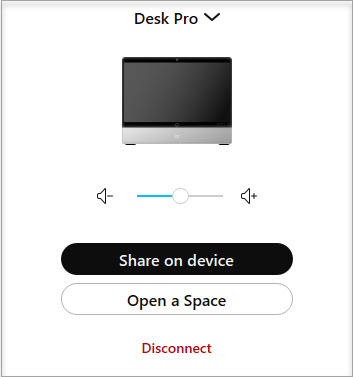
Activez la connexion automatique sur votre application si elle a été désactivée. Accédez à Réglages et sélectionnez Appareils . Sur l'application de bureau, activez Connexion automatique aux appareils. Sur votre application mobile, activez Utiliser les ultrasons ou Utiliser la NFC .
Lorsque vous désactivez l'application ou que vous quittez la pièce, celle-ci est déconnectée de l'appareil. La déconnexion peut prendre jusqu'à deux minutes.
L'application découvre les appareils en écoutant les ultrasons ou en détectant les appareils à proximité sur la base des informations Wi-Fi. Le Wi-Fi Discovery fonctionne si votre administrateur l'a activé.
Les appareils répertoriés sont mis à jour automatiquement lorsqu'un nouvel appareil est ajouté. Veuillez noter que cette liste n'est pas conservée dans le cache local mais dans le cloud. La liste affiche jusqu'à 5 appareils en fonction de leur utilisation récente. Lorsqu'un nouvel appareil est connecté, il apparaît en haut de la liste, en remplacement de l'appareil en bas de la liste.
L'application, et la connexion à un appareil, fonctionnent à la fois avec Windows et Mac, et avec la plupart des appareils Android et iOS.
-
Pour que la connexion automatique fonctionne, vous ne pouvez avoir qu'un seul appareil utilisant des ultrasons dans une pièce.


