
Merci pour votre commentaire.
 Un commentaire ?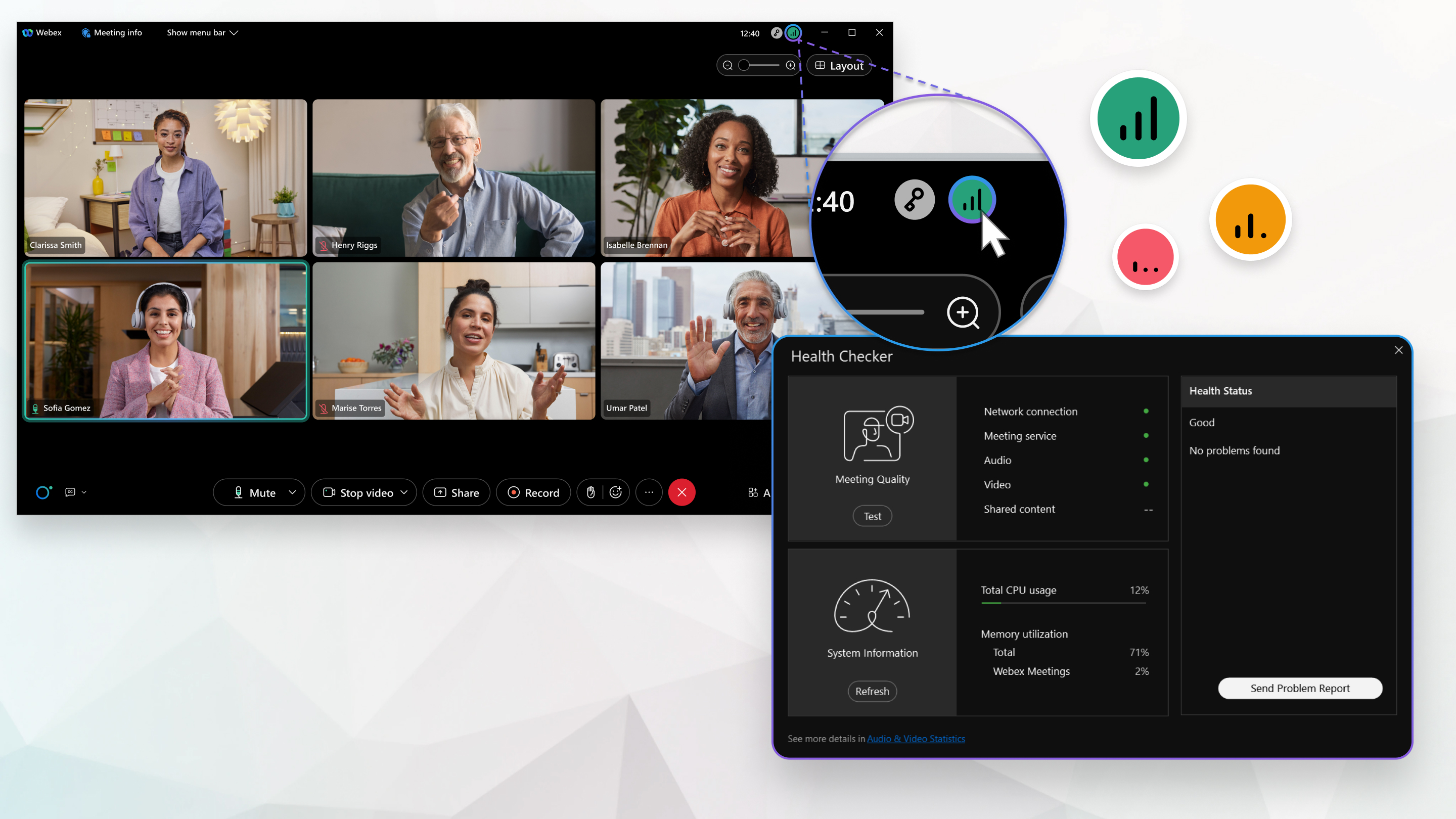
Lorsque vous êtes en réunion, passez la souris sur l'icône en haut à droite de votre écran pour voir votre connexion réseau et votre utilisation du processeur. Consultez le tableau ci-dessous pour connaître la signification de chaque couleur. Pour ouvrir le Health Checker et consulter d'autres diagnostics, procédez comme suit.
| 1 |
Cliquez |
| 2 |
Cliquez sur Statistiques pour voir des informations sur le partage audio, vidéo et de contenu. |
| 3 |
Cliquez sur Performances pour voir les informations sur le processeur, la mémoire et la consommation d'énergie. |
 en bas de l'écran, puis sélectionnez
 Lorsque votre connexion réseau est de mauvaise qualité, ce qui limite votre expérience de réunion, une notification s'affiche automatiquement.
|
Couleur |
État de santé |
Description |
|---|---|---|
|
Verte |
Bien |
vous pouvez profiter de l'expérience complète des réunions. |
|
Jaune |
Pauvre |
Les problèmes peuvent limiter votre expérience de réunion. |
|
Rouge |
Mauvais |
Les problèmes limitent définitivement votre expérience en matière de réunions. |
Une fois qu'un problème est identifié, le Health Checker le résume et vous fournit une liste de mesures à prendre pour le résoudre dans Health Status.
Cliquez sur Exporter toutes les données pour envoyer le rapport de problème directement depuis la page Health Checker.
Lorsque vous êtes en réunion, passez la souris sur l'icône en haut à droite de votre écran pour voir votre connexion réseau et votre utilisation du processeur. La couleur de l'icône indique la qualité de votre connexion.
|
Lorsque votre connexion réseau est de mauvaise qualité, ce qui limite votre expérience de réunion, une notification s'affiche automatiquement.
|


