
Merci pour votre commentaire.
 Un commentaire ?
Cet article traite du partage d'appels depuis votre appareil Cisco, à la fois en entrée et en sortie, à l'aide d'un câble USB-C ou HDMI. Le ou les câbles que vous pouvez utiliser dépendent de votre appareil. Par exemple, Board Pro prend en charge le partage par câble via USB-C et HDMI. Tous les autres appareils de la série Board sont compatibles uniquement avec le HDMI.
Les formats de résolution supérieurs à 1920 x 1080 @60fps nécessitent l'utilisation de câbles HDMI haut débit. Cela vaut pour les sources de présentation telles qu'un ordinateur, un appareil photo, un lecteur multimédia, un tableau blanc ou tout autre appareil.
Pour un fonctionnement garanti, utilisez un câble HDMI Cisco ou un câble certifié Premium.
Exemples de câbles HDMI Cisco recommandés :
-
Câble compatible HDMI 1.4b 8 mètres - CAB-PRES-2HDMI-GR
-
Câble HDMI 2.0 1,5 mètre, gris - CAB-2HDMI-1.5M-GR
-
Câble HDMI 2.0 3 mètres, gris - CAB-2HDMI-3M-GR
-
Câble multitête Cisco 9 mètres - CAB-HDMI-MUL4K-9M
Pour en savoir plus sur les méthodes de partage sans fil, consultez ces articles sur le partage avec l'application Webex, Miracast® ou Apple AirPlay.
N'oubliez pas que l'expérience de partage que vous bénéficiez varie légèrement selon la version de RoomOS que vous utilisez sur votre appareil.
Si votre appareil Board, Desk ou Room Series fonctionne sous RoomOS 26, pour partager un appel :
-
Assurez-vous que votre ordinateur portable ou toute autre source de présentation est allumé. Connectez-le à votre appareil Cisco à l'aide d'un câble USB-C ou HDMI.
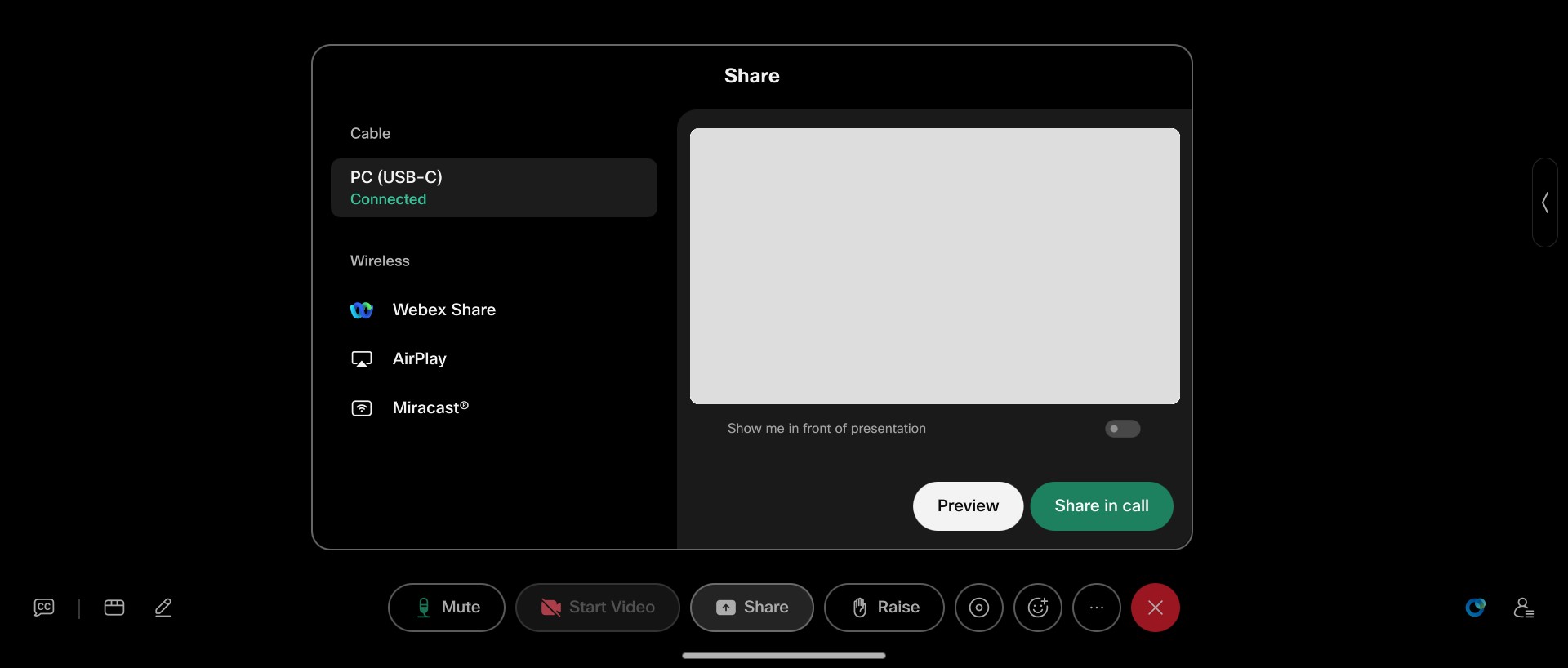
- Une boîte de dialogue s'ouvre en haut de votre vidéo, indiquant les sources de contenu et votre écran connecté.
-
Appuyez sur Aperçu pour consulter votre contenu à l'avance, puis sur Partager. Appuyez sur Ignorer si vous changez d'avis et que vous ne voulez finalement pas partager de contenu.
Ou appuyez simplement sur Partager tout de suite.
-
Appuyez sur Arrêter le partage pour mettre fin au partage (mais restez dans l'appel) quand vous aurez terminé.
Si vous n'êtes pas en communication lorsque vous connectez votre ordinateur portable, l'écran source apparaîtra automatiquement sur l'écran de votre appareil. Pour lancer un appel et partager du contenu :
-
Balayez l'écran d'accueil de votre appareil depuis le bas vers le haut et passez un appel. Une fois l'appel terminé, appuyez sur le bouton Partager dans les commandes d'appel.
- La boîte de dialogue de partage s'ouvre en haut de votre vidéo et affiche les sources de partage de contenu disponibles sur la gauche, et un aperçu de votre écran actuel sur la droite.
- Continuez comme ci-dessus pour prévisualiser ou partager le contenu.
La façon dont vous partagez dans la boîte de dialogue de partage dépend des paramètres de configuration PresentationSelection. Réglé sur :
-
Partage automatique. Il y a un compte à rebours de 5 secondes avant que votre écran ne soit automatiquement partagé. Pendant le compte à rebours, vous pouvez également appuyer sur les boutons pour partager immédiatement l'appel ou annuler le partage.
-
OnConnect. Appuyez sur un bouton pour partager pendant un appel, ou ignorez la fenêtre contextuelle sans partager.
-
Ordinateur de bureau. Appuyez sur un bouton pour partager pendant un appel, afficher un aperçu ou ignorer la fenêtre contextuelle sans partager.
-
Manuel. Vous ne recevrez aucune notification. Le partage ne démarre que lorsque vous appuyez sur le bouton Partager sur l'écran de votre appareil et que vous n'avez pas sélectionné la source.


