
Merci pour votre commentaire.
Configurer les appareils Board and Room Series en mode compagnon
 Un commentaire ?
En mode compagnon, l'appareil Room Series est utilisé pour passer des appels et l'appareil Board Series pour le tableau blanc. Le contenu partagé est diffusé sur les deux appareils, et les tableaux blancs sont automatiquement partagés sur l'appareil de la salle lors des appels.
Tous les appareils des séries Board et Room peuvent être utilisés en mode compagnon.
Limites-
Le partage filaire en dehors d'un appel n'apparaît que sur l'appareil de la chambre.
-
Le tableau blanc en dehors d'un appel n'apparaît que sur le tableau.
-
Vous ne pouvez pas annoter du contenu partagé en dehors d'un appel sur Wired Share.
-
Vous ne pouvez pas partager le contenu sur le tableau à l'aide d'un câble HDMI. Utilisez le câble connecté à l'appareil de la chambre ou utilisez le partage sans fil.
-
Si vous souhaitez appeler quelqu'un depuis l'annuaire ou en utilisant son numéro alors qu'un espace est ouvert dans la chambre, vous devez d'abord le fermer.
-
La redirection tactile n'est pas disponible en mode compagnon.
-
Vous ne pouvez pas associer un Touch 10 ou Room Navigator un Cisco Board en mode compagnon.
-
Pour utiliser la configuration de la salle de briefing ou de la classe avec le mode compagnon, enregistrez d'abord l'appareil de la salle et configurez la salle de briefing ou la classe dessus. Une fois cela fait, vous pouvez ajouter le Cisco Board au même espace de travail.
-
Le mode Companion n'est pas disponible pour les appareils liés à Edge for Devices.
-
Le CVI n'est pas compatible avec le mode compagnon.
-
Les applications Web ne sont pas compatibles avec le mode compagnon.
-
Les widgets Web ne sont pas pris en charge.
Deux configurations de salle sont recommandées pour une expérience de réunion optimale.
Appareils à double écran
Vous pouvez placer un appareil à double écran et monter à bord de chaque côté de la pièce.
Cette configuration a été testée dans une pièce mesurant 4,5 mètres de large et 6,2 mètres de long avec une table de 3,6 mètres. Nous recommandons cette configuration pour les chambres de cette taille.
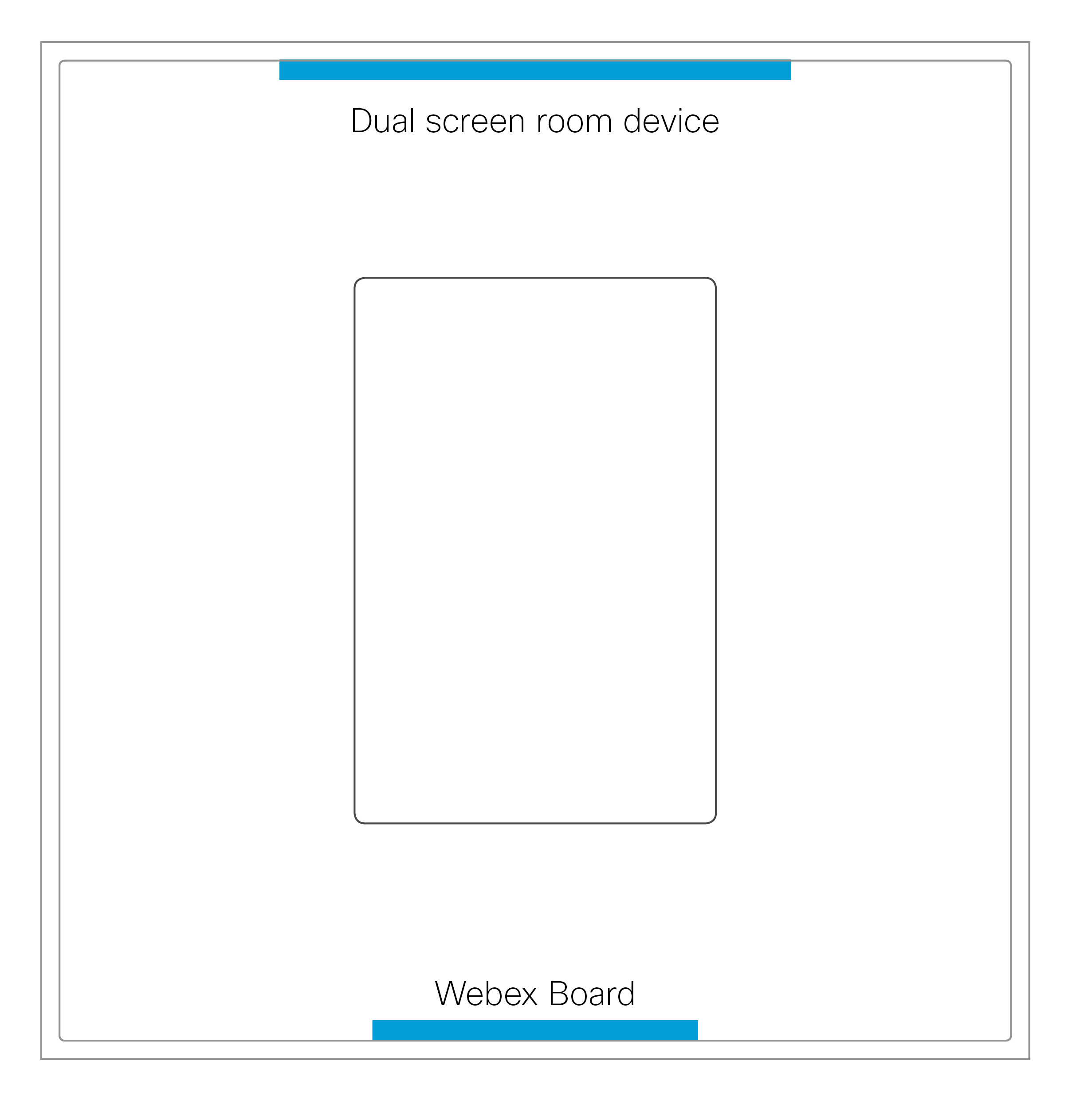
Appareils à écran unique
Un appareil à écran unique et un tableau fonctionnent en angle. Cette configuration est recommandée pour les petites pièces.
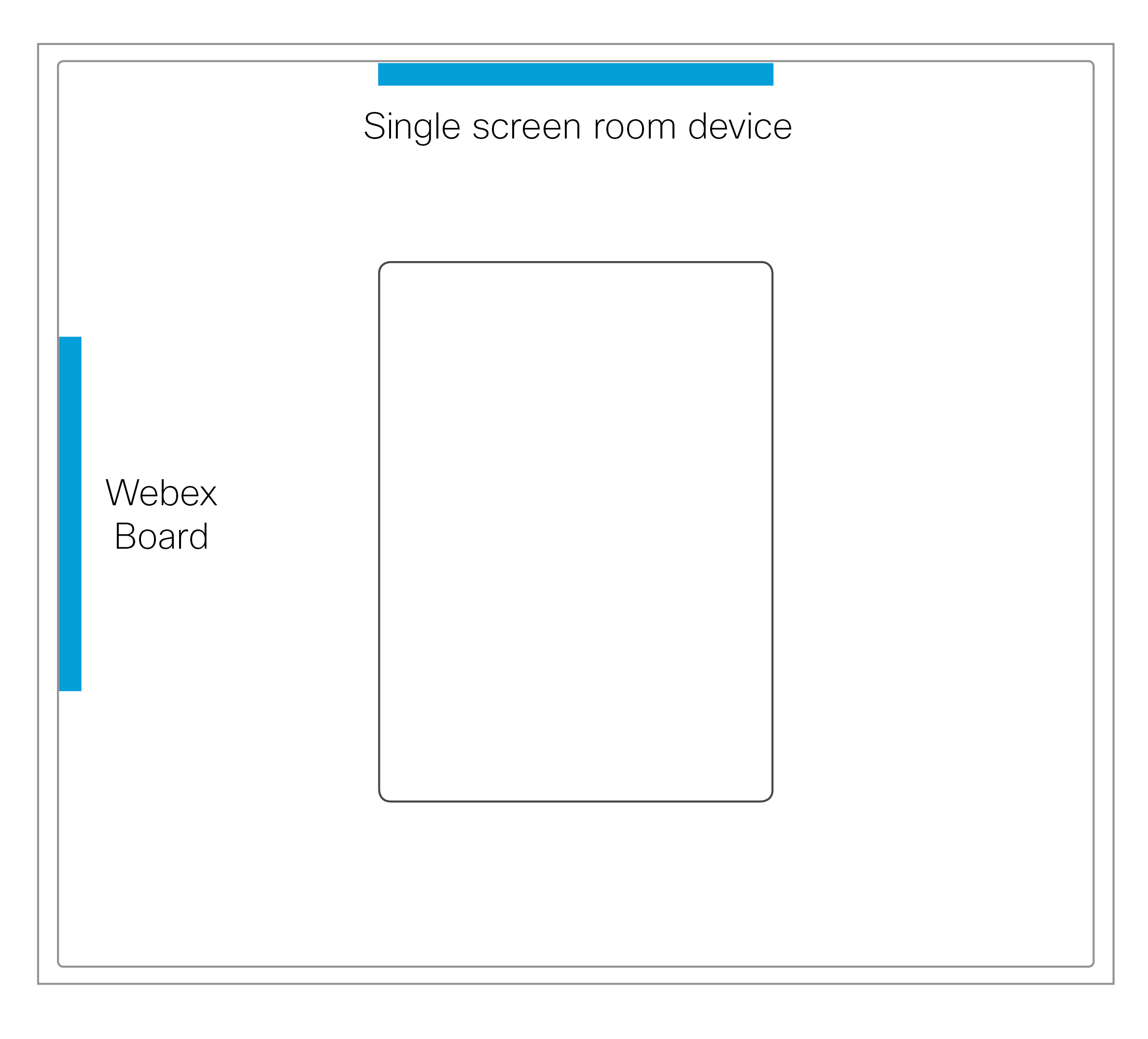
La configuration de la salle avec un appareil et un tableau face à face n'est pas recommandée pour les appareils à écran unique.
| 1 |
Depuis la vue client sur https://admin.webex.com , accédez à Espaces de travail , puis cliquez sur Ajouter un espace de travail. Entrez le nom du lieu (comme le nom de la chambre physique), sélectionnez un type de chambre et définissez la capacité. Cliquez ensuite sur Suivant . |
| 2 |
Pour ajouter un nouvel appareil, choisissez l'appareil Cisco Room and Desk , puis cliquez sur Suivant . Sur la page de l'espace de travail que vous avez créé, cliquez sur Ajouter un appareil . Utilisez le premier code pour enregistrer l'appareil de la chambre. Utilisez le deuxième code pour enregistrer le tableau après avoir enregistré l'appareil de la chambre. Vous recevrez une notification indiquant que vous ne pouvez pas avoir deux appareils au même endroit. Vous pouvez ignorer cette notification lorsque vous configurez le mode compagnon. Pour en savoir plus sur la configuration d'un lieu et de services, voir Ajouter des appareils et des services partagés à un espace de travail . |


