Merci pour votre commentaire.
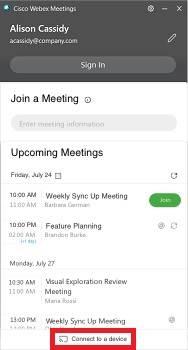
Utilisez l'application de bureau Cisco Webex Meetings en tant qu'invitée
 Un commentaire ?
| 1 |
Ouvrez l'application de bureau Cisco Webex Meeting et cliquez sur Utiliser en tant qu'invitée. |
| 2 |
Entrez votre nom et votre adresse e-mail, si nécessaire, puis cliquez sur Continuer. Windows : si vous l'utilisez Microsoft Outlook comme calendrier local et que vous êtes connectée à votre compte
Microsoft, la liste des réunions à venir indique les
réunions planifiées via votre calendrier Outlook.
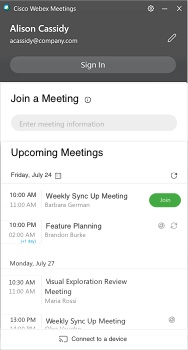 Mac : La première fois que vous utilisez l'application de bureau, cliquez sur Importer des réunions Outlook, puis connectez-vous à votre compte Microsoft pour ajouter vos réunions à l'application de bureau. Si vous souhaitez
changer de nom ou d'adresse e-mail, cliquez sur |
| 3 |
Pour participer à une réunion, procédez de l'une des manières suivantes :
La fenêtre d'aperçu de la réunion apparaît.
Vous pouvez modifier votre nom et votre adresse e-mail en cliquant sur l'icône en forme de crayon à côté de Rejoindre la réunion sous le nom de [Votre nom]. 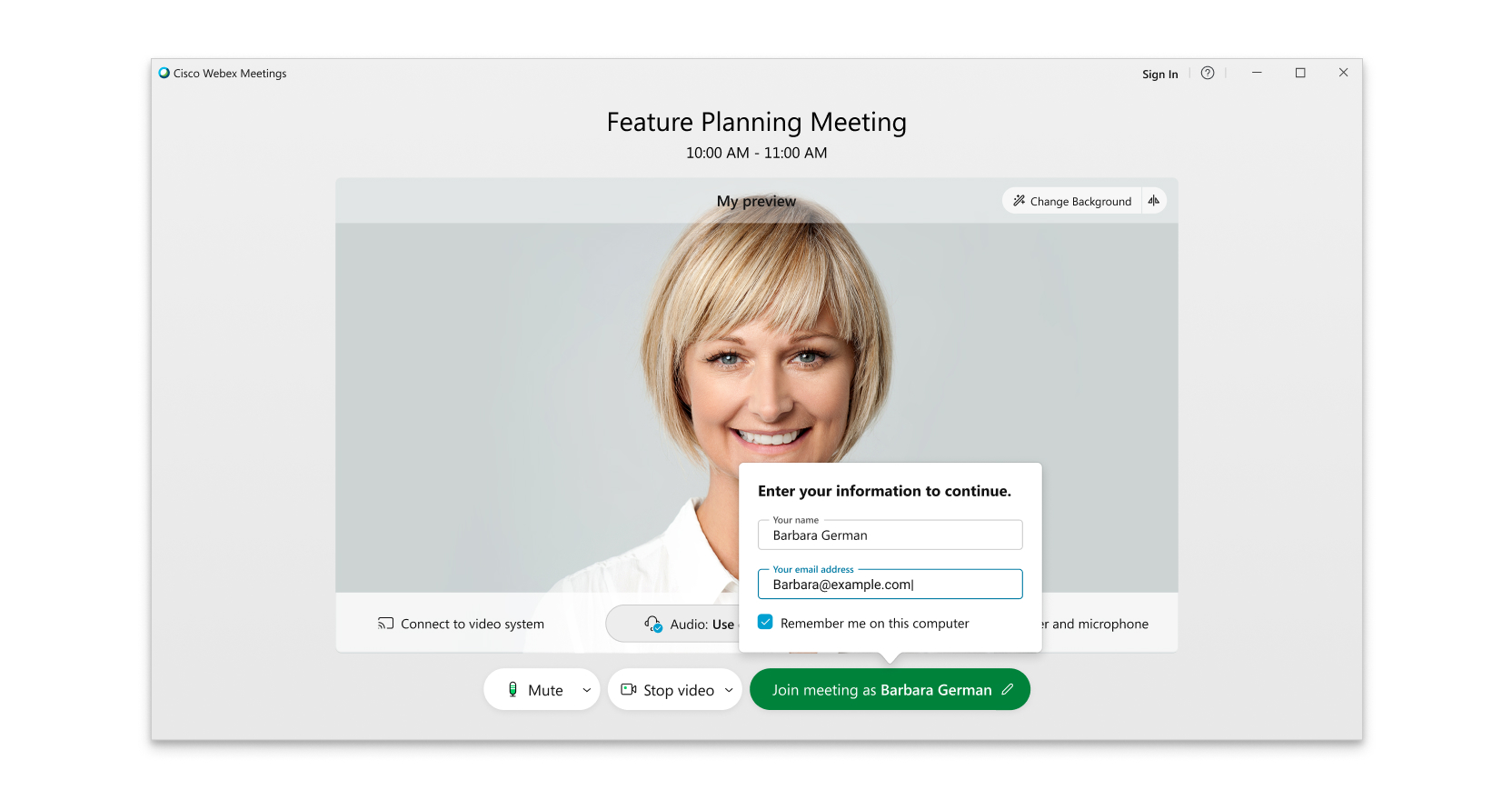 Si vous utilisez les versions 41.2 et antérieures, vous pouvez modifier votre nom et votre adresse e-mail en cliquant sur votre nom en haut à gauche de la fenêtre d'aperçu. 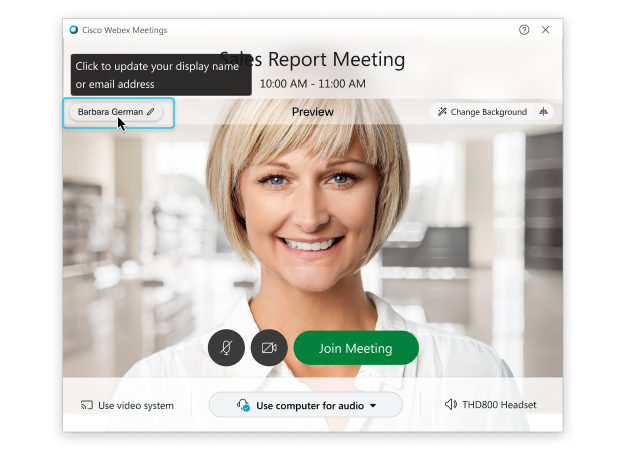 |
| 4 |
Connectez votre audio et votre vidéo pour que les autres participants puissent vous entendre et vous voir. |
| 5 |
Si vous vous trouvez à proximité d'un appareil vidéo, vous pouvez vous y connecter pour participer à la réunion :
|
| 6 |
Si vous êtes connectée à un appareil local, vous pouvez partager du contenu sur un appareil vidéo auquel vous êtes connectée lorsque vous n'êtes pas en réunion. Cliquez sur Partager sur l'appareil. 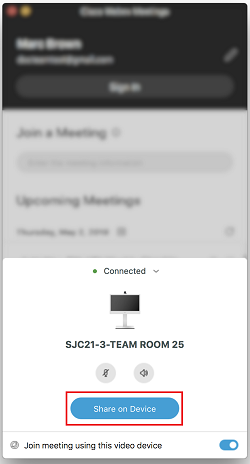 |
 .
.