
תודה על המשוב.
טלפון חדר סיסקו שלך
 משוב?
משוב?הטלפון לחדר של סיסקו מספק חווית עבודה בשיתוף פעולה עבור חללי הצטופפות וחדרי ישיבות. באפשרותך להשתמש בטלפון כדי לבצע שיחות, לשתף מידע ולשתף פעולה במהלך פגישות. חבר תצוגת מסך ותוכל לשתף פעולה עם כל מי שנמצא בחדר.
המכשיר כולל שני מצבים - התעוררות וחצי התעוררות. כאשר המכשיר אינו פעיל במשך שתי דקות, הוא נכנס למצב חצי התעוררות.
אתה מעיר את המכשיר כאשר אתה נוגע במסך LCD, או מקבל הודעת שיחה או פגישה.
לטלפון קו אחד המטפל עד 2 שיחות. הוא משתמש בארבעה מיקרופונים מובנים עם כיסוי של 360 מעלות כך שאנשים שומעים אותך בבירור ממרחק של עד 3 מטר.
אם אתה משתמש בטלפון החדר של סיסקו בחדר גדול, שקול את שני מיקרופוני ההרחבה הקווים. אביזרי מיקרופונים אלה מרחיבים את הכיסוי שלך ל-6.1 מ' על 10 מ' (20 x 34 רגל) ועד 22 אנשים. לקבלת התוצאות הטובות ביותר, מקם את המיקרופונים במרחק של בין 3 רגל (0.91 מטר) ל- 7 רגל (2.1 מטר) מהטלפון.
אנו ממליצים לחבר את הטלפון למסך תצוגה HDMI כדי שתקבל את מלוא היתרונות של המכשיר. השתמש בכבלי ה- HDMI הכלולים רק כאשר אתה מתחבר למסך HDMI או למחשב נייד. אל תשתמש בכבלים או מתאמים אחרים.
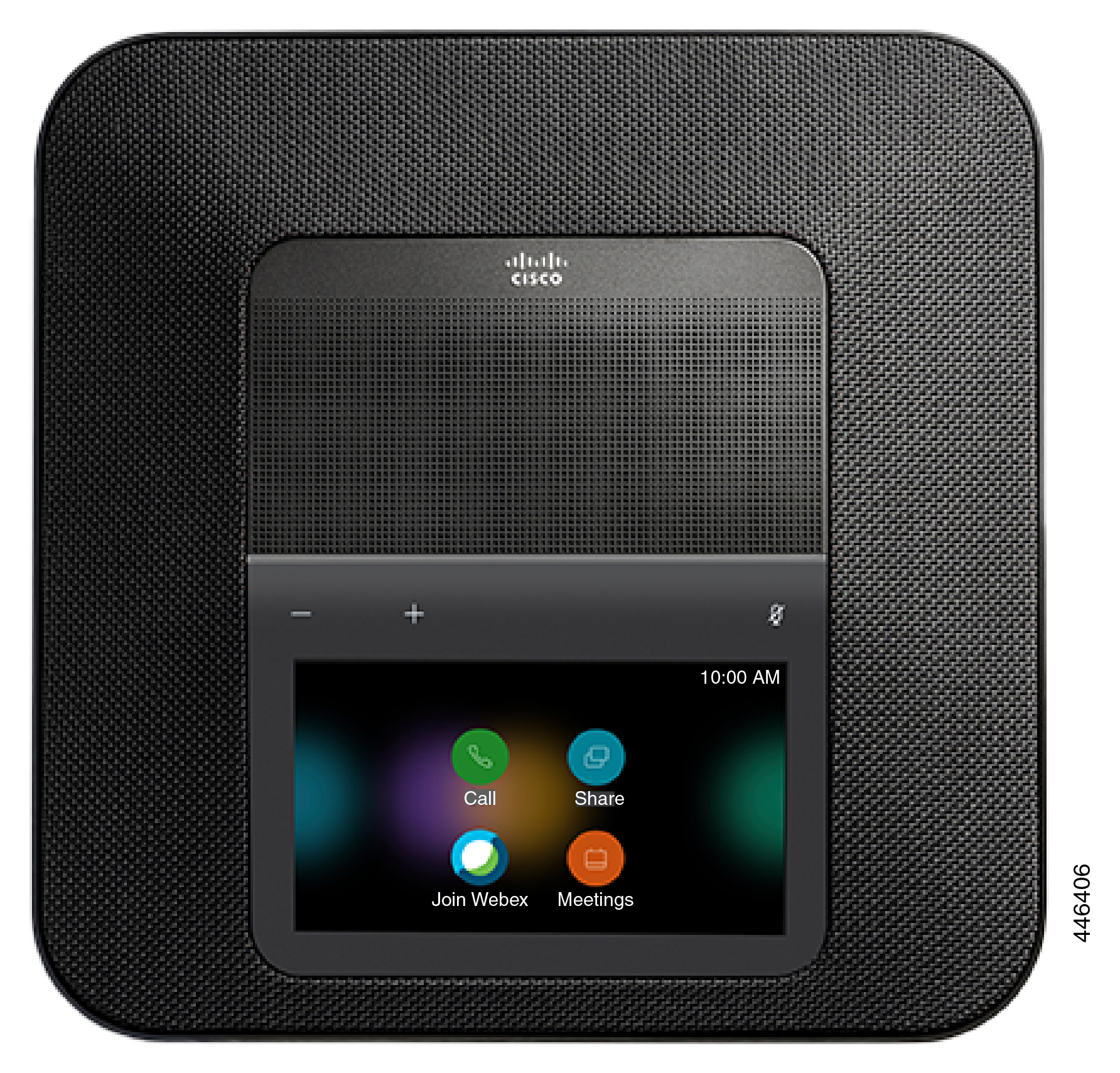
לטלפון החדר של סיסקו מספר כפתורים ותכונות חומרה המאפשרים לך גישה לת כונות הטלפון.
השתמש באיורים הבאים כדי לזהות את לחצני הטלפון ופריטי החומרה.
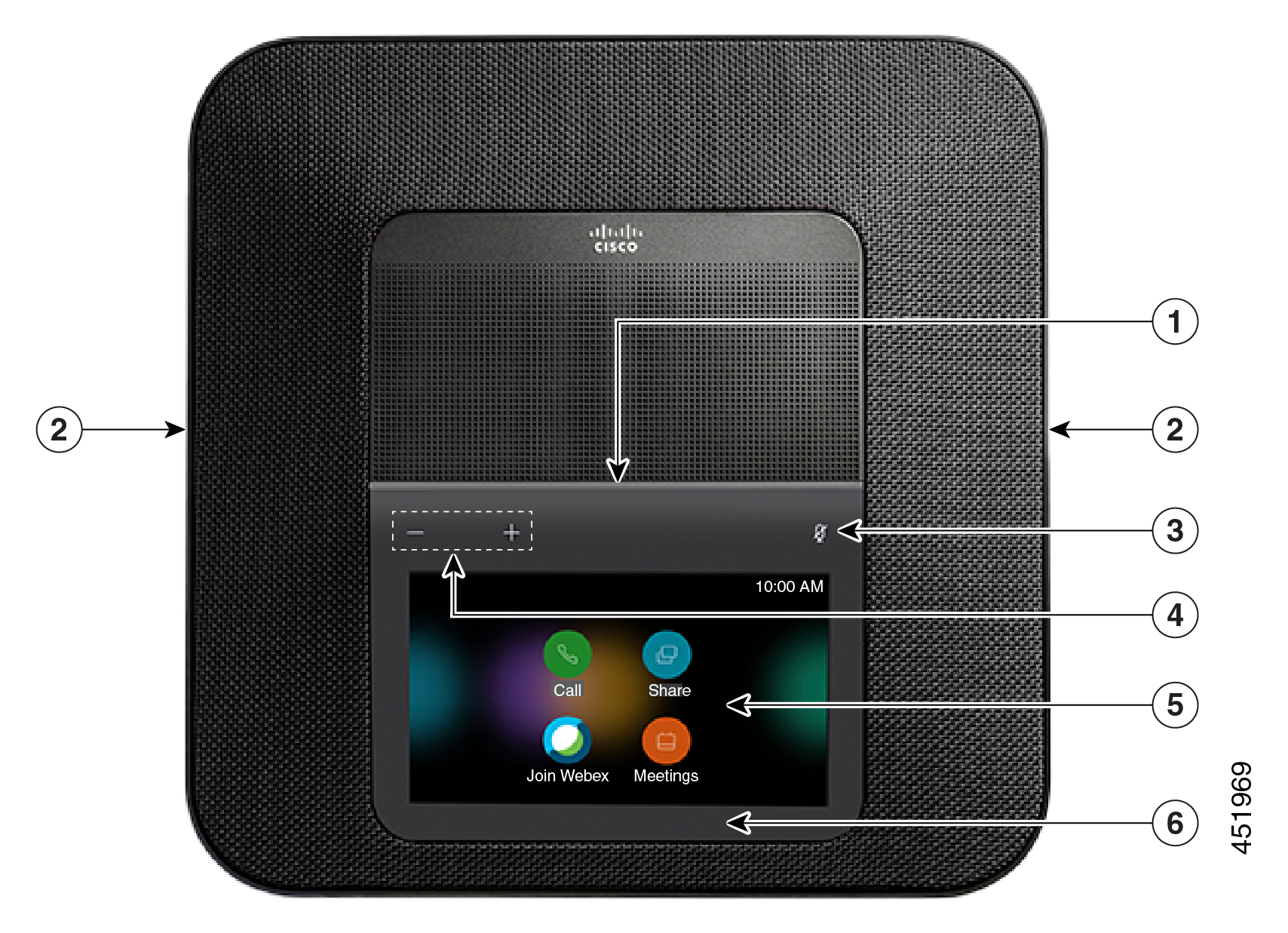
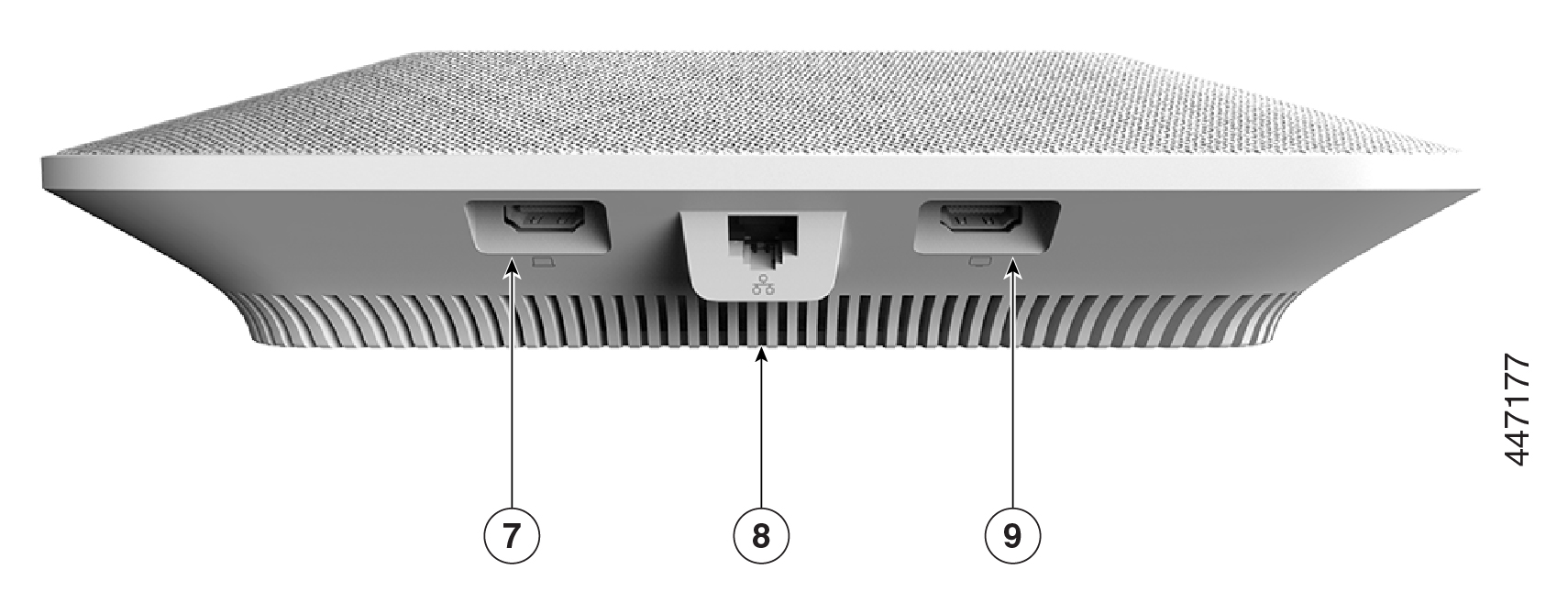
הטבלה הבאה מתארת את תכונות החומרה בטלפון החדר של Cisco.
|
תכונת חומרה |
מטרה |
|---|---|
|
1. סרגל לד |
מציין מצבי שיחה:
|
|
2. יציאת מיקרופון הרחבה |
כבל המיקרופון ההרחבה החוטי מתחבר ליציאה. |
|
3. אילם |  מפעיל או מכבה את המיקרופון. כשאתה משתיק את המי קרופון, סרגל ה- LED נדלק באדומה. אם אתה משתיק את הטלפון שלך, גם מיקרופוני ההרחבה החוטיים מו שתקים. |
|
4. נפח |  כוונן את עוצמת הקול של הרמקול ומשתק שיחה נכנ סת. |
|
5. מסך הבית |
הצגת הס מ לים
|
|
6. נורית המתנה |
מציין מתי ההתקן נמצא במצב המתנה. |
|
7. יציאת כניסת HDMI |
מחבר את הטלפון למחשב שלך. |
|
8. יציאת LAN |
מחבר את הטלפון לרשת שלך. |
|
9. יציאת HDMI |
מחבר את הטלפון למסך HDMI החיצוני שלך. |
 שי
שי  , שיתוף
 ,
,  . אתה רואה רק את התכונות שהוגדרו.
זה תלוי באופן שבו הרשת שלך מוגדרת, אך ייתכן שתוכל להשתמש בטלפון החדר של סיסקו באחד משני מצבים:
-
מצב משותף—לאנשים שחולקים סביבת עבודה או חדר מצטופפות. שם סביבת העבודה שלך מוצג בפינה השמאלית העליונה של הטלפון. לוח הפגישות שלך מציג את פגישות Webex עבור סביבת העבודה שלך.
מצב משותף הוא מצב ברירת המחדל והוא זמין לכולם.
-
מצב אישי - לאנשים שיש להם חללי עבודה ייעודיים ודורשים טלפון עבודה אישי. אתה רואה את שמך בפינה השמאלית העליונה של הטלפון שלך. לוח הפגישות שלך מציג את פגישות Webex האישיות שלך.
תכונה זו זמינה רק אם מנהל המערכת שלך מגדיר אותה. אם מצב אישי זמין, אתה מפעיל אותו מהגדרות Webex בכתובת https://settings.webex.com/.
מסך הבית של Cisco Room Phone מאפשר לך גישה נוחה לתכונות שלך.
זמינות התכונות מבוססת על האופן שבו הטלפון שלך מתחבר לרשת. אם אינך רואה סמל במסך הבית שלך, התכונה אינה זמינה עבורך.
השתמש באיורים הבאים כדי לזהות את סמלי מסך הבית.
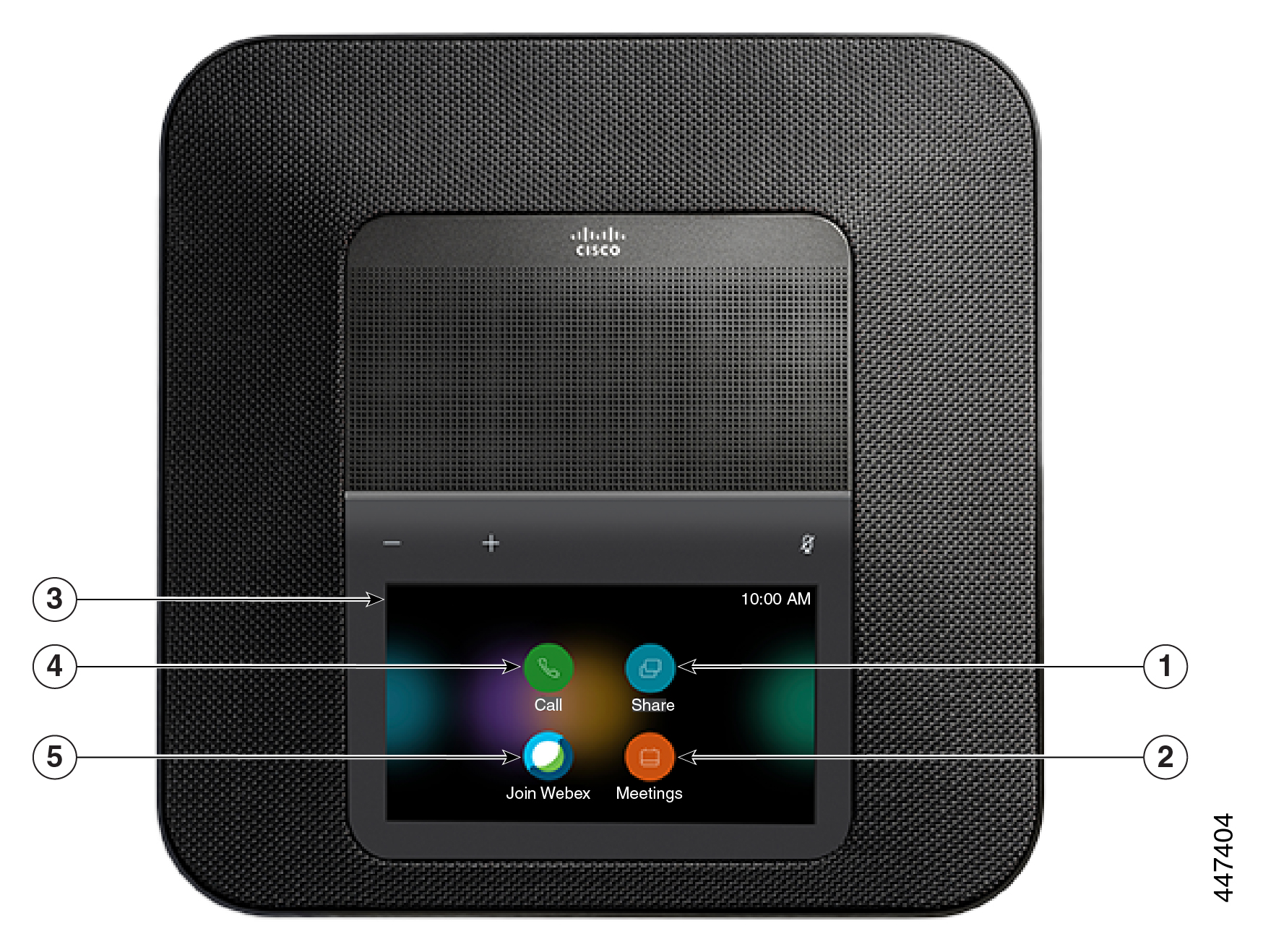
הטבלה הבאה מתארת את תכונות מסך הבית.
|
אייקון |
מטרה |
|---|---|
|
1. שתף |
הקש על שתף כדי לשתף מידע במסך תצוגה של HDMI. בחר באחת מהאפשרויות הבאות:
|
|
2. מפגשים
|
הקש על פגישות כדי להציג רשימה של פגישות Webex מתוזמנות או להצטרף לפגישה מהלוח השנה שלך. |
|
3. בפינה השמאלית העליונה של מסך הטלפון. |
הקש על הפינה השמאלית העליונה של מסך הטלפון כדי להתאים את בהירות המסך, או כדי לגשת לתפריט הגדרות הטלפון. מצב הטלפון שלך מוצג גם כאן. נקודה אד |
|
4. התקשר |
הקש על שיחה כדי לבצע שיחה, הצג רשימה של שיחות אחרונות. |
|
5. הצטרף ל- Webex
|
הקש על הצטרף ל- Webex כדי להצטרף לפגישת Webex. |
 ומה מציינת שהטלפון אינו פועל והוא דורש תשומת לב של מנהל מערכת.
 כאשר לא השתמשת בטלפון שלך במשך מספר דקות, הוא נכנס למצב המתנה כדי לחסוך באנרגיה ולהאריך את חיי המכשיר. גם המכשיר וגם מסך תצוגת ה- HDMI שלך נכנסים למצב זה.
תכונה זו זמינה רק אם מנהל המערכת שלך מגדיר אותה.
ישנם שלושה שלבים למצב המתנה:
-
במצב לא פעיל - גם הטלפון וגם מסך התצוגה ערים, אך אינם בשימוש.
-
חצי התעוררות — אם שילוט דיגיטלי מופעל, אתה רואה את הפרס ומות או ההתראות של החברה שלך במסך התצוגה שלך. אחרת, תוצג הנ חיה להקיש על מסך הטלפון או להתחיל בפעילות.
-
שינה — גם הטלפון וגם מסך התצוגה כהים. נורית ההמתנה זוהרת ב לבן.
בהתאם לתצורת הטלפון שלך, הוא עובר למצב המתנה אם מתרחש אחד מהתנאים הבאים:
-
אין שיחות נכנסות במשך שתי דקות, או שמגע LCD אינו מקיש במשך שתי דקות
-
אין פגישות מתוכננות ב -30 הדקות הבאות
-
אין מכשירים מזווגים
עבור Cisco Unified Communications Manager (Unified CM) שיחות עם רכזת בקרה Webex Calling ועם רכזת בקרה, מנהלי מערכת מגדירים תכונה זו מ- Control Hub עם הפרמטר המתנה.
אבל עבור Cisco Unified Communications Manager (Unified CM) קריאה לתכונה זו כלולה בקושחת הטלפון ואינה דורשת תצורה.
הכניסו את המכשיר למצב המתנה כאשר תהיו רחוקים משולחן העבודה. זה עוזר לחסוך באנרגיה ולהאריך את חיי המכשיר שלך.
הטלפון שלך מתעורר כשאתה מקבל שיחה או נוגע במסך LED. אינך יכול לה כניס את המכשיר למצב שינה אם אתה בשיחה פעילה.
תכונה זו זמינה רק אם מנהל המערכת שלך מגדיר אותה.
| 1 |
הקש על הפינה השמאלית העליונה של מסך הטלפון. |
| 2 |
הקש על הגדרות. |
| 3 |
בחר המתנה. |
אם הטלפון שלך ישן, עליך להעיר אותו לפני שתוכל לבצע שיחה או להשתמש בתכונה.
|
בהתאם לתצורת המכשיר שלך, בצע אחת מהפעולות הבאות:
|
המכשיר שלך משדרג לקושחה חדשה ככל שתכונות חדשות הופכות זמינות. שדרוג זה מתרחש כאשר אתה מפעיל את המכשיר בפעם הראשונה, או כאשר שדרוג זמין והמכשיר אינו פעיל.
כאשר הגיע הזמן לשדרג את המכשיר שלך, אתה רואה הודעת שדרוג במ כשיר שלך, וטיימר מתחיל. אם לא תעשה דבר, השדרוג ממשיך. אבל אם אתה עסוק, אז אתה יכול לדחות את השדרוג במשך 6 שעות.
אינך יכול לדחות שדרוגים קריטיים.
תכונה זו זמינה רק אם מנהל המערכת שלך מגדיר אותה.
|
הקש על ד חה כדי לעכב את השדרוג. |
אם ברצונך להתקין את מהדורת הקושחה הנוכחית, שדרג את הטלפון מ- About this device. תכונה זו זמינה רק אם מנהל המערכת שלך מגדיר אותה.
ניתן גם להציג את גרסת הקושחה הנוכחית שלך ומידע אחר הקשור לקושחה מתפריט זה.
| 1 |
הקש על הפינה השמאלית העליונה של מסך הטלפון. |
| 2 |
נווט . |
| 3 |
גלול מטה והקש על שדרג עכשיו. |
הטלפון תומך בערכה אופציונלית עם שני מיקרופונים הרחבה קווית. אתה יכול להרחיב את המיקרופונים עד 7 רגל (2.13 מטר) מהטלפון. לקבלת התוצאות הטובות ביותר, מקם את המיקרופונים במרחק של בין 3 רגל (0.91 מטר) ל- 7 רגל (2.1 מטר) מהטלפון.
| 1 |
חבר את קצה כבל המיקרופון ליציאה בצד הטלפון. |
| 2 |
הרחב את כבל המיקרופון למיקום הרצוי. האיור הבא מציג התקנה של מיקרופון הרחבה קווי. 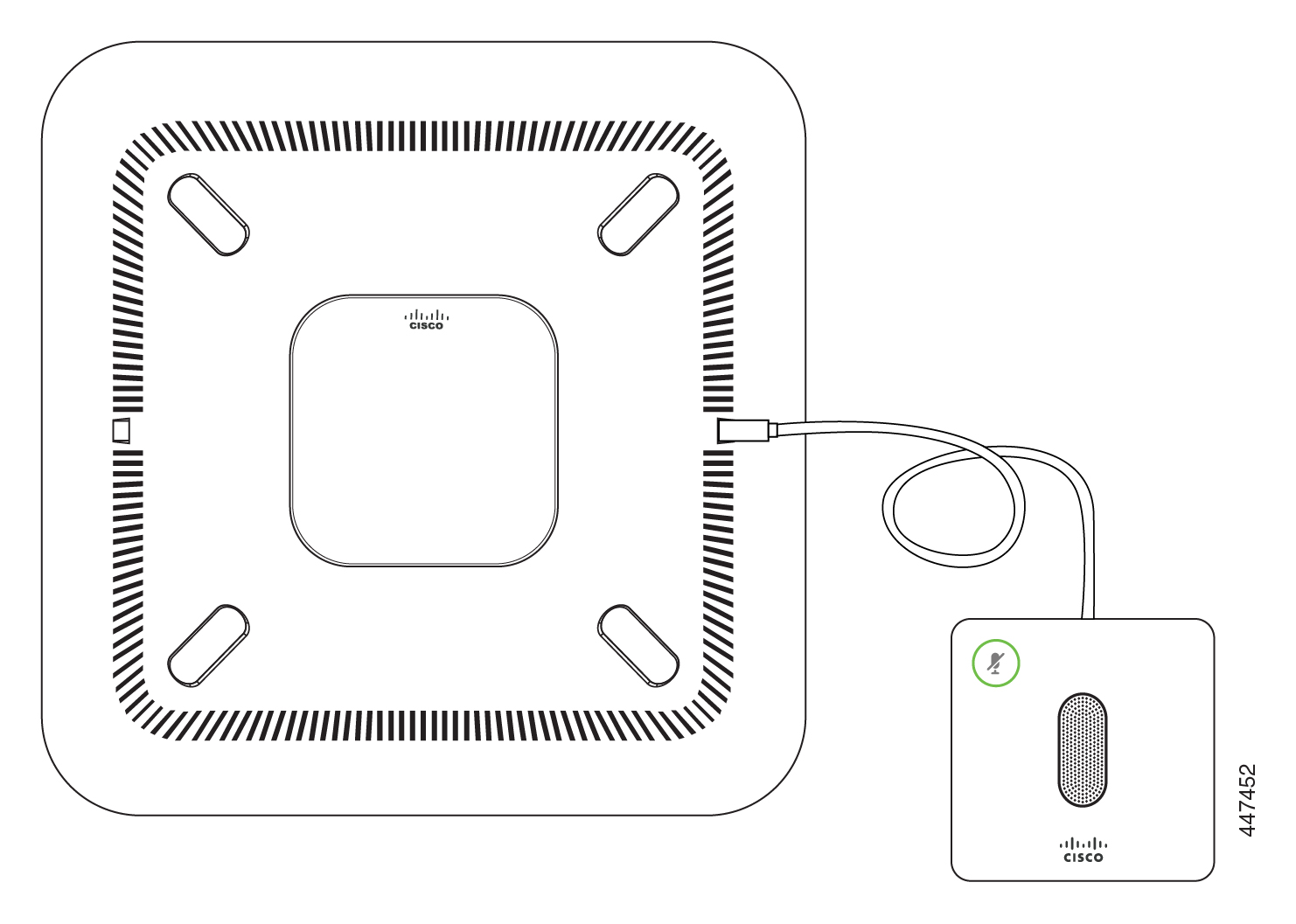 |
כדי להפיק את המרב מהטלפון שלך, השתמש בו עם אפליקציית Webex. לאחר שתתחבר, תוכל לשתף פעולה עם עמיתיך לעבודה על ידי שיתוף רעיונות וקיום פגישות.
לקבלת מידע נוסף, ראה "אפליקציית Webex מתחברת אוטומטית למכשירי חדר ושולחן עבודה" (https://help.webex.com/en-us/nliifbo/Webex-Teams-App-Automatically-Connects-with-Room-and-Desk-Devices) או "שימוש ביישום Webex Meetings שולחן העבודה" (https://help.webex.com/en-us/nqx2ohdb/Use-the-Cisco-Webex-Meetings-Desktop-App).
כדי לנקות אתWebex Room Phone, השתמש רק במטלית רכה ויבשה כדי לנגב בעדינות את הטלפון ואת מסך הטלפון. אין להחיל נוזלים או אבקות ישירות לטלפון. כמו בכל האלקטרוניקה שאינה עמידה בפני מזג אוויר, נוזלים ואבקות עלולים לפגוע ברכיבים ולגרום לכשלים.
תנאים מיוחדים חלים על אחריות החומרה והשירותים שבהם תוכל להשתמש במהלך תקופת האחריות.
הצהרת האחריות הרשמית שלך, כולל האחריות והסכמי הרישיון החלים על תוכנת סיסקו, זמינה בכתובת: אחריות למוצר.


