
תודה על המשוב.
השתמש באפליקציית שולחן העבודה Webex Meetings
 משוב?
משוב?למד כיצד להתחיל ולהצטרף לפגישות, להציג את הפגישות הקרובות שלך, להתחבר למכשיר ול שנות את ההעדפות שלך. אתה יכול גם ללמוד כיצד להתחיל אם אתה מתכוון לארח פגישה.
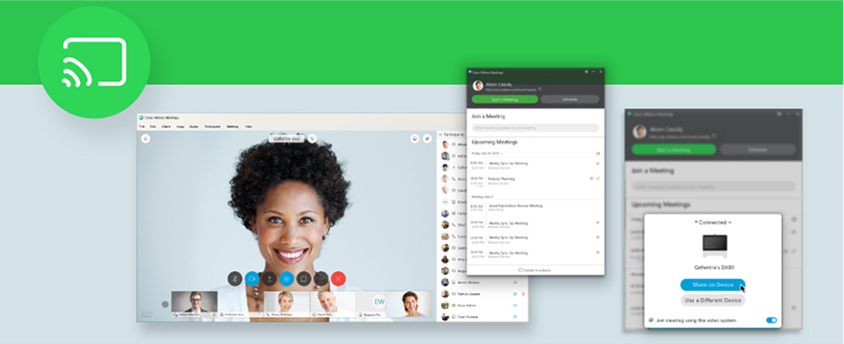
יש יותר מדרך אחת להתחיל פגישה מאפליקציית שולחן העבודה של פגישות. מלוח המחוונים, תוכל  לבחור להתחיל פגישה בחדר האישי שלך.
כדי להתחיל פגישה שתזמנת, בחר בלחצן התחל שליד שם הפגישה תחת פ גישות הקרובות.
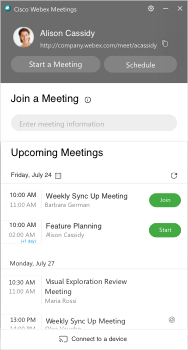
לחצן התח ל מופיע עד 5 דקות לפני הפגישות המתוזמנות שלך.
אם כבר התחברת להתקן וידאו, אתה מתחיל את הפגישה באופן אוטומטי במכשיר זה כשאתה לוחץ על התחל.
בשדה הצ טרף לפגישה, באפשרותך להזן מספר פגישה, קישור לפגישה, כתובת וידאו או מזהה החדר האישי של המארח ולחץ על Enter כדי להצטרף.
אתה יכול למצוא את מזהה המארחת בחדר האישי של המארח בקישור חדר אישי. לדוגמה, אם הקישור לחדר אישי הוא example.webex.com/meet/ jparker, מזהה החדר האישי של המארח הוא jparker.
ניתן גם לבחור בלחצן הצ טרף לצד שם הפגישה ברשימה פ גישות הקרו בות.
לחצן ההצטרפות מופיע עד 15 דקות לפני פגישה מתוזמנת, בהתאם להעדפות המארח.
לחץ על הש דה הצטרף לפגישה ובחר אחת מתמונות הפרופיל  ברשימה חדרים אישיים אחרו נים כדי להצטרף לחדר אישי שהצטרף לאחרונה. אם ברצונך לראות חדרים אחרים אליהם הצטרפת לאחרונה, תוכל לבחור בס
  מל עוד.
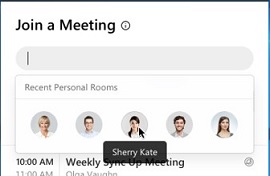
אם כבר התחברת למכשיר וידאו, אתה מצטרף לפגישה באופן אוטומטי במכשיר זה כשאתה לוחץ על הצ טרף.
תחת פגישות עתי דיות, באפשרותך להציג רשימה של הפגישות המתוזמנות שלך. אתה יכול לבחור  לתזמן פגישה מאתר Webex שלך אוMicrosoft Outlook.
אם ברצונך להפעיל או לשנות את האופן שבו אתה מתזמן את הפגישות שלך מלוח השנה שלך, תוכל לעבור אל העדפות. לקבלת מידע נוסף, ראה הגדרת ההעדפות שלך.
תחת פגישות עתי דיות, בחר  ליד התאריך ולאחר מכן הצג את רשימת הפגישות שלך עבור כל תאריך לוח השנה.
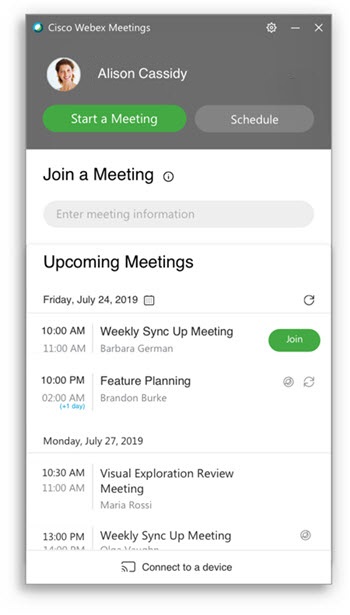
השתמש ב-  התחבר לאפשרות מכשיר כדי
לחפש התקני וידאו תואמים להתאמה לאפליקציית שולחן העבודה Meetings. באפשרותך להתחבר להתקני וידאו מקומיים או הרשומים בענן באמצעות
אותם שלבים.
התחבר לאפשרות מכשיר כדי
לחפש התקני וידאו תואמים להתאמה לאפליקציית שולחן העבודה Meetings. באפשרותך להתחבר להתקני וידאו מקומיים או הרשומים בענן באמצעות
אותם שלבים.
אפליקציית שולחן העבודה של Meetings מאזינה לאותות אולטרסאונד ממכשירי Webex המשתמשים במיקרופון במחשב כדי ליצור את החיבור. שום שמע לא מאוחסן או נשלח לסיסקו.
כאשר אפליקציית שולחן העבודה של פגישות מזהה מכשיר וידאו בקרבת מקום, באפשרותך לבחור להתחבר אליו ולהצטרף לפגישה מהמכשיר הזה. אם אתה משויך למכשיר, המכשיר מצטרף לפגישה באופן אוטומטי כשאתה לוחץ על הצ טרף.
כדי להצטרף לפגישה הבאה שלך עם מכשיר הווידאו, תוכל לבחור הצטרף לפגישה באמצעות מערכת וידאו זו.
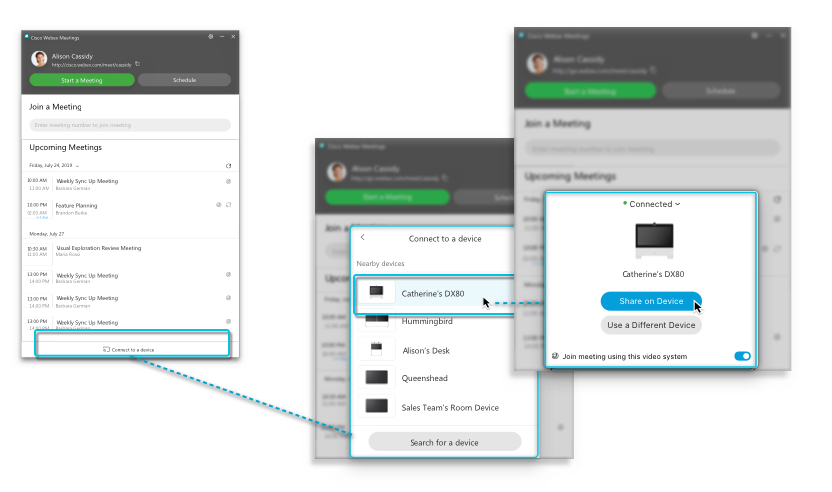
אם אתה משויך למכשיר, תוכל גם לשתף תוכן באופן מקומי באמצעות מכשיר שיתוף Webex או מכשיר וידאו.
תכונה זו זמינה רק עבור אתרים המנוהלים על ידי Control Hub או עבור אתרים המנוהלים על ידי ניהול אתרים Webex המקושרים ל- Control Hub. פנה למנהל האתר כדי לברר היכן מנו הל האתר שלך.
בהעדפות שלך, תוכל לבדוק את הגדרות החשבון שלך, לבחור את התראות הפגישות שלך, להפעיל תוספים שבהם ברצונך להשתמש ביישום שולחן העבודה Meetings ועוד.
כדי לגשת להעדפות שלך, בצע אחת מהפעולות הבאות:
-
פתח את אפליקציית שולחן העבודה של פגישות והיכנס.
-
ב- Windows, בחר בס
 מל גלגל השיניים. לאחר מכן, ברשימה הנפתחת, בחר העדפות.
ב- Mac, בחר סיסקו Webex Meetings בתפריט האפליקציה. לאחר מכן, ברשימה הנפתחת, בחר העדפות.
-
עבור כל העדפה שהגדרת, לחץ על שמור.
-
באפשרותך לשנות את הדברים הבאים:
-
כללי —הגדר את הדרך שבה ברצונך שהאפליקציה תיפתח בעת הפעלת המחשב.
-
חשבון — הצג את שם המשתמש שלך, כתובת הדוא"ל וכתובת האתר של Webex. בחר שנה אם ברצונך להשתמש בכתובת אתר Webex אחרת.
-
פגישות — בחר את ההגדרות של לוח השנה ופגש עכשיו. הגדר אפשרויות ברירת מחדל לפגישות מיידיות שאתה מתחיל עם Meet Now. בהתאם להגדרות האתר שלך, תוכל גם לבחור אם הפגישות המיידיות שלך יתקיימו בחדר האישי שלך. הקישור לחדר האישי שלך וכתובת הווידאו זמינים גם כאן אם ברצונך להעתיק אותם לשיתוף עם אחרים.
Windows: אם ברצונך להשתמש בשילוב פגישות כדיMicrosoft Outlook, זה חייב להיות מופעל בהעדפות שלך. כדי להפעיל אותו, עבור אל .
-
הודעה — השתמש באפשרות הנפתחת כדי לבחור כמה זמן לפני פגישה ברצונך לקבל תזכורת.
-
התקני וידאו - חבר את המחשב להתקן וידאו. החלף את המחוון כדי לגלות באופן אוטומטי מכשירים סמוכים.
-
אינטגרציות — חבר את אפליקציית שולחן העבודה של פגישות עם לוח השנה, Microsoft Office ודפדפנים.
-


