
תודה על המשוב.
 משוב?
משוב?אתה יכול להצטרף לפגישות Microsoft Teams ישירות ממכשיר סיסקו שלך באמצעות Cloud Video Interop (CVI) עם שילוב וידאו של סיסקו עבור צוותי מיקרוסופט (VIMT) או הצטרפות ישירה לאורחים (WebRTC). באפשרותך להצטרף לפגישות המתארכות על ידי הארגון שלך או ארגון אחר על-ידי הקשה על הלחצן Microsoft Teams. אם ההזמנה כוללת מזהה וידאו CVI, השתמש בו כדי להצטרף. אם אין מזהה וידאו זמין, השתמש במזהה הפגישה של Microsoft Teams ובקוד הגישה. עבור פגישות בין דיירים, המכשיר שלך בוחר ב-VIMT Cross-Tenant Join או WebRTC בהתבסס על זמינות CVI.
מנהל המערכת שלך מגדיר אפשרויות אלה. הזמינות תלויה במכשיר, בהגדרות הארגון ובפרטי הפגישה.
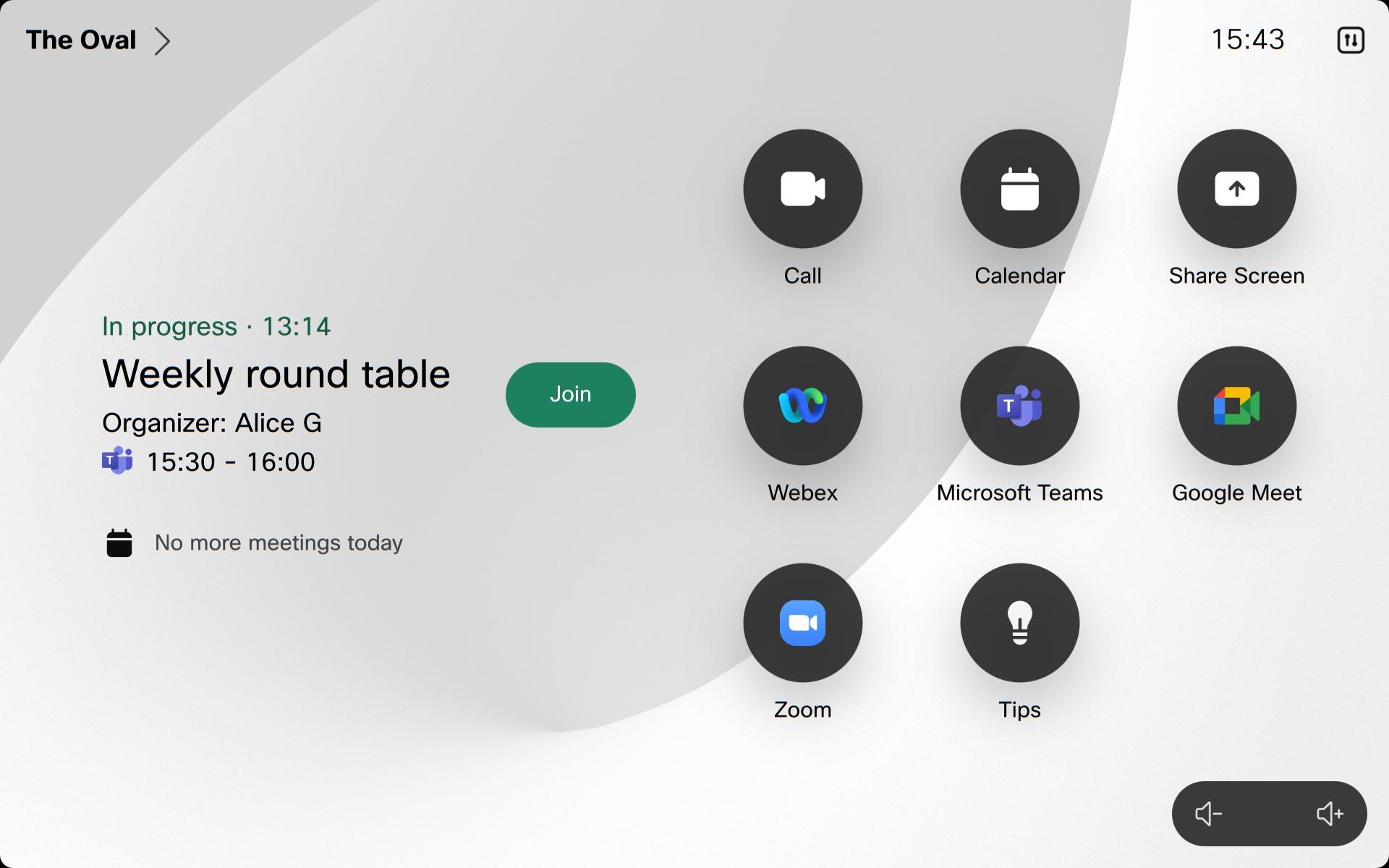
אתה יכול גם להצטרף באמצעות כפתור אחד ללחיצה (OBTP). כאשר משתמשים מתכננים פגישות Microsoft Teams וכוללים התקני Cisco, לחצן הצטרף ירוק מופיע במכשירים לפני תחילת הפגישה. OBTP עובד בין אם המכשיר שלך מוגדר עם WebRTC או CVI.
פגישות OBTP חוצה דיירים עבור Microsoft Teams זמין בעת שימוש ב- VIMT. עם זאת, עד שמיקרוסופט תשחרר את כתובת האתר החדשה של הצטרפות קצרה של Teams, יתכנו בעיות בניתוח הזמנות לפגישות עם תוכן נרחב או פורמטים לא סטנדרטיים. אם הניתוח נכשל, המכשיר עשוי להשתמש בברירת מחדל ב- WebRTC כדי להצטרף לפגישה.
סיכום פתרונות ההצטרפות
שיטת ההצטרפות שנבחרה תלויה בתצורת ה- CVI של מארח הפגישה וב פתרון ה- CVI המופעל עבור הארגון שבו התקן Cisco רשום.
בטבלה זו, המ ארח הוא הארגון שקבע את פגישת Microsoft Teams . הארגון המצטרף הוא הארגון המשויך למ כשיר סיסקו.
| למארח הפגישה יש CVI | להצטרפות לארגון יש CVI | פתרון המשמש את המכשיר | שיטת הצטרפות | הערות |
|---|---|---|---|---|
| הן | הן | CVI של המארח | מזהה וידאו | המכשיר משתמש בפרטי ה- CVI בהזמנה לפגישה. |
| הן | לא | CVI של המארח | מזהה וידאו | המכשיר משתמש בפרטי ה- CVI בהזמנה לפגישה. |
| לא | הן | הצטרפות ל- CVI של הארגון | הצטרפות חוצה דיירים VIMT | המכשיר משתמש בשער ה- CVI של הארגון שלו, גם בעת הצטרפות עם מזהה הפ גישה וקוד הגישה. |
| לא | לא | WebRTC | הצטרפות אורחת ישירה של WebRTC | WebRTC משמש מכיוון ש- CVI אינו זמין. |
הצטרפות באמצעות מזהה וידאו
כאשר מזהה וידאו CVI כלול בהזמנה, השתמש בו כדי להצטרף לפגישה, במיוחד עבור פגישות המתארכות על ידי הארגון שלך. הצטרפות עם מזהה וידאו CVI מספקת את חוויית ה- CVI ויכולה לאפשר יכולות מעקף לובי ומציג. אם אין מזהה וידאו זמין, הצטרף באמצעות מזהה הפגישה וקוד הגישה.
בעת הזנת מזהה הווידאו, המערכת משלבת מידע זה עם שם המארח המוגדר כברירת מחדל כדי ליצור את כתובת הפגישה הנכונה (SIP URI). זה גם מאפשר לך להצטרף במהירות לשיחות VIMT באמצעות מזהה הווידאו. תצורה זו מנוהלת על ידי מנהל הארגון שלך.
-
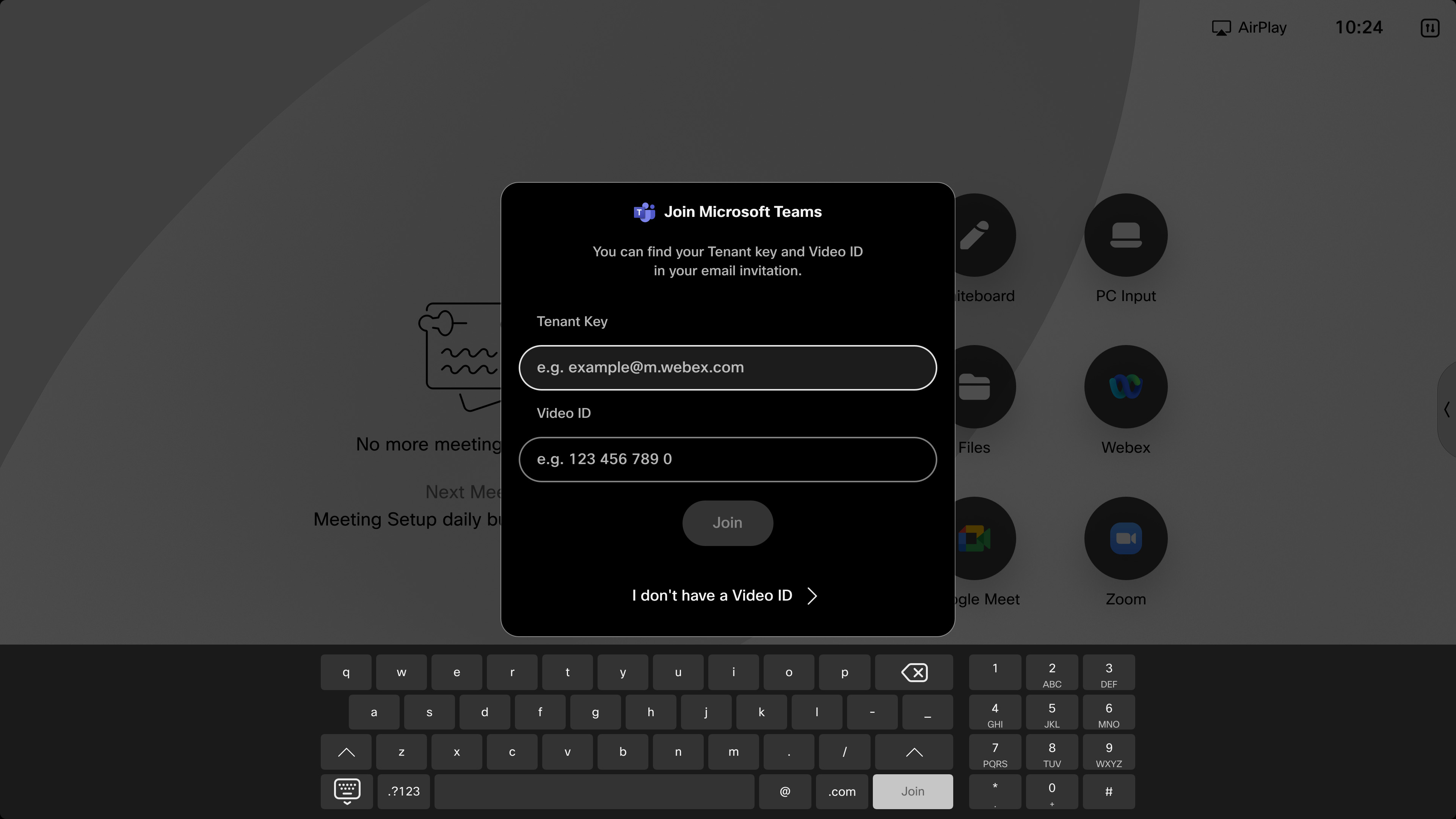
הקש על הלחצן צוותי מיקרוסופט.
- הזן את מפתח הדייר ואת מז הה הווידאו המסופקים בהזמנה לפגישה של Microsoft Teams ולחץ על הצטרף.
לאחר הפגישה, המכשיר שלך מציג את זרם הווידאו מ- Microsoft Teams על שני מסכים עד שני מסכים (עם רשת, ערימה, כיסוי, מיקוד, פריסת גלריה בולטת או גדולה) ובקרות השי חה. לקבלת מידע נוסף על פריסות במכשירי Cisco, ראה פריסות מסך עבור התקני Cisco. רשימת המשתתפים זמינה, המציינת מי מושתק. מחוון ההקלטה מופיע על המסך בעת הקלטת הפ גישה. כאשר מצגת משותפת, ההתקן מציג את המצגת בפרי סה שנבחרה.
בעת הצטרפות ל- VIMT, שיתוף תוכן דו כיווני זמין. עם זאת, התוכן המשותף על המסך אינו אינטראקטיבי.
הצטרפות חוצה דיירים VIMT
בעזרת שילוב וידאו עבור Microsoft Teams (VIMT), באפשרותך להשתמש בהצטרפות בין דיירים כדי להצ טרף לפגישה המתארחת על ידי עסק אחר או דייר Teams ישירות מהמכשיר שלך.
שיטת הצטרפות זו מעניקה לך את חוויית הפגישה של VIMT במכשירים במקום להשתמש ב- WebRTC Direct Guest Join:
-
תמיכה במסך כפול
-
שיתוף תוכן דו כיווני
-
יכולות ותכונות וידאו טובות יותר
הצטרפות באמצעות מזהה פגישה
השתמש בשיטה זו כאשר אין מזהה וידאו זמין. עבור פגישה חוצה דיירים שבה הארגון המארח אינו מוגדר CVI, ההתקן משתמש ב- VIMT Cross-Tenant Join כאשר לארגון המצטרף מופ על פתרון CVI. אם לא למארח ולא לא רגון המצטרף אין CVI זמין, המכשיר משתמש ב-WebRTC Direct Guest Join. זה חל גם בעת הצטרפות עם מזהה הפגישה וקוד הגישה.
-
הקש על הלחצן Microsoft Teams במסך הבית שלך.
-
בחר אין לי מזהה וידאו. הזן את מזהה הפגישה ואת קוד הגישה ולחץ על הצטרף. פקדי השיחה והתצוגה העצמית נמוגים לאחר מספר שניות.

-
בעת הצטרפות לפגישה המתארחת על ידי חברה אחרת, עליך להתקבל מהלובי על ידי מארח Microsoft Teams.
בעת הצטרפות ל-WebRTC Direct Guest Jo in, מוצגות מצגות, אך אינך יכול לשתף תוכן והתוכן אינו אינטראקטיבי. במכשירי Room Series עם מסך כפול, המסך השני אינו בשימוש.
בעת הצטרפות ל- VIMT Cross-Tenant Join, שיתוף תוכן דו כיווני זמין. התוכן המשותף אינו אינטראקטיבי, והמסך השני משמש במכשירי Room Series עם מסך כפול.
כדי להצטרף לפגישה של Microsoft Teams במכשיר שלך:
-
לפני תחילת הפגישה, המכשיר או בקר המגע מציגים את הלחצן הצטרף. הקש עליו כדי להיכנס לפגישה.
-
אם המכשיר שלך מצטרף ל-Direct Guest Join (WebRTC): פקדי השיחה והתצוגה העצמית נעלמים לאחר מספר שניות. כאשר מצגת משותפת, ההתקן מציג את המצגת מ- Microsoft Teams. עם זאת, התוכן המשותף על המסך אינו אינטראקטיבי ולא ניתן לשתף תוכן מהמכשיר. במכשירי Room Series עם מסך כפול, המסך השני אינו בשימוש.
אם המכשיר שלך מצטרף ל- CVI: המכשיר שלך מציג את זרם הווידאו מ- Microsoft Teams על שני מסכים עד שני מסכים (עם הפריסות: רשת, ערימה, כיסוי, מיקוד, בולט, גלריה גדולה) ובקרות השיחה. לקבלת מידע נוסף על פריסות במכשירי Cisco, ראה פריסות מסך עבור התקני Cisco. רשימת המשתתפים זמינה, המציינת מי מושתק או מי הרים את ידו. מחוון ההקלטה מופיע על המסך כאשר הפגישה מוקלטת ויוצגו הודעות אחרות. שיתוף תוכן דו כיווני זמין, אולם התוכן המשותף אינו אינטראקטיבי.
שיחות Microsoft Teams אינן מופיעות ברשימה שיחות אח רונות בעת חיוג מלוח המגע או ממשק המשתמש. כתוצאה מכך, חיוג מחדש של שיחות אלה ישירות מהקטע 'אחרו נים' אינו נתמך. שינוי זה יושם כדי למנוע חשיפה פוטנציאלית של מידע רגיש.
WebRTC זמין במכשירים התומכים במנוע האינטרנט.
WebRTC אינו נתמך:
-
בהגדרת הכיתה
-
על פנורמה
-
עם הרמקול Track 60 כאשר הרמקול מופעל
תכונות אלה אינן זמינות במהלך הפגישה בעת הצטרפות ל- WebRTC:
-
שיתוף אלחוטי או עם HDMI
-
לוח ציור
-
שליטה במצלמה מרחוק
-
רשימת משתתפים
-
מכשירים עם מסכים כפולים מציגים את הפגישה בתצוגה הראשית
התכונות אינן זמינות במהלך הפגישה בעת הצטרפות ל- CVI:
-
בהגדרת הכיתה
-
לוח ציור חד כיווני אינו זמין ב- DX80
-
לוח ציור דו כיווני
-
שליטה במצלמה מרחוק


