
Дякуємо за відгук.
 Надіслати відгук?
Ви можете приєднатися до нарад Microsoft Teams безпосередньо зі свого пристрою Cisco за допомогою хмарного відеоінтерфейсу (CVI) з інтеграцією відео Cisco для команд Microsoft (VIMT) або прямим гостьовим приєднанням (WebRTC). Ви можете приєднатися до нарад, організованих вашою організа цією або іншою організацією, натиснувши кнопку Microsoft Teams. Якщо запрошення містить ідентифікатор відео CVI, використовуйте його для приєднання. Якщо ідентифікатор відео немає, використовуйте ідентифікатор зустрічі Microsoft Teams та код доступу. Для зустрічей між клієнтами ваш пристрій вибирає VIMT Cross-Tenant Join або WebRTC на основі доступності CVI.
Ваш системний адміністратор налаштовує ці параметри. Доступність залежить від пристрою, налаштувань організації та деталей зустрічі.
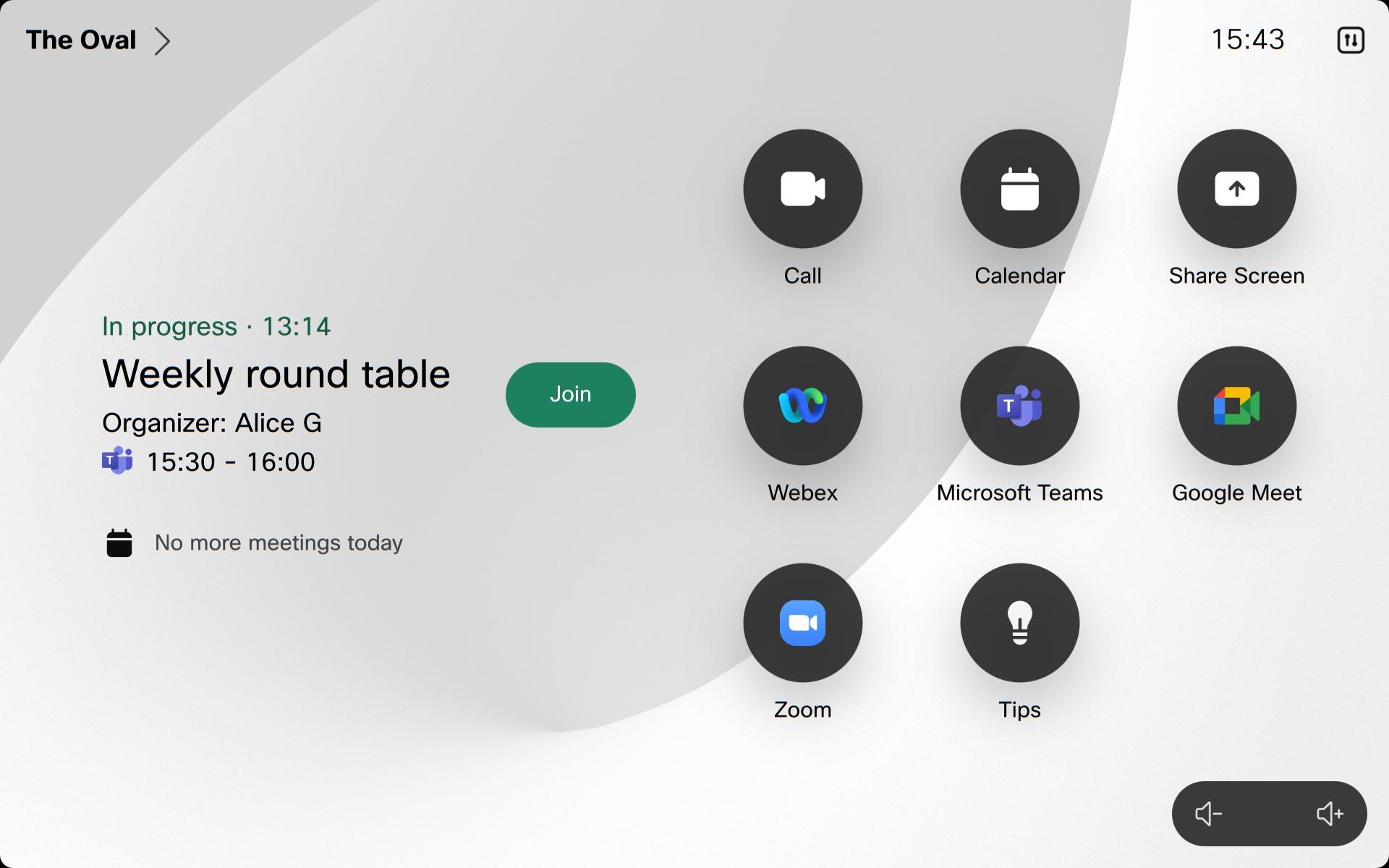
Ви також можете приєднатися за допомогою однієї кнопки для натискання (OBTP). Коли користувачі планують зустрічі Microsoft Teams і включають пристрої Cisco, на пристроях перед почат ком наради з'являється зелена кнопка Приєднатися. OBTP працює незалежно від того, чи налаштовано ваш пристрій за допомогою WebRTC або CVI.
Крос-орендарський OBTP для нарад Microsoft Teams доступний при використанні VIMT. Однак, поки Microsoft не випустить нову URL-адресу короткого приєднання Teams, можуть виникнути проблеми з розбором запрошень на зустрічі з великим вмістом або нестандартними форматами. Якщо аналіз не вдається, пристрій може за замовчуванням використовувати WebRTC для приєднання до зустрічі.
Короткий зміст з'єднувальних рішень
Вибраний метод приєднання залежить від конфігурації CVI господаря наради та рішення CVI, ввімкненого для організації, де зареєстровано пристрій Cisco.
У цій таблиці господарем є організація, яка запланувала зустріч Microsoft Teams. Організація, що приє днується - це організація, пов'язана з пристроєм Cisco.
| Ведучий зустрічі має CVI | Організація, що приєднується, має CVI | Розчин, що використовується пристроєм | Спосіб приєднання | Примітки |
|---|---|---|---|---|
| Так | Так | CVI господаря | Ідентифікатор відео | Пристрій використовує дані CVI у запрошенні на зустріч. |
| Так | Ні | CVI господаря | Ідентифікатор відео | Пристрій використовує дані CVI у запрошенні на зустріч. |
| Ні | Так | Приєднання до CVI організації | Приєднання між клієнтами VIMT | Пристрій використовує CVI шлюз своєї організації, навіть при приєднанні за допомогою ідентифікат ора зустрічі та пароля. |
| Ні | Ні | WebRTC | Приєднання прямого гостя WebRTC | WebRTC використовується, оскільки CVI недоступний. |
Приєднання за допомогою ідентифікатора відео
Якщо до запрошення включено ідентифікатор відео CVI, використовуйте його для приєднання до наради, особливо для нарад, які проводяться вашою організацією. Приєднання за допомогою ідентифікатора відео CVI забезпечує досвід CVI та може увімкнути можливості обходу лобі та представника. Якщо відеоідентифікатор відсутній, приє днуйтесь за допомогою ідентифікатора зустрічі та коду доступу.
Коли ви вводите ідентифікатор відео, система поєднує цю інформацію з іменем хоста за замовчуванням, щоб створити правильну адресу зустрічі (SIP URI). Це також дозволяє швидко приєднатися до дзвінків VIMT за допомогою Video ID. Цю конфігурацію керує адміністратор вашої організації.
-
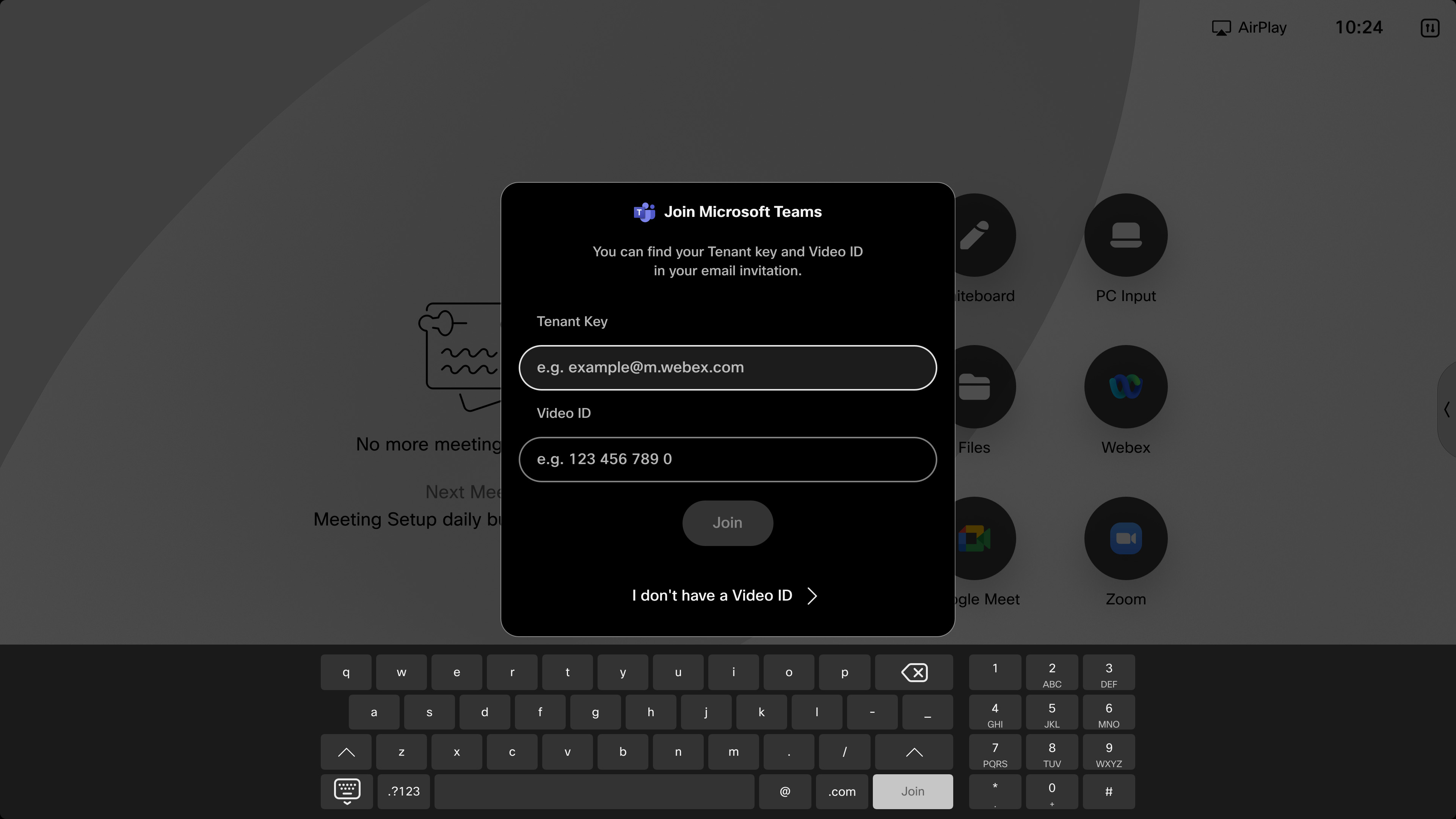
Торкніться кнопки Microsoft Teams.
- Введіть ключ орендаря та іденти фікатор відео, вказані у запрошенні на нараду Microsoft Teams, і натисніть «Приє днатися».
Після зустрічі ваш пристрій відображає відеопотік із Microsoft Teams на двох екранах (із сіткою, стеком, накладанням, фокусом, помітним або великим макетом галереї) та елементами керування викликами. Для отримання додаткової інформації про макети на пристроях Cisco див. розділ Макети екрана для пристроїв Cisco. Доступний список учасників із зазначенням, хто відключений. Індикатор запису з'являється на екрані під час запису зустрічі. Коли презентація є спільною, пристрій відображає презентацію у вибран ому макеті.
При приєднанні до VIMT доступний двосторонній обмін вмістом. Однак вміст, який поширюється на екрані, не є інтерактивним.
Приєднання між орендарями VIMT
За допомогою відеоінтеграції для Microsoft Teams (VIMT) ви можете використовувати функцію «Приєднання між клієнтами», щоб приєднатися до наради, яку проводить інший бізнес або орендар Teams, безпосередньо з вашого пристрою.
Цей метод приєднання надає вам досвід зустрічі VIMT на пристроях замість використання WebRTC Direct Guest Join:
-
Підтримка подвійного екрану
-
Двосторонній обмін вмістом
-
Кращі можливості та функції відео
Приєднання за допомогою ідентифікатора зустрічі
Використовуйте цей метод, якщо немає ідентифікатора відео. Для наради між орендарями, де організація хоста не налаштована CVI, пристрій використовує VIMT Cross-Tenant Join, якщо в організації, що приєднується, уві мкнено рішення CVI. Якщо ні хост, ні організація, яка приєднується, не доступні CVI, пристрій використовує WebRTC Direct Guest Join. Це стосується навіть приєднання за допомогою ідентифікатора зустрічі та пароля.
-
Торкніться кнопки Microsoft Teams на головному екрані.
-
Виберіть У мене немає ідентифікатора відео. Введіть ідентифікатор зустрічі та код доступу та натисніть Приє дн атися. Елементи керування дзвінками та самоперегляд зникають через кілька секунд.

-
Приєднуючись до зустрічі, яку проводить інша компанія, ви повинні бути прийняті з лобі ведучим Microsoft Teams.
Під час приєднання до WebRTC Direct Guest Join відображаються презентації, але ви не можете ділитися вмістом, а вміст не є інтерактивним. На пристроях Room Series з двома екранами другий екран не використовується.
При приєднанні до VIMT Cross-Tenant Join доступний двосторонній обмін вмістом. Спільний вміст не є інтерактивним, а другий екран використовується на пристроях Room Series з двома екранами.
Щоб приєднатися до наради Microsoft Teams на своєму пристрої:
-
Перед початком наради пристрій або сенсорний контролер відображає кнопку При єдн атися. Торкніться його, щоб увійти в нараду.
-
Якщо ваш пристрій приєднується до прямого гостьового приєднання (WebRTC): елементи керування викликами та самоперегляд зникають через кілька секунд. Коли презентація є спільною, пристрій відображає презентацію з Microsoft Teams. Однак вміст, який поділяється на екрані, не є інтерактивним, і ви не можете ділитися вмістом з пристрою. На пристроях Room Series з двома екранами другий екран не використовується.
Якщо ваш пристрій приєднується до CVI: ваш пристрій відображає відеопотік з Microsoft Teams до двох екранів (з макетами: сітка, стек, накладка, фокус, помітне зображення, велика галерея) та елементи керування викликами. Для отримання додаткової інформації про макети на пристроях Cisco див. розділ Макети екрана для пристроїв Cisco. Доступний список учасників із зазначенням, хто відключений або хто підняв руку. Індикатор запису з'являється на екрані під час запису зустрічі та відображатимуться інші сповіщення. Доступний двосторонній обмін вмістом, однак спільний вміст не є інтерактивним.
Дзвінки Microsoft Teams не відображаються у списку Останні дзвінки при наборі з сенсорної панелі або інтерфейсу користувача. Як наслідок, повторний набір цих дзвінків безпосередньо з розділу « Останні» не підтримується. Ця зміна була впроваджена для запобігання потенційного опромінення конфіденційної інформації.
WebRTC доступний на пристроях, які підтримують веб-движок.
WebRTC не підтримується:
-
У налаштуванні класу
-
На панорамі
-
За допомогою SpeakerTrack 60, коли ввімкнено SpeakerTrack
Ці функції недоступні під час зустрічі під час приєднання до WebRTC:
-
Спільне використання бездротового зв'язку або за допомогою HDMI
-
Біла дошка
-
Управління далекою камерою
-
Список учасників
-
Пристрої з подвійними екранами показують зустріч на головному дисплеї
Функції недоступні під час зустрічі під час приєднання до CVI:
-
У налаштуванні класу
-
Одностороння дошка недоступна на DX80
-
Двостороння дошка
-
Управління далекою камерою


