
Hvala na povratnim informacijama.
 Želite li poslati povratne informacije?
Možete se pridružiti sastancima Microsoft Teams sa svog uređaja pomoću značajke Cloud Video Interop (CVI) koristeći Cisco Video Integration za Microsoft Teams (VIMT) ili Direct Guest Join (WebRTC). Sastanku Microsoft Teams koji organizira vaša tvrtka ili druga tvrtka ili klijent izravno s vašeg uređaja pomoću gumba Microsoft Teams.
Za sastanke tvrtke koristite CVI Video ID, koji se nalazi na dnu svake pozivnice Microsoft Teams. Ako sastanak organizira druga tvrtka ili klijent bez videozapisa ID, pridružite se pomoću Microsoft Teams Meeting ID i Šifre. Detaljne upute o tome kako se pridružiti nalaze se u nastavku.
Administrator sustava postavlja ovu uslugu; Obje opcije možda neće biti dostupne i ovise o vrsti uređaja koji imate.
Također se možete pridružiti s jednim gumbom za pritiskanje (OBTP). Kada korisnici zakažu sastanke programa Microsoft Teams i uključe Cisco uređaje, prije početka sastanka na uređajima će se pojaviti zeleni gumb Pridruži se. OBTP radi kada je vaš uređaj konfiguriran s WebRTC-om ili CVI-jem.
OBTP za više stanara za sastanke Microsoft Teams dostupan je kada se koristi VIMT. Međutim, dok Microsoft ne objavi novi URL kratkog pridruživanja za Teams, može doći do problema s raščlanjivanjem pozivnica za sastanke s opsežnim sadržajem ili nestandardnim formatima. Ako raščlanjivanje ne uspije, uređaj može postaviti postavku WebRTC za pridruživanje sastanku.
Pridružite se sastanku Microsoft Teams izravno na vašem Cisco uređaju dodirom gumba Microsoft Teams.
Pridruživanje videozapisu ID
Kada unesete videozapis ID, sustav kombinira te informacije sa zadanim nazivom glavnog računala kako bi stvorio ispravnu adresu sastanka (SIP URI). To vam također omogućuje brzo pridruživanje VIMT pozivima pomoću videozapisa ID. Ovom konfiguracijom upravlja administrator vaše organizacije.
-
Dodirnite gumb Microsoft Teams.
- Unesite ključ klijenta i videozapis ID koji se nalaze u pozivnici za sastanak Microsoft Teams, a zatim pritisnite Pridruži se .
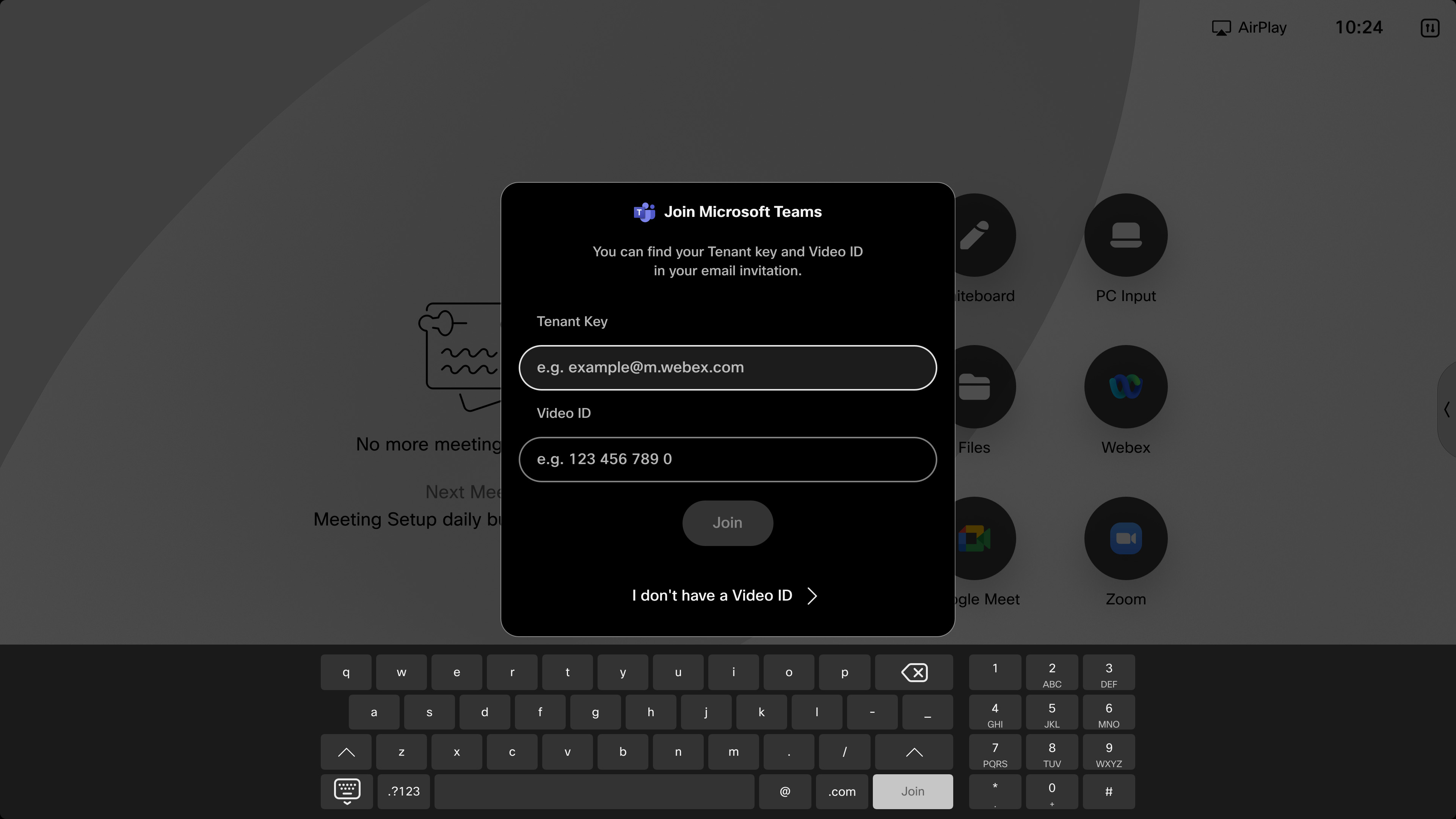
Jednom u sastanku uređaj prikazuje strujanje videozapisa iz aplikacije Microsoft Teams na najviše dva zaslona (s rešetkom, snopom, prekrivanjem, fokusom, istaknutim ili velikim izgledom galerije) i kontrolama poziva. Dodatne informacije o izgledima na Cisco uređajima potražite u odjeljku Izgledi zaslona za Cisco uređaje. Popis sudionika je dostupan, što ukazuje na to kome je isključen ton. Indikator snimanja pojavit će se na zaslonu kada se sastanak snima. Kada se prezentacija zajednički koristi, uređaj prikazuje prezentaciju iz izgleda. Ako se pridružujete VIMT-u, dostupno je dvosmjerno dijeljenje sadržaja. Međutim, sadržaj koji se dijeli na zaslonu nije interaktivan.
VIMT Pridruživanje više stanara
Uz videointegraciju za Microsoft Teams (VIMT) sada možete koristiti pridruživanje više stanara sastanku izgleda koji organizira druga tvrtka ili klijent servisa Teams izravno s vašeg uređaja pomoću gumba rasporeda.
Ova metoda pridruživanja pruža vam iskustvo VIMT sastanka na uređajima umjesto korištenja WebRTC Direct Guest Join:
-
Podrška za dvostruki zaslon
-
Dvosmjerno dijeljenje sadržaja
-
Bolje video mogućnosti i značajke
Uključivanje u sastanak ID
Uključivanje u sastanak ID koristit će WebRTC Direct Guest Join ili Cross-Tenant Join za VIMT kada je dostupan. Za pridruživanje uređaju potrebni su vam Microsoft Teams sastanak ID i šifra navedena u pozivnici za kalendar.
Za najbolji doživljaj upotrijebite CVI Video ID da biste se pridružili sastancima servisa Teams ako je prikazan u pozivnici, posebno za sastanke vaše tvrtke, jer to omogućuje zaobilaženje predvorja i mogućnosti izlagača.
Ta je značajka omogućena prema zadanim postavkama, ali administratori mogu promijeniti vidljivost te mogućnosti.
-
Dodirnite gumb Microsoft Teams na zaslonu Home.
-
Odaberite Nemam videozapis ID. Unesite sastanak ID i šifru i pritisnite Pridruži se. Kontrole poziva i vlastiti prikaz nestaju nakon nekoliko sekundi.

-
Kada se pridružujete sastanku koji organizira druga tvrtka, domaćin Microsoft Teams mora vas prihvatiti iz predvorja.
Ako se pridružujete izravnom pridruživanju gosta WebRTC: kada se prezentacija dijeli, uređaj prikazuje prezentaciju iz aplikacije Microsoft Teams. Međutim, ne možete dijeliti sadržaj i sadržaj nije interaktivan. Na dvostrukom zaslonu Room Series uređaja drugi zaslon se ne koristi.
Ako se pridružujete VIMT-u Pridruživanje više stanara: dostupno je dvosmjerno dijeljenje sadržaja. Međutim, sadržaj koji se dijeli na zaslonu nije interaktivan. Na uređajima serije Room s dva zaslona koristi se drugi zaslon.
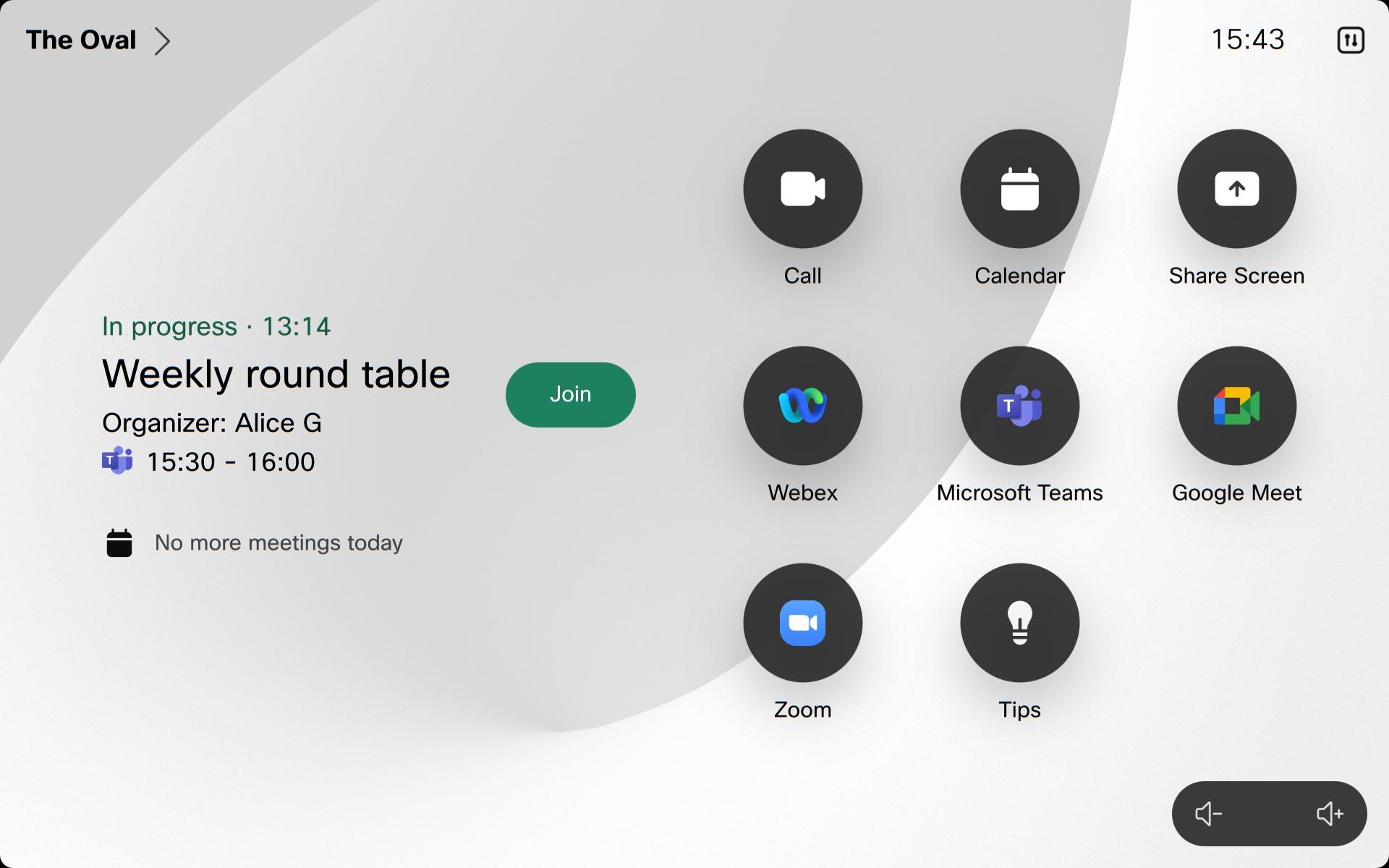
Da biste se pridružili Microsoft Teams sastanku na svojem uređaju:
-
Prije početka sastanka vaš uređaj ili kontroler dodira prikazuje gumb Pridruži. Dodirnite ga da uđete na sastanak.
-
Ako se vaš uređaj pridružuje izravnom pridruživanju gostu (WebRTC): kontrole poziva i samoprikaz nestaju nakon nekoliko sekundi. Kada se prezentacija dijeli, uređaj prikazuje prezentaciju iz Microsoft Teamsa. Međutim, sadržaj koji se dijeli na zaslonu nije interaktivan i ne možete dijeliti sadržaj s uređaja. Na dvostrukom zaslonu Room Series uređaja drugi zaslon se ne koristi.
Ako se vaš uređaj pridružuje CVI-ju: Vaš uređaj prikazuje video stream iz Microsoft Teams na najviše dva zaslona (s rasporedima: rešetka, stog, prekrivanje, fokus, istaknuta, velika galerija) i kontrolama poziva. Dodatne informacije o izgledima na Cisco uređajima potražite u odjeljku Izgledi zaslona za Cisco uređaje. Dostupan je popis sudionika koji pokazuje tko je isključen zvuk ili tko je podigao ruku. Indikator snimanja pojavljuje se na zaslonu prilikom snimanja sastanka i prikazat će se druge obavijesti. Dvosmjerno dijeljenje sadržaja je dostupno, no dijeljeni sadržaj nije interaktivan.
Microsoft Pozivi servisa Teams ne pojavljuju se na popisu nedavnih poziva kada se biraju s dodirne ploče ili korisničkog sučelja. Zbog toga nije podržano ponovno biranje tih poziva izravno iz odjeljka Nedavne pozive. Ta je promjena provedena kako bi se spriječilo moguće izlaganje osjetljivih informacija.
WebRTC je dostupan na uređajima koji podržavaju web-modul.
WebRTC nije podržan:
-
U postavkama učionice
-
U Panorami
-
Uz SpeakerTrack 60 kada je SpeakerTrack omogućen
Ove značajke nisu dostupne tijekom sastanka prilikom pridruživanja s WebRTC-om:
-
Bežično dijeljenje ili s HDMI-om
-
Korištenje zaslonske ploče
-
Krajnja kontrola kamere
-
Popis sudionika
-
Uređaji s dvostrukim zaslonima prikazuju sastanak na glavnom zaslonu
Značajke nisu dostupne tijekom sastanka prilikom pridruživanja s CVI-jem:
-
U postavkama učionice
-
Jednosmjerna ploča za bijelu ploču nije dostupna na uređaju DX80
-
Dvosmjerna ploča
-
Krajnja kontrola kamere


