
Tack för din feedback.
 Har du feedback?
Du kan ansluta till Microsoft Teams-möten från din enhet med Cloud Video Interop (CVI) med Cisco videointegrering för Microsoft Teams (VIMT) eller direkt gästanslutning (WebRTC). Du kan ansluta till ett Microsoft Teams-möte som anordnas av ditt eget företag eller ett annat företag eller en annan klientorganisation direkt från din enhet med knappen Microsoft Teams.
För företagsmöten kan du använda CVI-videon ID, som finns längst ned i varje Microsoft Teams-inbjudan. Om mötet hålls av ett annat företag eller en annan innehavare utan en video ID ansluter du med hjälp av Microsoft Teams-mötet ID och lösenordet. Detaljerade instruktioner om hur du går med finns nedan.
Systemadministratören konfigurerar tjänsten. Båda alternativen kanske inte är tillgängliga och beror på vilken typ av enhet du har.
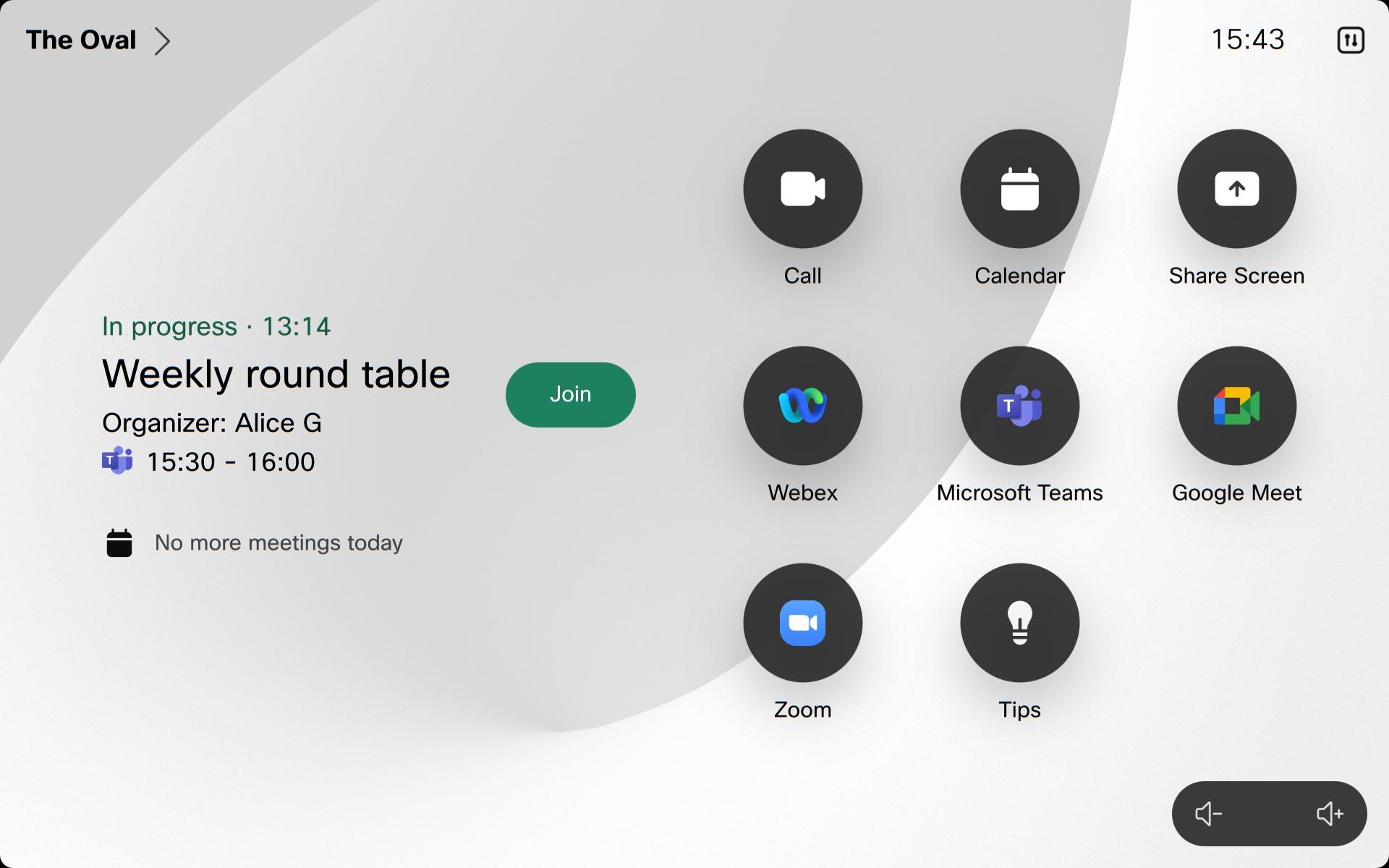
Du kan också ansluta med One Button to Push (OBTP). När användare schemalägger Microsoft Teams-möten och inkluderar Cisco-enheter visas en grön Delta-knapp på enheterna innan mötet börjar. OBTP fungerar oavsett om din enhet är konfigurerad med WebRTC eller CVI.
OBTP mellan innehavare för Microsoft Teams-möten är tillgängligt när du använder VIMT. Men tills Microsoft släpper den nya Teams Short Join-URL:en kan det uppstå problem med att parsa mötesinbjudningar med omfattande innehåll eller icke-standardformat. Om tolkningen misslyckas kan enheten som standard använda WebRTC för att ansluta till mötet.
Delta i ett Microsoft Teams-möte direkt på din Cisco-enhet genom att knacka på Microsoft Teams-knappen.
Ansluta med video ID
När du anger videon ID kombinerar systemet den här informationen med standardvärdnamnet för att skapa rätt mötesadress (SIP URI). På så sätt kan du också snabbt ansluta till VIMT-samtal med videon ID. Den här konfigurationen hanteras av organisationens administratör.
-
Knacka på Microsoft Teams-knappen.
- Ange innehavarnyckeln och videon ID som finns i mötesinbjudan Microsoft Teams och tryck på Anslut.
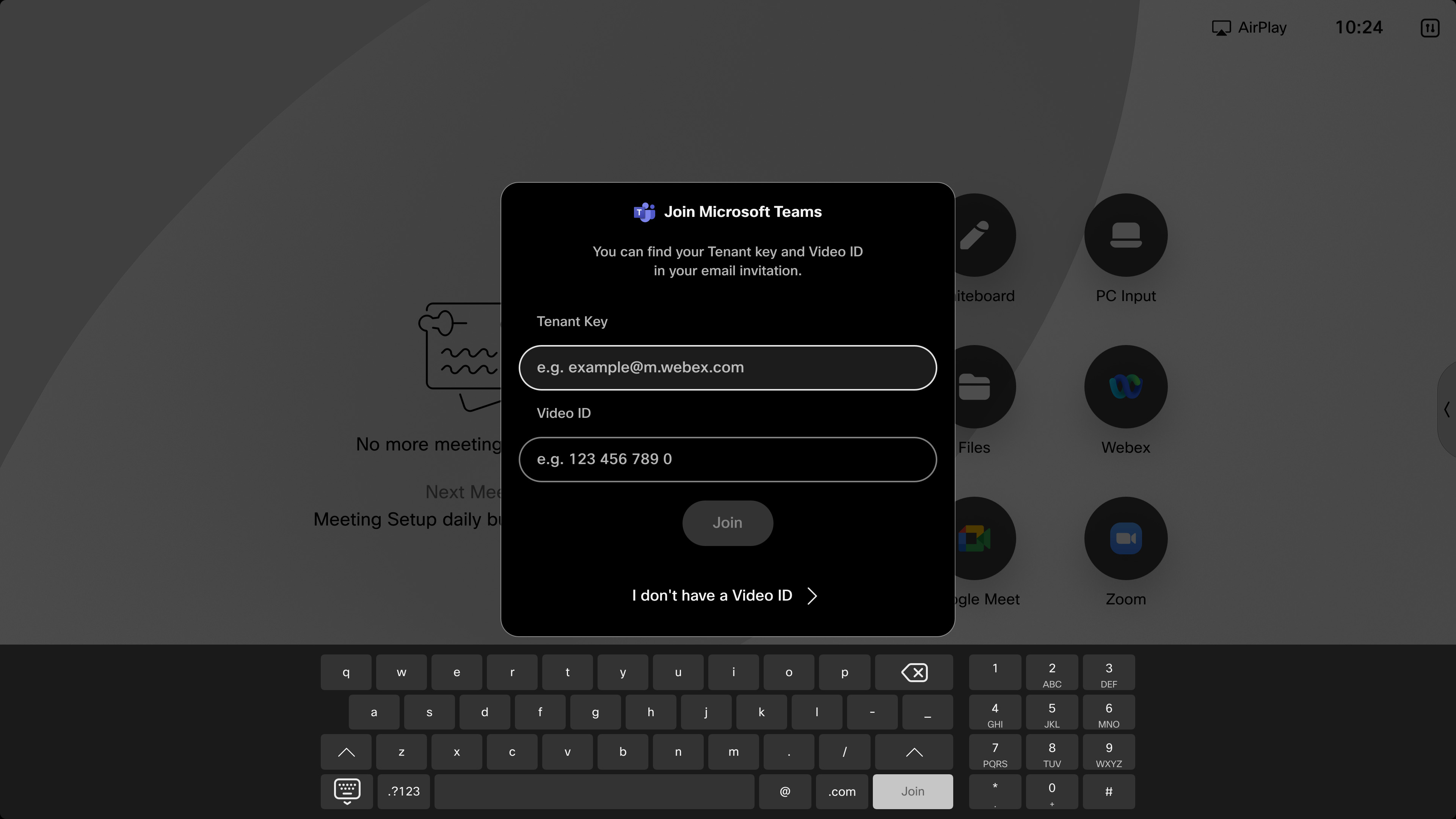
Under mötet visar enheten videoströmmen från Microsoft Teams på upp till två skärmar (med rutnät, stack, överlägg, fokus, framträdande eller stor gallerilayout) och samtalskontrollerna. Mer information om layouter på Cisco-enheter finns i Skärmlayouter för Cisco-enheter. Mötesdeltagarlistan är tillgänglig, vilket anger vem som är avstängd. Inspelningsindikatorn visas på skärmen när mötet spelas in. När en presentation delas visar enheten presentationen från layouter. Om du ansluter med VIMT är tvåvägsdelning av innehåll tillgängligt. Innehållet som delas på skärmen är dock inte interaktivt.
VIMT-koppling mellan innehavare
Med videointegreringen för Microsoft Teams (VIMT) kan du nu använda anslutning mellan innehavare till ett layoutmöte som anordnas av ett annat företag eller en annan Teams-klientorganisation direkt från din enhet med hjälp av layoutknappen.
Den här anslutningsmetoden ger dig VIMT-mötesupplevelsen på enheter istället för att använda WebRTC Direct Guest Join:
-
Stöd för dubbla skärmar
-
Tvåvägs innehållsdelning
-
Bättre videofunktioner
Gå med i möte ID
Om du deltar med möte ID används WebRTC Direct Guest Join eller Cross-Tenant Join för VIMT när det är tillgängligt. Du behöver Microsoft Teams-mötet ID och lösenordet i din kalenderinbjudan för att delta med din enhet.
För bästa upplevelse kan du använda CVI-videon ID för att delta i Teams-möten om den visas i inbjudan, särskilt för företagets möten, eftersom detta möjliggör förbikoppling av lobbyn och presentatörsfunktioner.
Den här funktionen är aktiverad som standard, men administratörer kan ändra synligheten för det här alternativet.
-
Tryck på knappen Microsoft Teams på skärmen Home.
-
Välj Jag har ingen video ID. Ange mötet ID och lösenordet och tryck på Gå med. Samtalskontrollerna och den egna vyn tonas bort efter några sekunder.

-
När du ansluter till ett möte som anordnas av ett annat företag måste du släppas in från lobbyn av Microsoft Teams-värden.
Om du ansluter med direkt gästanslutning WebRTC: När en presentation delas visar enheten presentationen från Microsoft Teams. Du kan dock inte dela innehåll och innehållet är inte interaktivt. Den andra skärmen används inte på enheter i Room-serien med dubbla skärmar.
Om du ansluter med VIMT Anslutning mellan klientorganisationen: Tvåvägsdelning av innehåll är tillgängligt. Innehållet som delas på skärmen är dock inte interaktivt. På enheter med Room-serien med dubbla skärmar används den andra skärmen.
Så här ansluter du till ett Microsoft Teams-möte på din enhet:
-
Innan mötet börjar visas knappen Gå med på din enhet eller pekkontroller. Tryck på den för att gå med i mötet.
-
Om enheten ansluter med direkt gästanslutning (WebRTC): Samtalskontrollerna och självbilden tonas bort efter några sekunder. När en presentation delas visar enheten presentationen från Microsoft Teams. Innehållet som delas på skärmen är dock inte interaktivt och du kan inte dela innehåll från enheten. Den andra skärmen används inte på enheter i Room-serien med dubbla skärmar.
Om enheten ansluter med CVI: Enheten visar videoströmmen från Microsoft Teams på upp till två skärmar (med layouterna: rutnät, stack, överlägg, fokus, framträdande, stort galleri) och samtalskontrollerna. Mer information om layouter på Cisco-enheter finns i Skärmlayouter för Cisco-enheter. Deltagarlistan är tillgänglig och anger vem som är avstängd eller vem som har räckt upp handen. Inspelningsindikatorn visas på skärmen när mötet spelas in och andra meddelanden visas. Tvåvägs innehållsdelning är tillgänglig, men innehållet som delas är inte interaktivt.
Microsoft Teams-samtal visas inte i listan Senaste samtal när de rings från pekskärmen eller användargränssnittet. Därför stöds inte återuppringning av dessa samtal direkt från avsnittet Senaste . Denna ändring genomfördes för att förhindra potentiell exponering av känslig information.
WebRTC är tillgänglig på enheter som stöder webbmotorn.
WebRTC stöds inte:
-
I klassrumskonfiguration
-
På Panorama
-
Med SpeakerTrack 60 när SpeakerTrack har aktiverats
Dessa funktioner är inte tillgängliga under mötet när du deltar med WebRTC:
-
Trådlös delning eller delning med HDMI
-
Använda whiteboardfunktioner
-
Kontroll av bortre kamera
-
Deltagarlista
-
Enheter med dubbla skärmar visar mötet på huvudskärmen
Funktionerna är inte tillgängliga under mötet när du deltar med CVI:
-
I klassrumskonfiguration
-
Envägs whiteboard är inte tillgängligt på DX80
-
Tvåvägs whiteboard
-
Kontroll av bortre kamera


