
피드백을 보내 주셔서 감사합니다.
 피드백이 있습니까?
마이크로소프트 팀즈용 시스코 비디오 통합 (VIMT) 또는 다이렉트 게스트 참여 (WebRTC) 와 클라우드 비디오 인터롭 (CVI) 을 사용하여 시스코 디바이스에서 직접 마이크로소프트 팀즈 미팅에 참여할 수 있어요. Microsoft Teams 버튼을 탭해서 당신의 조직이나 다른 조직에서 주최하는 미팅에 참여할 수 있어요. 초대에 CVI 비디오 ID가 포함되면 그걸 사용해서 가입하세요. 비디오 ID를 사용할 수 없으면 마이크로소프트 팀즈 미팅 ID와 암호를 사용하세요. 크로스 테넌트 미팅의 경우, 당신의 장치는 CVI 가용성에 따라 VIMT 크로스 테넌트 참여 또는 WebRTC를 선택해요.
시스템 관리자가 이러한 옵션을 구성해요. 사용 가능 여부는 장치, 조직 설정, 회의 세부 정보에 따라 달라져요.
원 버튼 투 푸시 (OBTP) 로도 참여할 수 있어요. 사용자가 Microsoft Teams 회의를 예약하고 Cisco 장치를 포함하면 회의 시작 전에 장치에 녹색 참여 버튼이 나타나요. OBTP는 기기가 WebRTC로 구성되든 CVI로 구성되든 상관없이 작동해요.
마이크로소프트 팀즈 미팅용 크로스 테넌트 OBTP는 VIMT를 사용하면 사용할 수 있어요. 하지만 마이크로소프트가 새 Teams Short Join URL을 공개하기 전까지는 광범위한 내용이나 비표준 형식의 회의 초대를 분석하는 데 문제가 있을 수 있어요. 파싱이 실패하면 장치가 기본적으로 WebRTC를 사용하여 미팅에 참여하도록 할 수 있어요.
조인 솔루션 요약
선택한 참여 방법은 회의 주최자의 CVI 구성과 Cisco 장치가 등록된 조직에 활성화된 CVI 솔루션에 따라 달라요.
이 표에서 호스트는 마이크로소프트 팀즈 회의를 예약한 조직이에요. 가입 조직은 Cisco 디바이스와 관련된 조직이에요.
| 미팅 호스트가 CVI를 가지고 있어요 | 가입하는 조직에는 CVI가 있어요 | 기기에서 사용한 솔루션이에요 | 가입 방법 | 노트 |
|---|---|---|---|---|
| 맞아요 | 맞아요 | 호스트 이력서 | 비디오 ID | 기기가 회의 초대에 있는 CVI 세부 정보를 사용해요. |
| 맞아요 | 아니요 | 호스트 이력서 | 비디오 ID | 기기가 회의 초대에 있는 CVI 세부 정보를 사용해요. |
| 아니요 | 맞아요 | 조직 CVI에 가입해요 | VIMT 크로스 테넌트 가입 | 회의 ID와 암호로 참여할 때도 장치는 조직의 CVI 게이트웨이를 사용해요. |
| 아니요 | 아니요 | WebRTC | WebRTC 다이렉트 게스트 가입 | CVI를 사용할 수 없어서 WebRTC를 사용해요. |
비디오 ID로 참여하기
초대에 CVI 비디오 ID가 포함되면 회의에 참여할 때, 특히 조직에서 주최하는 회의에 사용하세요. CVI 비디오 ID로 참여하면 CVI 경험을 제공하고 로비 바이패스와 발표자 기능을 활성화할 수 있어요. 비디오 ID를 사용할 수 없는 경우 회의 ID와 암호를 사용하여 참여하세요.
비디오 ID를 입력하면 시스템이 이 정보를 기본 호스트 이름과 결합하여 올바른 회의 주소 (SIP URI) 를 생성해요. 또한 이렇게 하면 비디오 ID로 VIMT 통화에 빠르게 참여할 수 있어요. 이 구성은 당신의 조직 관리자가 관리해요.
-
마이크로소프트 팀즈 버튼을 탭하세요.
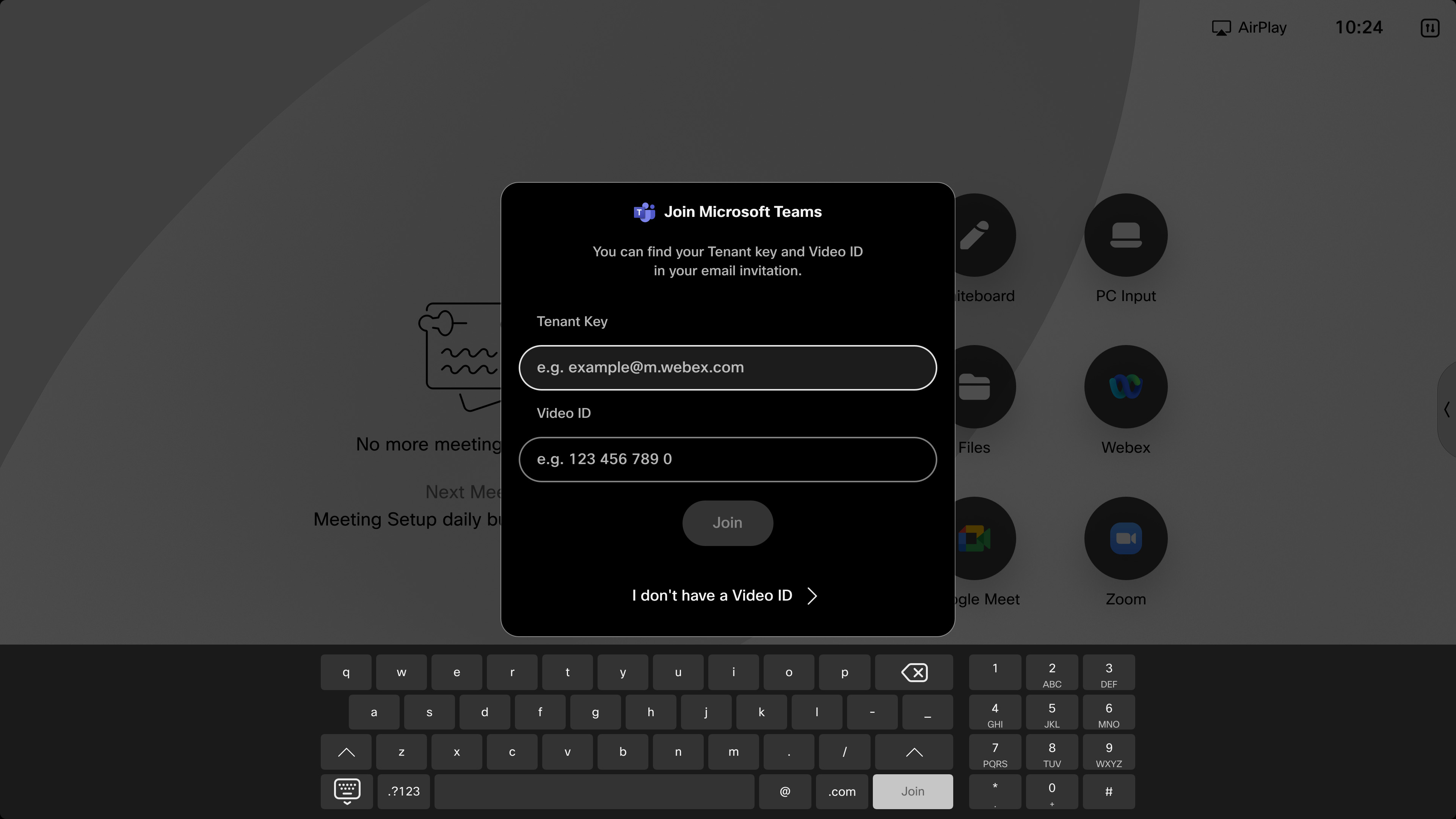
- Microsoft Teams 회의 초대에 제공된 테넌트 키와 비디오 ID를 입력하고 참여 누르세요.
미팅에 들어가면, 당신의 기기는 최대 두 개의 화면 (그리드, 스택, 오버레이, 포커스, 눈에 잘 띄는 레이아웃 또는 대형 갤러리 레이아웃 포함) 과 통화 제어에 Microsoft Teams의 비디오 스트림을 표시해요. Cisco 디바이스의 레이아웃에 대한 자세한 내용은 Cisco 디바이스의 화면 레이아웃을 참조하세요. 참가자 목록을 볼 수 있는데 누가 차단되었는지 알 수 있어요. 회의가 녹화되면 녹화 표시기가 화면에 나타나요. 프레젠테이션을 공유하면 장치가 선택한 레이아웃으로 프레젠테이션을 표시해요.
VIMT에 가입하면 양방향 콘텐츠 공유가 가능해요. 하지만 화면에서 공유되는 콘텐츠는 대화형이 아니에요.
VIMT 크로스 테넌트 가입
Microsoft Teams 비디오 통합 (VIMT) 을 사용하면 크로스 테넌트 참여를 사용하여 다른 비즈니스 또는 Teams 테넌트가 주최하는 회의에 장치에서 직접 참여할 수 있어요.
이 참여 방법을 사용하면 WebRTC 다이렉트 게스트 참여 대신 디바이스에서 VIMT 미팅 경험을 할 수 있어요.
-
듀얼 스크린 지원
-
양방향 콘텐츠 공유
-
더 나은 비디오 성능 및 특징
미팅 ID로 참여해요
비디오 ID를 사용할 수 없을 때 이 방법을 사용하세요. 호스트 조직에 CVI가 구성되지 않은 크로스 테넌트 회의의 경우, 참여하는 조직에 CVI 솔루션이 활성화되어 있으면 장치가 VIMT 크로스 테넌트 참여를 사용해요. 호스트나 가입 기관에서 CVI를 사용할 수 없는 경우, 장치는 WebRTC 직접 게스트 가입을 사용해요. 미팅 ID와 암호로 참여하는 경우에도 적용돼요.
-
홈 스크린에서 마이크로소프트 팀즈 버튼을 탭하세요.
-
셀렉트 저는 비디오 ID가 없어요.회의 ID와 암호를 입력하고 참여 누르세요. 몇 초 후에 통화가 제어되고 셀프 뷰가 사라져요.

-
다른 회사에서 주최하는 회의에 참여할 때는 로비에서 Microsoft Teams 호스트의 입장을 받아야 해요.
WebRTC Direct Guest Join으로 참여하면 프레젠테이션은 표시되지만 콘텐츠를 공유할 수 없고 콘텐츠는 대화형이 아니에요. 듀얼 스크린 룸 시리즈 기기에서는 두 번째 스크린이 사용되지 않아요.
VIMT 크로스 테넌트 참여로 가입하면 양방향 콘텐츠 공유가 가능해요. 공유 콘텐츠는 대화형이 아니고 두 번째 화면은 듀얼 스크린 룸 시리즈 기기에서 사용돼요.
기기에서 마이크로소프트 팀즈 미팅에 참여하려면:
-
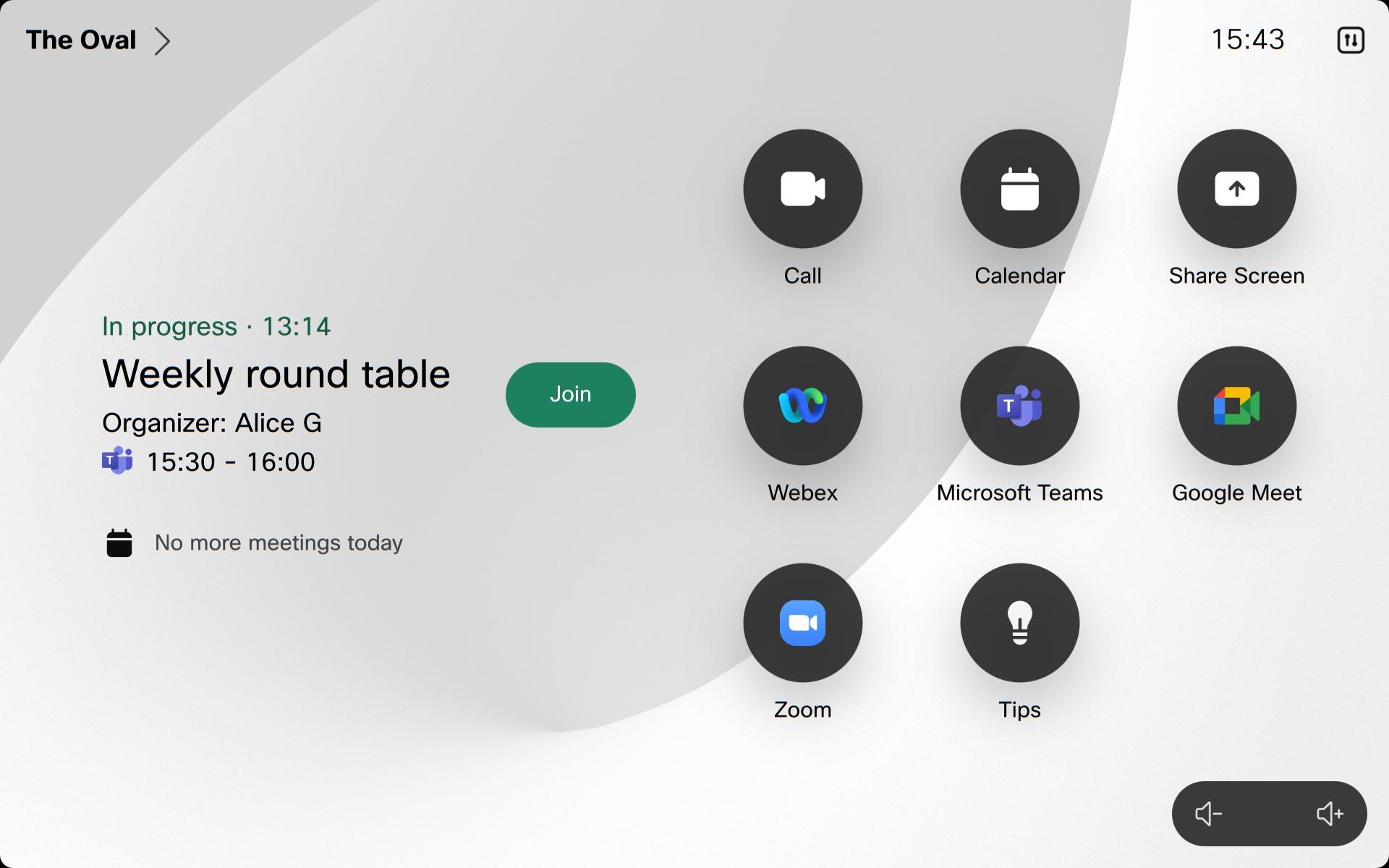
미팅이 시작되기 전에 기기나 터치 컨트롤러에 참여 버튼이 표시돼요. 회의에 들어가려면 탭하세요.
-
디바이스가 직접 게스트 가입 (WebRTC) 으로 가입한 경우: 통화가 제어되고 몇 초 후에 셀프 뷰가 사라져요. 프레젠테이션을 공유하면 마이크로소프트 팀즈의 프레젠테이션이 장치에 표시돼요. 하지만 화면에서 공유되는 콘텐츠는 대화식이 아니므로 장치에서 콘텐츠를 공유할 수 없어요. 듀얼 스크린 룸 시리즈 기기에서는 세컨드 스크린이 사용되지 않아요.
기기가 CVI에 연결된 경우: 기기는 최대 두 개의 화면 (레이아웃: 그리드, 스택, 오버레이, 포커스, 눈에 잘 띄기, 대형 갤러리 포함) 과 통화 컨트롤에 Microsoft Teams의 비디오 스트림을 표시해요. Cisco 디바이스의 레이아웃에 대한 자세한 내용은 Cisco 디바이스의 화면 레이아웃을 참조하세요. 참가자 명단에 누가 음소거됐는지 누가 손을 들었는지 표시돼요. 회의가 녹화되고 다른 알림이 표시될 때 녹화 표시기가 화면에 나타나요. 양방향 콘텐츠 공유는 가능하지만 공유된 콘텐츠는 대화형이 아니에요.
터치 패널이나 사용자 인터페이스에서 전화를 걸면 마이크로소프트 팀즈 통화가 최근 통화 목록에 나타나지 않아요. 따라서 최근 섹션에서 직접 이러한 통화를 재다이얼하는 것은 지원되지 않아요. 이 변경은 민감한 정보의 잠재적 노출을 방지하기 위해 구현되었어요.
WebRTC는 웹 엔진을 지원하는 장치에서 사용할 수 있어요.
WebRTC는 지원되지 않아요.
-
강의실에서 세팅해요
-
파노라마에서
-
스피커트랙 활성화된 경우 스피커트랙 60으로
WebRTC에 참여할 때는 미팅 중에는 다음 기능을 사용할 수 없어요.
-
무선 또는 HDMI로 공유하기
-
화이트보딩
-
원거리 카메라 제어
-
참가자 목록
-
듀얼 스크린이 있는 기기는 메인 디스플레이에 회의를 보여줘요.
CVI에 참여할 때는 회의 중에는 기능을 사용할 수 없어요.
-
강의실에서 세팅해요
-
DX80에서는 단방향 화이트보딩이 불가능해요
-
양방향 화이트보딩
-
원거리 카메라 제어


