
Geri bildiriminiz için teşekkürler.
 Geri Bildirim?
Microsoft Teams için Cisco Video Entegrasyonu (VIMT) veya Direct Guest Join (WebRTC) ile Cloud Video Interop (CVI) kullanarak Microsoft Teams toplantılarına doğrudan Cisco cihazınızdan katılabilirsiniz. Microsoft Teams düğmesine dokunarak kuruluşunuz veya başka bir kuruluş tarafından barındırılan toplantılara katılabilirsiniz. Davetiyede bir CVI Video Kimliği varsa katılmak için onu kullanın. Video Kimliği yoksa Microsoft Teams Toplantı Kimliğini ve parolasını kullanın. Kiracılar arası toplantılar için cihazınız, CVI kullanılabilirliğine bağlı olarak VIMT Kiracılar Arası Katılım veya WebRTC'yi seçer.
Sistem yöneticiniz bu seçenekleri yapılandırır. Kullanılabilirlik cihaza, kur uluş ayarlarına ve toplantı ayrıntılarına bağlıdır.
Tek Düğme to Push (OBTP) ile de katılabilirsiniz. Kullanıcılar Microsoft Teams toplantılarını planladığında ve Cisco cihazlarını dahil ettiğinde, toplantı başlamadan önce cihazlarda yeşil bir Kat ıl düğmesi görünür. OBTP, cihazınız WebRTC veya CVI ile yapılandırılmış olsun çalışır.
Microsoft Teams toplantıları için kiracılar arası OBTP, VIMT kullanılırken kullanılabilir. Ancak, Microsoft yeni Teams Kısa Katılım URL' sini yayınlayana kadar, kapsamlı içerikle veya standart olmayan biçimlerle toplantı davetlerini ayrıştırırken sorunlar olabilir. Ayrıştırma başarısız olursa, cihaz varsayılan olarak toplantıya katılmak için WebRTC'yi kullanabilir.
Birleştirme çözümlerinin özeti
Seçilen birleştirme yöntemi, toplantı sunucusunun CVI yapılandırmasına ve Cisco cihazının kayıtlı olduğu kur uluş için etkinleştirilen CVI çözümüne bağlıdır.
Bu tabloda, ana bilgisayar, Microsoft Teams toplantısını planlayan kuruluştur. Kat ılan kurulu ş, Cisco cihazıyla ilişkili kuruluştur.
| Toplantı sahibinin CVI var | Katılan kuruluşun CVI var | Cihaz tarafından kullanılan çözüm | Katılma yöntemi | Notlar |
|---|---|---|---|---|
| Evet | Evet | Ev sahibinin CV'si | Video Kimliği | Cihaz, toplantı davetiyesinde CVI ayrıntılarını kullanır. |
| Evet | Hayır | Ev sahibinin CV'si | Video Kimliği | Cihaz, toplantı davetiyesinde CVI ayrıntılarını kullanır. |
| Hayır | Evet | Kuruluşun CVI'sına katılma | VIMT Kiracılar Arası Katılım | Cihaz, Toplantı Kimliği ve parolasıyla katılırken bile kuruluşunun CVI ağ geçidini kullanır. |
| Hayır | Hayır | WebRTC | WebRTC Doğrudan Misafir Katılımı | WebRTC, CVI mevcut olmadığı için kullanılır. |
Video Kimliği ile Katılma
Davetiyeye bir CVI Video Kimliği dahil edildiğinde, özellikle kuruluşunuz tarafından düzenlenen toplantılar için toplantıya katılmak için kullanın. Bir CVI Video Kimliği ile katılmak, CVI deneyimini sağlar ve lobi atlama ve sunucu özelliklerini etkinleştirebilir. Video Kimliği yoksa Toplant ı Kimliği ve parolasını kullanarak katılın.
Video Kimliğini girdiğinizde, sistem doğru toplantı adresini (SIP URI) oluşturmak için bu bilgileri varsayılan ana bilgisayar adıyla birleştirir. Bu aynı zamanda Video Kimliğini kullanarak VIMT aramalarına hızlı bir şekilde katılmanıza olanak tanır. Bu yapılandırma kuruluşunuzun yöneticisi tarafından yönetilir.
-
Microsoft Teams düğmesine dokunun.
- Microsoft Teams toplantı daveti yesinde sağlanan Kir acı anahtar ını ve Video Kim liğini girin ve Katıl'a basın.
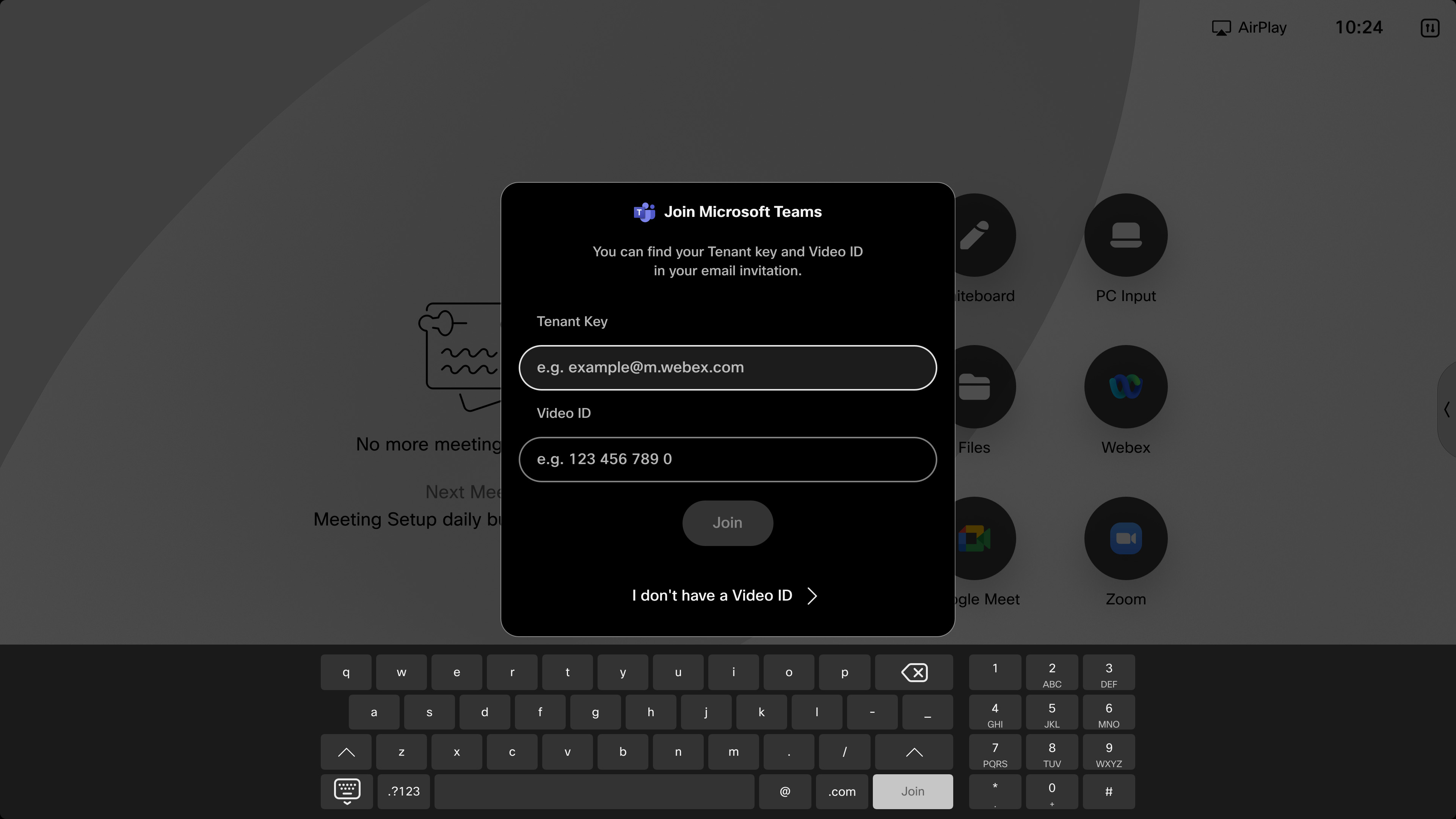
Toplantıya girdikten sonra, cihazınız Microsoft Teams'den gelen video akışını en fazla iki ekranda (ızgara, yığın, bindirme, odak, belirgin veya büyük galeri düzeni ile) ve arama kontrolleri ile görüntüler. Cisco cihazlarındaki düzenler hakkında daha fazla bilgi için bkz. Cisco cihazları için ekran düzenleri. Kimin sessize alındığını belirten katılımcı listesi mevcuttur. Toplantı kaydedildiğinde kayıt göstergesi ek randa görünür. Bir sunum paylaşıldığında, cihaz sunuyu seçilen düzende görüntüler.
VIMT'ye katılırken, iki yönlü içerik paylaşımı mevcuttur. Ancak, ekranda paylaşılan içerik etkileşimli değildir.
VIMT Kiracılar Arası Katılım
Microsoft Teams için Video Entegrasyonu (VIMT) ile, farklı bir işletme veya Teams kiracısı tarafından düzenlenen bir toplantıya doğrudan cihazınızdan katılmak için Kiracılar Arası Katılım'ı kullanabilirsiniz.
Bu katılım yöntemi, WebRTC Doğrudan Misafir Katılımı kullanmak yerine cihazlarda VIMT toplantı deneyimini sunar:
-
Çift ekran desteği
-
İki yönlü içerik paylaşımı
-
Daha iyi video yetenekleri ve özellikleri
Toplantı Kimliği ile Katılma
Video Kimliği mevcut olmadığında bu yöntemi kullanın. Ana bilgisayarın kuruluşunun CVI yapılandırmadığı kiracılar arası toplantı için, katılan kuruluşta bir CVI çözümü etkinleştirildiğinde cihaz VIMT Kiracılar Arası Katılımı kullanır. Ne ana bilgisayarda ne de katılan kuruluşta kullanılabilir CVI yoksa, cihaz WebRTC Doğrudan Konuk Katılımı kullanır. Bu, Toplantı Kimliği ve şifre ile katıl ırken bile geçerlidir.
-
Ana ekranınızdaki Microsoft Teams düğmesine dokunun.
-
Video Kimliğim yok seçeneğini seçin. Toplantı kimliğini ve parolayı girin ve Katıl'a basın. Çağrı kontrolleri ve öz görüş birkaç saniye sonra kaybolur.

-
Başka bir şirket tarafından düzenlenen bir toplantıya katılırken, Microsoft Teams sunucusu tarafından lobide kabul edilmeniz gerekir.
WebRTC Direct Guest Join ile katıld ığınızda sunumlar görüntülenir, ancak içerik paylaş amazsınız ve içerik etkileşimli değildir. Çift ekranlı Oda Serisi cihazlarda ikinci ekran kullanılmaz.
VIMT Cross-Kiracı Katılımına katılırken, iki yönlü içerik paylaşımı mevcuttur. Paylaşılan içerik etkileşimli değildir ve ikinci ekran çift ekranlı Oda Serisi cihazlarda kullanılır.
Cihazınızda bir Microsoft Teams toplantısına katılmak için:
-
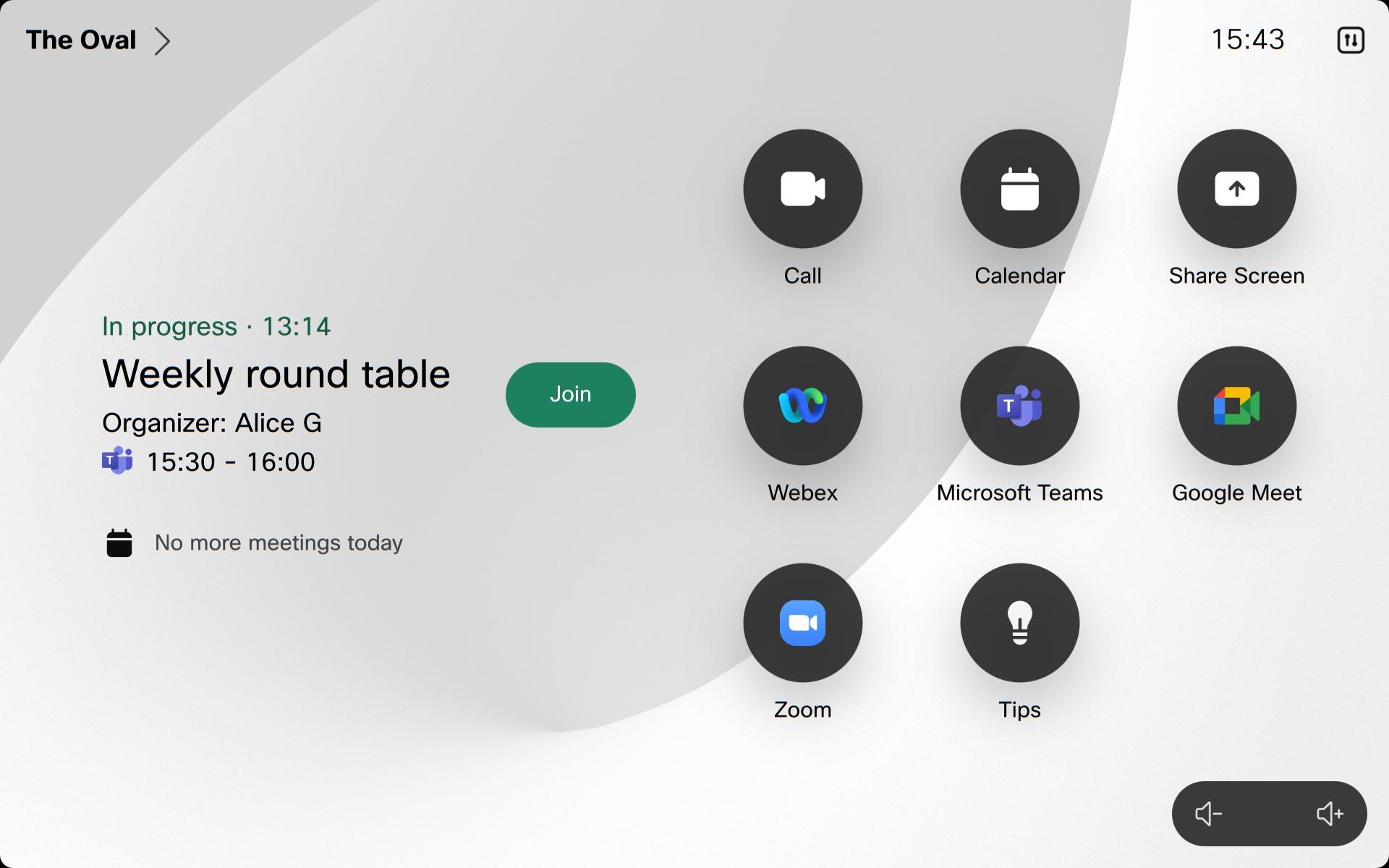
Toplantı başlamadan önce, cihazınız veya Dokunmatik denetleyiciniz Kat ıl düğmesini görüntüler. Toplantıya girmek için ona dokunun.
-
Cihazınız Doğrudan Misafir Katılımı (WebRTC) ile katılıyorsa: Arama denetimleri ve öz görünüm birkaç saniye sonra kaybolur. Bir sunum paylaşıldığında, cihaz sunuyu Microsoft Teams'den görüntüler. Ancak, ekranda paylaşılan içerik etkileşimli değildir ve cihazdan içerik paylaşamazsınız. Çift ekranlı Oda Serisi cihazlarda ikinci ekran kullanılmaz.
Cihazınız CVI ile katılıyorsa: Cihazınız Microsoft Teams'den gelen video akışını en fazla iki ekranda (düzenler: ızgara, yığın, bindirme, odak, belirgin, büyük galeri) ve arama denetimleriyle görüntüler. Cisco cihazlarındaki düzenler hakkında daha fazla bilgi için bkz. Cisco cihazları için ekran düzenleri. Kimin sessize alındığını veya kimin elini kaldırdığını belirten katılımcı listesi mevcuttur. Toplantı kaydedildiğinde kayıt göstergesi ekranda görünür ve diğer bildirimler gösterilecektir. İki yönlü içerik paylaşımı mevcuttur, ancak paylaşılan içerik etkileşimli değildir.
Dokunmatik panelden veya kullanıcı arabiriminden aranırken Microsoft Teams çağrıları Son Aramalar list esinde görünmez. Sonuç olarak, bu aramaları doğrudan Son Kullanılanlar bölümünden yeniden arama desteklenmez. Bu değişiklik, hassas bilgilerin potansiyel olarak maruz kalmasını önlemek için uygulandı.
WebRTC, web motorunu destekleyen cihazlarda kullanılabilir.
WebRTC desteklenmiyor:
-
Sınıf kurulumunda
-
Panorama Üzerinde
-
SpeakerTrack etkinleştirildiğinde SpeakerTrack 60 ile
WebRTC'ye katılırken toplantı sırasında şu özellikler kullanılamaz:
-
Kablosuz veya HDMI ile paylaşma
-
Beyaz tahta
-
Uzak uç kamera kontrolü
-
Katılımcı listesi
-
Çift ekranlı cihazlar toplantıyı ana ekranda gösterir
CVI ile katılırken toplantı sırasında özellikler kullanılamaz:
-
Sınıf kurulumunda
-
DX80'de tek yönlü beyaz tahta mevcut değildir
-
İki yönlü beyaz tahta
-
Uzak uç kamera kontrolü


