- בית
- /
- מאמר

תודה על המשוב.

הגדר תכונות במהלך שיחה מ-Control Hub
 במאמר זה
 משוב?
משוב?השתמש בהגדרה של שיחה נכנסת (בתוך שיחה) כדי להפעיל תכונות זמינות בעת הצטרפות לשיחת WebEx .
מנהלי מערכת יכולים להשתמש בהגדרות חוויית השיחה ממרכז הבקרה כדי לנהל את יכולת השיחה או להשתמש בבקרות הניהול עבור תכונות מפתח באפליקציית Webex עבור משתמש בודד, קבוצת משתמשים וברמת הארגון. כל מנהלי Webex Calling בעלי הרשאות מנהלי שותפים, מנהלי לקוחות או מנהל מכירות יכולים להגדיר הגדרות אלה.
ניתן לנטר את יכולת שיתוף המסך דרך הגדרות השיחה של המשתמשים שנבחרו, לספק גישה לשליטה מרחוק, ולהפעיל וידאו במחשב ובנייד. ניתן גם לגשת לבקרות ניהול באפליקציית Webex, כגון הגדרת העברת שיחות לפגישות דרך מרכז הבקרה.
הגדרות שתצורתן נקבעה עבור רמת הארגון מוגדרות אוטומטית עבור משתמשים. אם המשתמש הפעיל הגדרות ברמת המשתמש, הגדרות המשתמש יעקפו את ההגדרות ברמת הארגון.
| 1 |
היכנס למרכז הבקרה. |
| 2 |
עבור אל . |
| 3 |
עבור אל גישה לתכונות במהלך שיחה. |
| 4 |
בחר את הלחצן הדו-מצבי כדי להפעיל או להשבית את האפשרויות הבאות: 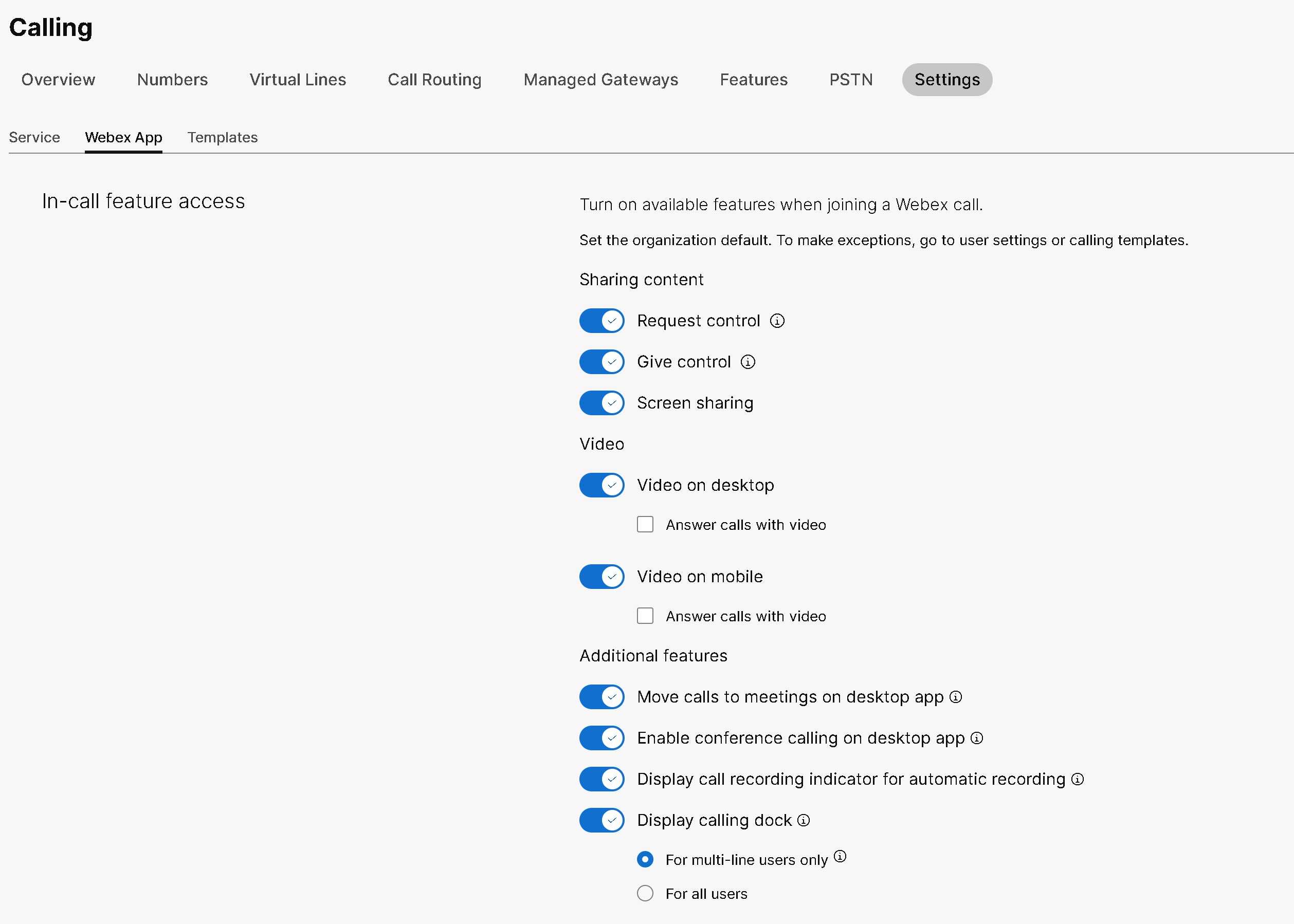
בעת קביעת הגדרות אלו עבור משתמש, ניתן לבצע שינויים נוספים ברמת המשתמש. הגדרות המשתמש לא יחזרו אוטומטית להגדרות ברירת המחדל של הארגון. ניתן להגדיר את הגדרות קבוצת המשתמשים עבור ארגון שלם באמצעות תבנית שיחות. ניתן ליצור תבנית ולהקצות אותה לקבוצת משתמשים. התצורה בתבנית חלה על כל המשתמשים בקבוצה. ראה תבניות שיחות לפרטים. |
הפעלה או השבתה של בקרת שולחן עבודה מרוחק עבור הארגון שלך
לפני שתתחיל
-
ההגדרות שתצורתן נקבעה ברמת הארגון חלות אוטומטית על משתמשים בעת יצירתם.
-
ממרכז הבקרה, באפשרותך להגדיר את ברירת המחדל של הארגון עבור בקרת שולחן עבודה מרוחק (RDC). כדי ליצור חריגים עבור משתמשים, עבור אל הגדרותמשתמש.
-
לאחר הגדרת הגדרת ה-RDC ברמת המשתמש, היא לא חוזרת להגדרת ברירת המחדל של הארגון.
| 1 |
היכנס למרכז הבקרה. |
| 2 |
עבור אל . |
| 3 |
עבור אל גישה לתכונות במהלך שיחה. |
| 4 |
בחר את המתגים הבאים כדי להפעיל או להשבית את הגדרות ברירת המחדל של RDC:
|
הפעלה או השבתה של בקרת שולחן עבודה מרוחק עבור משתמש
| 1 |
היכנס למרכז הבקרה. |
| 2 |
עבור אל |
| 3 |
בחר משתמש שברצונך לשנות ולחץ על הכרטיסייה שיחות. |
| 4 |
עבור אל הקטע חוויית שיחת משתמש ולחץ על גישה לתכונות במהלך שיחה. |
| 5 |
במקטע שיתוף תוכן, בחר את המתגים הבאים כדי להפעיל או להשבית אפשרויות RDC:
|
הפעלה או השבתה של שיתוף מסך עבור ארגון
מנהל Webex Calling יכול להפעיל הגדרות ברמת הארגון כגון שיתוף מסך, וידאו בנייד או במחשב שולחני וגישה לשליטה מרחוק. הפעלה והשבתה של שיתוף מסך זמינות עבור כל רישיונות השיחות ותצורתן מוגדרת ברמת הארגון, המשתמש או קבוצת המשתמשים ב-Control Hub.
כברירת מחדל, כפתור שיתוף המסך מופעל וחל על כל הארגון. אם שיתוף המסך שונה ברמת הארגון, הגדרות אלו חלות על כל המשתמשים בארגון.
כדי להפעיל יכולת שיתוף מסך עבור רמת הארגון, בצע את השלבים הבאים:
| 1 |
היכנס למרכז הבקרה. |
| 2 |
עבור אל . |
| 3 |
עבור אל גישה לתכונות במהלך שיחה. |
| 4 |
בחר את כפתור שיתוף מסך כדי לשתף את המסך ברמת הארגון. |
הפעלה או השבתה של שיתוף מסך עבור משתמש
מנהל Webex Calling יכול להפעיל שיתוף מסך עבור המשתמש שנבחר. לערך זה יש עדיפות על פני ההגדרות ברמת הארגון וברמת קבוצת המשתמשים.
| 1 |
היכנס למרכז הבקרה. |
| 2 |
עבור אל |
| 3 |
בחר את המשתמש שברצונך לשנות. |
| 4 |
עבור אל . |
| 5 |
בחר את המתג שיתוף מסך תחת הקטע שיתוף תוכן כדי להפעיל או להשבית את שיתוף המסך עבור המשתמש. לאחר הגדרת הגדרה זו עבור משתמש, שינויים נוספים מתבצעים ברמת המשתמש. הגדרות המשתמש לא יחזרו אוטומטית להגדרות ברירת המחדל של הארגון. |
הפעלה או השבתה של שיתוף מסך עבור קבוצת משתמשים
מנהל המערכת יכול לאפשר שיתוף מסך עבור קבוצת משתמשים באמצעות תבנית שיחה. הערכים שתצורתם נקבעה בתבנית הקריאה חלים על כל המשתמשים בקבוצה.
ניתן להשתמש בתבניות שיחות כדי להחיל הגדרות על קבוצה שלמה. מרכז הבקרה מאפשר חיפוש תבנית קיימת, צפייה בהגדרות שהוחלו, שכפול התבנית והקצאת התבנית לקבוצת משתמשים. עיין בסעיף ניהול תבניות שיחות במאמר הגדרת תבניות הגדרה לקבלת פרטים.
כדי להפעיל ולהשבית שיתוף מסך עבור קבוצת משתמשים, זהה תבנית שיחה עם כפתור שיתוף המסך מופעל. כדי לנטר את יכולת שיתוף המסך ברמת קבוצת המשתמשים, בצע את השלבים הבאים:
לפני שתתחיל
כמה נקודות שכדאי לקחת בחשבון בעת החלת תבניות שיחות על קבוצת משתמשים:
-
כאשר משתמש מצטרף לארגון, הוא יורש את ההגדרות מרמת הארגון.
-
אם המשתמש נוסף לקבוצת משתמשים, ההגדרות מתבנית הקריאה יחולו.
-
אם משתמש שייך למספר קבוצות משתמשים, אזי התבנית עם הדירוג הנמוך ביותר מקבלת את העדיפות הגבוהה ביותר והגדרות התבנית הללו חלות.
-
אם למשתמש יש הגדרות משתמש אישיות, הגדרות אלו מקבלות עדיפות על פני הגדרות של קבוצת משתמשים או ברמת הארגון.
| 1 |
היכנס למרכז הבקרה. |
| 2 |
עבור אל . |
| 3 |
בחר את קבוצת המשתמשים שברצונך לשנות ונווט ללשונית מטלות. |
| 4 |
במקטע התבניות הגדרות, לחצו על הסמל ⋮ שליד שירות התקשרות שעליו ברצונכם להחיל תבנית, ולאחר מכן לחצו על עריכה. |
| 5 |
מהרשימה, בחר את התבנית שברצונך להקצות ולאחר מכן לחץ על שמור. |


