- الرئيسية
- /
- المقال

شكرًا على ملاحظاتك.

تكوين الميزات المتاحة أثناء إجراء المكالمات من Control Hub
 في هذه المقالة
 هل لديك ملاحظات؟
استخدم إعداد المكالمة الواردة (أثناء المكالمة) لتشغيل الميزات المتاحة عند الانضمام إلى مكالمة webex .
يمكن للمسؤولين استخدام إعدادات تجربة المكالمات من مركز التحكم لإدارة إمكانية المكالمات أو استخدام عناصر التحكم الإدارية للميزات الرئيسية في تطبيق Webex لمستخدم فردي أو مجموعة من المستخدمين أو على مستوى المؤسسة. يمكن لجميع مسؤولي Webex Calling الذين لديهم صلاحيات مسؤولي الشركاء أو مسؤولي العملاء أو مسؤولي المبيعات تكوين هذه الإعدادات.
يمكنك مراقبة إمكانية مشاركة الشاشة لإعدادات المكالمات للمستخدمين المحددين، وتوفير إمكانية الوصول للتحكم عن بعد، وتوفير إمكانية تشغيل الفيديو على أجهزة الكمبيوتر المكتبية والهواتف المحمولة. يمكنك أيضًا الوصول إلى عناصر التحكم الإدارية في تطبيق Webex مثل تكوين نقل المكالمات إلى الاجتماعات من خلال مركز التحكم.
يتم ضبط الإعدادات التي تم تكوينها على مستوى المؤسسة تلقائيًا للمستخدمين. إذا قام المستخدم بتمكين الإعدادات على مستوى المستخدم، فإن إعدادات المستخدم تتجاوز الإعدادات على مستوى المؤسسة.
| 1 |
سجل الدخول إلى مركزالتحكم. |
| 2 |
انتقل إلى . |
| 3 |
انتقل إلى قسم الوصول إلى ميزة المكالمات. |
| 4 |
حدد زر التبديل لتمكين أو تعطيل الخيارات التالية: 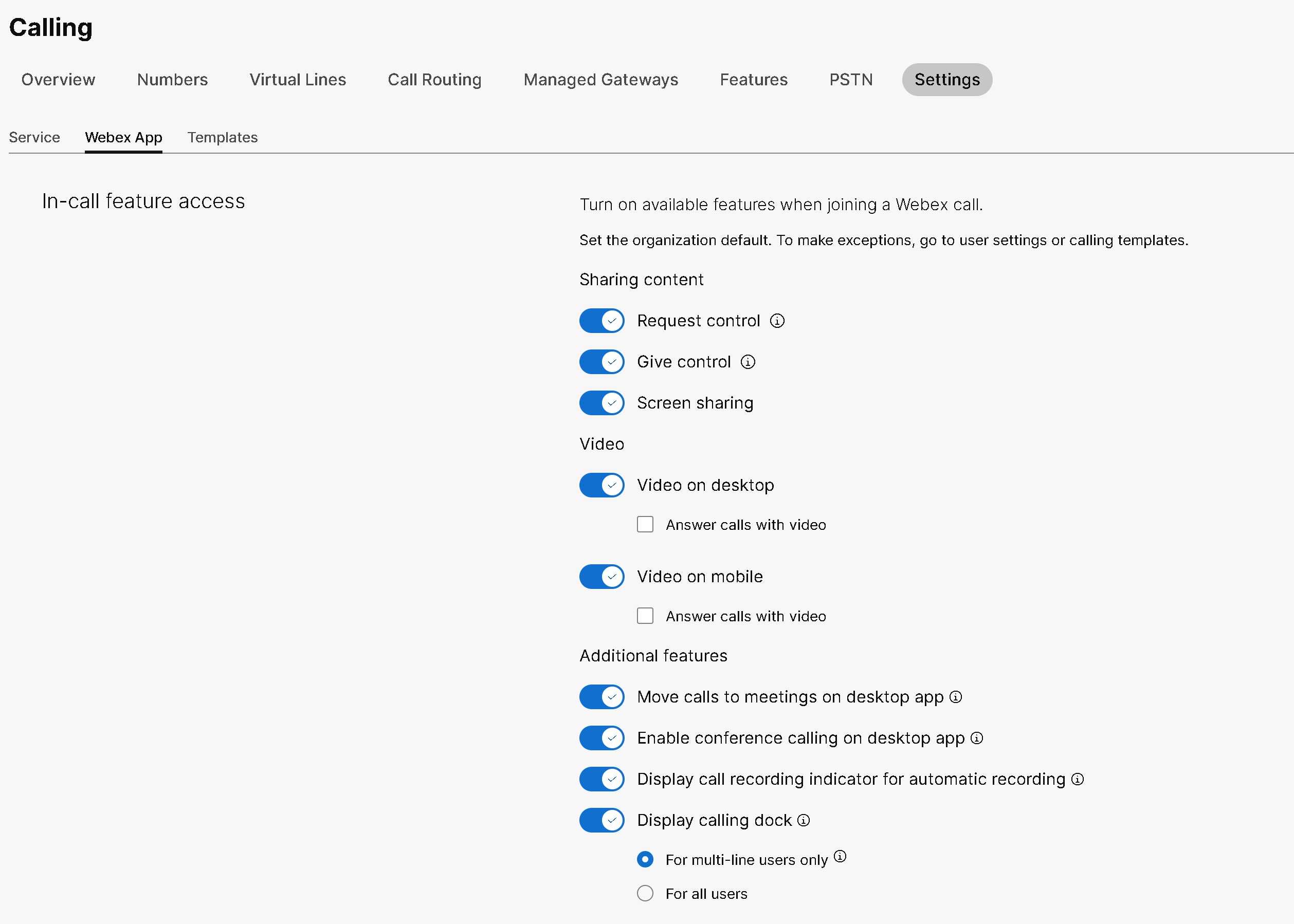
عند ضبط هذه الإعدادات لمستخدم ما، يمكنك إجراء تعديلات إضافية على مستوى المستخدم. لن تعود إعدادات المستخدم تلقائيًا إلى الإعدادات الافتراضية للمؤسسة. يمكنك ضبط إعدادات مجموعة المستخدمين لمؤسسة بأكملها من خلال قالب الاتصال. يمكنك إنشاء قالب وتعيينه لمجموعة مستخدمين. ينطبق التكوين الموجود في القالب على جميع المستخدمين في المجموعة. راجع قسم استدعاء القوالب لمزيد من التفاصيل. |
قم بتمكين أو تعطيل التحكم في سطح المكتب البعيد لمؤسستك
قبل البدء
-
يتم تطبيق الإعدادات التي تم تكوينها على مستوى المؤسسة تلقائيًا على المستخدمين عند إنشائهم.
-
من مركز التحكم، يمكنك تعيين الإعداد الافتراضي للمؤسسة للتحكم في سطح المكتب البعيد (RDC). لإجراء استثناءات للمستخدمين، انتقل إلى إعداداتالمستخدم.
-
بمجرد ضبط إعدادات RDC على مستوى المستخدم، فإنها لا تعود إلى الإعدادات الافتراضية للمؤسسة.
| 1 |
سجل الدخول إلى مركزالتحكم. |
| 2 |
انتقل إلى . |
| 3 |
انتقل إلى قسم الوصول إلى ميزة المكالمات. |
| 4 |
حدد المفاتيح التالية لتمكين أو تعطيل الإعدادات الافتراضية لـ RDC:
|
تفعيل أو تعطيل التحكم عن بُعد في سطح المكتب للمستخدم
| 1 |
سجل الدخول إلى مركزالتحكم. |
| 2 |
انتقل إلى . |
| 3 |
حدد المستخدم الذي ترغب في تعديله وانقر فوق علامة التبويب Calling. |
| 4 |
انتقل إلى قسم تجربة مكالمة المستخدم وانقر على الوصول إلى ميزات المكالمة. |
| 5 |
من قسم مشاركة المحتوى ، حدد المفاتيح التالية لتمكين أو تعطيل خيارات RDC:
|
تفعيل أو تعطيل مشاركة الشاشة للمؤسسة
يمكن لمسؤول Webex Calling تمكين الإعدادات على مستوى المؤسسة مثل مشاركة الشاشة، والفيديو على الهاتف المحمول أو سطح المكتب، والوصول للتحكم عن بعد. تتوفر إمكانية تمكين وتعطيل مشاركة الشاشة لجميع تراخيص الاتصال، ويتم تكوينها على مستوى المؤسسة أو المستخدم أو مجموعة المستخدمين في مركز التحكم.
بشكل افتراضي، يتم تمكين مفتاح تبديل مشاركة الشاشة وينطبق على المؤسسة بأكملها. إذا تم تعديل مشاركة الشاشة على مستوى المؤسسة، فإن هذه الإعدادات تنطبق على جميع المستخدمين التابعين للمؤسسة.
لتمكين خاصية مشاركة الشاشة على مستوى المؤسسة، أكمل الخطوات التالية:
| 1 |
سجل الدخول إلى مركزالتحكم. |
| 2 |
انتقل إلى . |
| 3 |
انتقل إلى قسم الوصول إلى ميزة المكالمات. |
| 4 |
حدد مفتاح تبديل مشاركة الشاشة لمشاركة الشاشة على مستوى المؤسسة. |
تفعيل أو تعطيل مشاركة الشاشة للمستخدم
بإمكان مسؤول Webex Calling تمكين مشاركة الشاشة للمستخدم المحدد. تُعطى هذه القيمة الأولوية على الإعدادات على مستوى المؤسسة ومستوى مجموعة المستخدمين.
| 1 |
سجل الدخول إلى مركزالتحكم. |
| 2 |
انتقل إلى . |
| 3 |
حدد المستخدم الذي ترغب في تعديله. |
| 4 |
انتقل إلى . |
| 5 |
حدد مفتاح تبديل مشاركة الشاشة الموجود أسفل قسم مشاركة المحتوى لتمكين أو تعطيل مشاركة الشاشة للمستخدم. بمجرد ضبط هذا الإعداد للمستخدم، يتم إجراء تعديلات إضافية على مستوى المستخدم. لن تعود إعدادات المستخدم تلقائيًا إلى الإعدادات الافتراضية للمؤسسة. |
تفعيل أو تعطيل مشاركة الشاشة لمجموعة مستخدمين
يمكن للمسؤول تمكين مشاركة الشاشة لمجموعة مستخدمين من خلال قالب الاتصال. تنطبق القيم التي تم تكوينها في قالب الاتصال على جميع المستخدمين في المجموعة.
يمكنك استخدام قوالب الاتصال لتطبيق الإعدادات على مجموعة كاملة. تتيح لك وحدة التحكم البحث عن قالب موجود، وعرض الإعدادات المطبقة، وتكرار القالب، وتعيين القالب لمجموعة مستخدمين. راجع قسم "إدارة قوالب الاتصال" في مقالة تكوين قوالب الإعدادات للحصول على التفاصيل.
لتمكين وتعطيل مشاركة الشاشة لمجموعة المستخدمين، حدد قالب الاتصال مع تمكين مفتاح تبديل مشاركة الشاشة. لمراقبة إمكانية مشاركة الشاشة على مستوى مجموعة المستخدمين، أكمل الخطوات التالية:
قبل البدء
بعض النقاط التي يجب مراعاتها عند تطبيق قوالب الاتصال على مجموعة مستخدمين:
-
عندما يتم إلحاق مستخدم بمؤسسة ما، يرث المستخدم الإعدادات من مستوى المؤسسة.
-
إذا تمت إضافة المستخدم إلى مجموعة مستخدمين، فسيتم تطبيق الإعدادات من قالب الاتصال.
-
إذا كان المستخدم ينتمي إلى مجموعات مستخدمين متعددة، فإن القالب ذو الرتبة الأدنى يأخذ الأولوية القصوى وتُطبق إعدادات هذا القالب.
-
إذا كان لدى المستخدم إعدادات مستخدم فردية، فإن هذه الإعدادات لها الأولوية على إعدادات مجموعة المستخدمين أو إعدادات مستوى المؤسسة.
| 1 |
سجل الدخول إلى مركزالتحكم. |
| 2 |
انتقل إلى . |
| 3 |
حدد مجموعة المستخدمين التي ترغب في تعديلها وانتقل إلى علامة التبويب Assignments. |
| 4 |
في قسم قوالب الإعدادات ، انقر فوق رمز ⋮ بجوار خدمة الاتصال التي تريد تطبيق قالب عليها، ثم انقر فوق تحرير. |
| 5 |
من القائمة، حدد القالب الذي تريد تعيينه ثم انقر فوق حفظ. |


