- Accueil
- /
- Article

Merci pour votre commentaire.

Configurer les fonctionnalités d’appel à partir de Control Hub
 Dans cet article
 Un commentaire ?
Utilisez le paramètre d'appel entrant (en appel) pour activer les fonctionnalités disponibles lors de la participation à un appel Webex .
Les administrateurs peuvent utiliser les paramètres d'expérience en appel du Control Hub pour gérer les fonctionnalités en appel ou utiliser les contrôles administratifs des fonctionnalités clés de l'application Webex pour un utilisateur individuel, un groupe d'utilisateurs et au niveau de l'organisation. Tous Webex Calling administrateurs avec des administrateurs partenaires, des administrateurs clients, ou les privilèges d’administrateur des ventes peuvent configurer ces paramètres.
Vous pouvez contrôler la capacité Nom d’écran’accès aux paramètres en cours d’appel des utilisateurs sélectionnés, fournir l’accès aux contrôle à distance, fournir l’activation de la vidéo sur ordinateur de bureau et mobile. Vous pouvez également accéder aux commandes d'administration dans l'application Webex, telles que la configuration Déplacer les appels vers des réunions via Control Hub.
Les paramètres configurés au niveau de l'organisation sont automatiquement appliqués aux utilisateurs. Si l'utilisateur a activé les paramètres au niveau utilisateur, ces paramètres remplacent les paramètres au niveau de l'organisation.
| 1 | |
| 2 |
Aller à . |
| 3 |
Accédez à la section Accès aux fonctionnalités en appel. |
| 4 |
Sélectionnez le basculement pour activer ou désactiver les options suivantes : 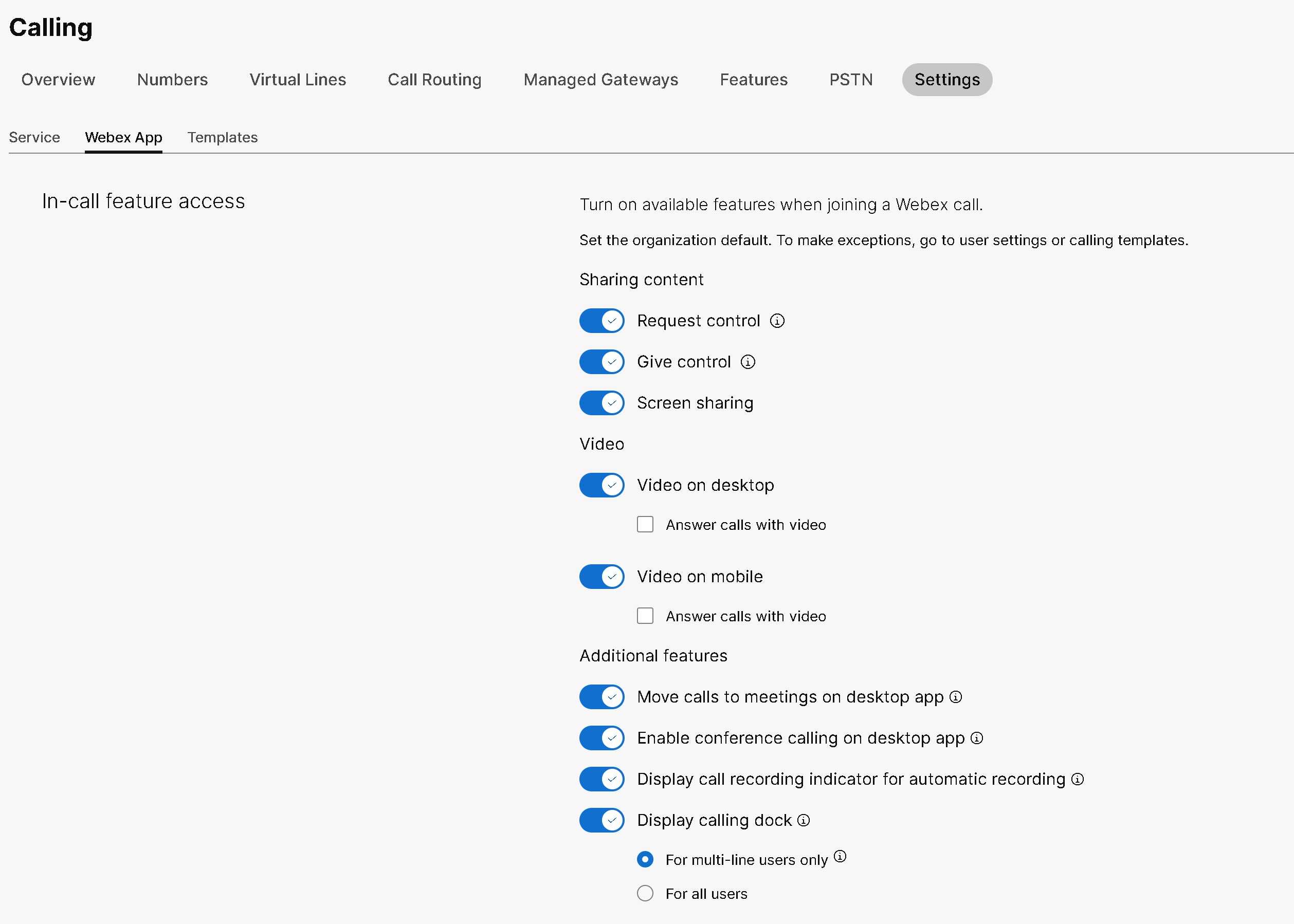
Une fois ces paramètres configurés pour un utilisateur, vous pouvez apporter des modifications supplémentaires au niveau de cet utilisateur. Les paramètres utilisateur ne reviennent pas automatiquement sur le paramètre par défaut de l’organisation. Vous pouvez configurer les paramètres de groupe d'utilisateurs pour une organisation entière via un modèle d'appel. Vous pouvez créer un modèle et l'attribuer à un groupe d'utilisateurs. La configuration définie dans le modèle s'applique à tous les utilisateurs du groupe. Voir Modèles d'appel pour plus de détails. |
Activez ou désactivez le contrôle du bureau à distance pour votre organisation
Avant de commencer
-
Les paramètres configurés au niveau de l'organisation s'appliquent automatiquement aux utilisateurs lors de leur création.
-
Depuis Control Hub, vous pouvez définir l'organisation par défaut pour le contrôle de bureau à distance (RDC). Pour effectuer des exceptions pour les utilisateurs, allez à Paramètres utilisateur.
-
Une fois que vous avez configuré le paramètre RDC au niveau de l'utilisateur, il ne revient pas au paramètre par défaut de l'organisation.
| 1 | |
| 2 |
Aller à . |
| 3 |
Accédez à la section Accès aux fonctionnalités en appel. |
| 4 |
Sélectionnez les options suivantes pour activer ou désactiver les paramètres par défaut de RDC :
|
Activer ou désactiver le contrôle du bureau à distance pour un utilisateur
| 1 | |
| 2 |
Aller à . |
| 3 |
Sélectionnez un utilisateur que vous souhaitez modifier et cliquez sur l'onglet Appelant. |
| 4 |
Accédez à la section Expérience d'appel utilisateur et cliquez sur Accès aux fonctionnalités en appel. |
| 5 |
Dans la section Partage de contenu, sélectionnez les options suivantes pour activer ou désactiver les options RDC :
|
Activer ou désactiver la Nom d’écran pour une organisation
L Webex Calling de l’organisation peut activer les paramètres au niveau de l’organisation tels que l’Nom d’écran, la vidéo sur appareil mobile ou de bureau et l’accès aux contrôle à distance. L’activation et la désactivation Nom d’écran’un utilisateur est disponible pour toutes les licences d’appel et elle est configurée au niveau de l’organisation, de l’utilisateur, ou du groupe d’utilisateurs dans Control Hub.
Par défaut, le basculement Nom d’écran’accès est activé et s’applique à l’ensemble de l’organisation. Si le Nom d’écran est modifié au niveau de l’organisation, ces paramètres s’appliquent à tous les utilisateurs sous l’organisation.
Pour activer la fonctionnalité de partage d'écran au niveau de l'organisation, veuillez suivre les étapes suivantes :
| 1 | |
| 2 |
Aller à . |
| 3 |
Accédez à la section Accès aux fonctionnalités en appel. |
| 4 |
Sélectionnez le bouton Partage d'écran pour partager l'écran au niveau de l'organisation. |
Activer ou désactiver la Nom d’écran pour un utilisateur
L Webex Calling de l’utilisateur sélectionné peut Nom d’écran l’utilisateur sélectionné. Cette valeur a priorité sur les paramètres au niveau de l’organisation et du groupe de l’utilisateur.
| 1 | |
| 2 |
Aller à . |
| 3 |
Sélectionnez l’utilisateur que vous souhaitez modifier. |
| 4 |
Aller à . |
| 5 |
Sélectionnez le bouton Partage d'écran sous la section Partage de contenu pour activer ou désactiver le partage d'écran pour l'utilisateur. Lorsque ce paramètre est configuré pour un utilisateur, d’autres modifications sont effectuées au niveau de l’utilisateur. Les paramètres utilisateur ne reviennent pas automatiquement sur le paramètre par défaut de l’organisation. |
Activer ou désactiver la Nom d’écran pour un groupe d’utilisateurs
L'administrateur peut activer le partage d'écran pour un groupe d'utilisateurs via un modèle d'appel. Les valeurs configurées dans le modèle d'appel s'appliquent à tous les utilisateurs du groupe.
Vous pouvez utiliser les modèles d'appel pour appliquer des paramètres à un groupe entier. Control Hub permet de rechercher un modèle existant, de visualiser les paramètres appliqués, de dupliquer le modèle et de l'attribuer à un groupe d'utilisateurs. Consultez la section Gérer les modèles d'appel dans l'article Configurer les modèles de paramètres pour plus de détails.
Pour activer et désactiver les Nom d’écran pour le groupe d’utilisateurs, identifiez un modèle d’appel Nom d’écran activé. Pour contrôler la fonctionnalité de partage d'écran au niveau du groupe d'utilisateurs, procédez comme suit :
Avant de commencer
Quelques points à prendre en compte lors de l'application des modèles d'appel à un groupe d'utilisateurs :
-
Lorsqu'un utilisateur est intégré à une organisation, il hérite des paramètres de cette organisation.
-
Si l’utilisateur est ajouté à un groupe d’utilisateurs, alors les paramètres du modèle d’appel s’appliquent.
-
Si un utilisateur appartient à plusieurs groupes d’utilisateurs, alors le modèle avec le classement le plus bas prendra la priorité la plus élevée et les paramètres du modèle s’appliquent.
-
Si l'utilisateur dispose de paramètres individuels, ces paramètres prévalent sur les paramètres au niveau du groupe d'utilisateurs ou de l'organisation.
| 1 | |
| 2 |
Aller à . |
| 3 |
Sélectionnez le groupe d'utilisateurs que vous souhaitez modifier et accédez à l'onglet Affectations. |
| 4 |
Dans la section Paramètres modèles, cliquez sur l'icône ⋮ à côté du service Appelant auquel vous souhaitez appliquer un modèle, puis cliquez sur Modifier. |
| 5 |
Dans la liste, sélectionnez le modèle que vous souhaitez attribuer, puis cliquez sur Enregistrer. |


