- Početak
- /
- Članak

Hvala na povratnim informacijama.

Konfigurirajte značajke u pozivu iz okruženja Control Hub
 U ovome članku
 Želite li poslati povratne informacije?
Pomoću postavke dolaznog poziva (unutar poziva) uključite dostupne značajke prilikom pridruživanja webex pozivu.
Administratori mogu koristiti postavku iskustva tijekom poziva iz Control Huba za upravljanje mogućnošću tijekom poziva ili koristiti administrativne kontrole za ključne značajke u Webex aplikaciji za pojedinačnog korisnika, grupu korisnika i na organizacijskoj razini. Svi administratori webex poziva s administratorima partnera, administratorima klijenata ili privilegijom administratora prodaje mogu konfigurirati te postavke.
Možete nadzirati mogućnost dijeljenja zaslona do postavki poziva odabranih korisnika, omogućiti pristup daljinskom upravljaču, omogućiti omogućivanje pružanja resursa videozapisima na radnoj površini i mobilnim uređajima. Administrativnim kontrolama u Webex aplikaciji, kao što je konfiguriranje Premještanje poziva na sastanke , možete pristupiti i putem Control Huba.
Postavke koje su konfigurirane za razinu organizacije automatski se postavljaju za korisnike. Ako je korisnik omogućio postavku na razini korisnika, tada korisničke postavke nadjačavaju postavke na razini organizacije.
| 1 |
Prijavite se u Kontrolno središte. |
| 2 |
Idi na . |
| 3 |
Idite na odjeljak Pristup značajkama tijekom poziva. |
| 4 |
Odaberite prekidač da biste omogućili ili onemogućili sljedeće mogućnosti: 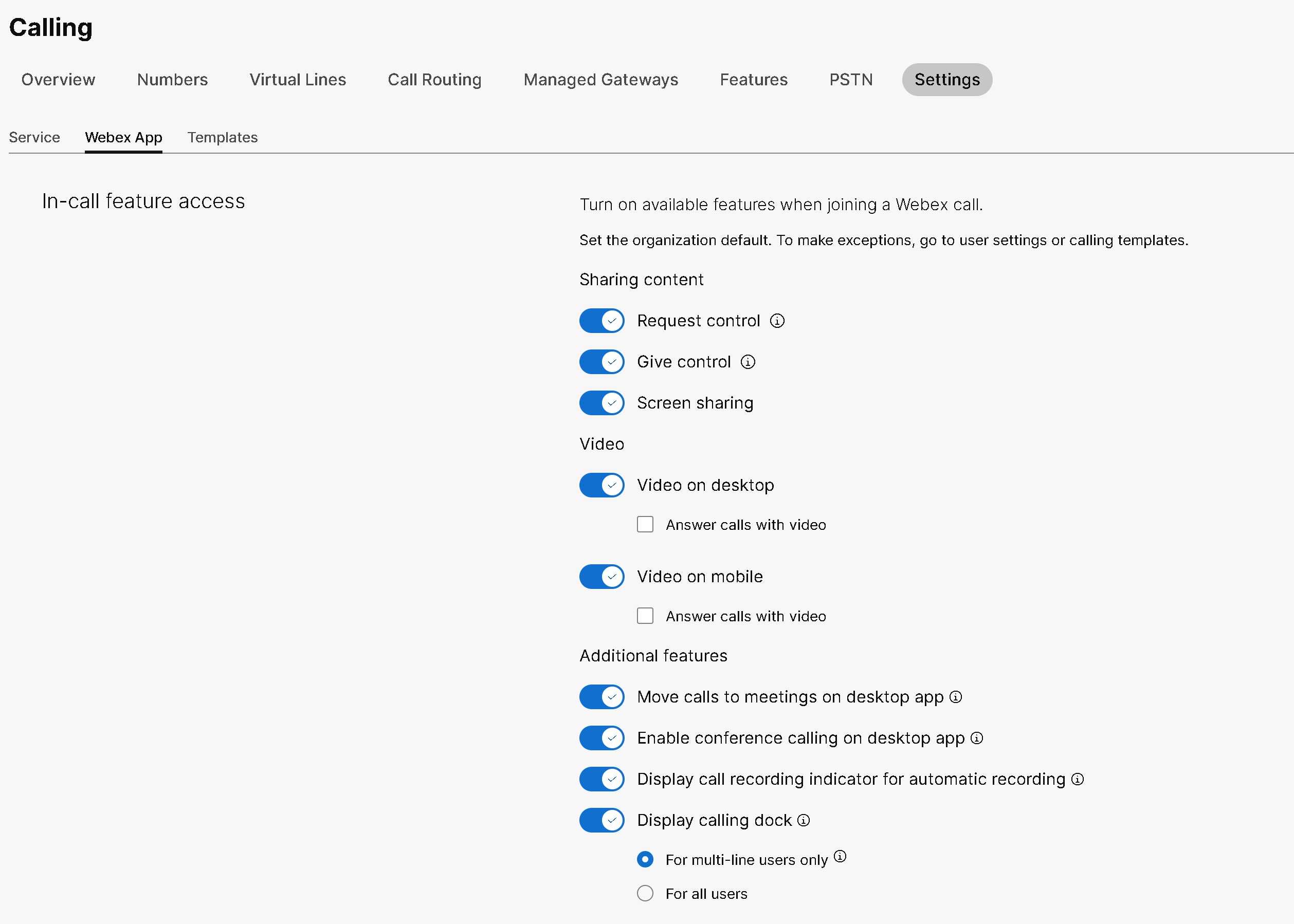
Prilikom konfiguriranja ovih postavki za korisnika, možete napraviti daljnje izmjene na razini korisnika. Korisničke postavke neće se automatski vratiti na zadanu postavku tvrtke ili ustanove. Postavke korisničke grupe za cijelu organizaciju možete konfigurirati putem predloška za pozive. Možete stvoriti predložak i dodijeliti ga korisničkoj grupi. Konfiguracija u predlošku primjenjuje se na sve korisnike u grupi. Pogledajte Predlošci pozivanja za detalje. |
Omogućite ili onemogućite upravljanje udaljenom radnom površinom za svoju organizaciju
Prije početka
-
Postavke konfigurirane na razini organizacije automatski se primjenjuju na korisnike kada ih stvorite.
-
Iz Control Huba možete postaviti zadanu organizacijsku postavku za Upravljanje udaljenom radnom površinom (RDC). Da biste napravili iznimke za korisnike, idite na Korisničke postavke.
-
Nakon što konfigurirate postavku RDC-a na razini korisnika, ona se ne vraća na zadanu postavku organizacije.
| 1 |
Prijavite se u Kontrolno središte. |
| 2 |
Idi na . |
| 3 |
Idite na odjeljak Pristup značajkama tijekom poziva. |
| 4 |
Odaberite sljedeće prekidače za omogućavanje ili onemogućavanje zadanih postavki RDC-a:
|
Omogućavanje ili onemogućavanje Udaljene radne površine za korisnika
| 1 |
Prijavite se u Kontrolno središte. |
| 2 |
Idi na . |
| 3 |
Odaberite korisnika kojeg želite izmijeniti i kliknite karticu Poziv. |
| 4 |
Idite na odjeljak Korisničko iskustvo poziva i kliknite Pristup značajkama tijekom poziva. |
| 5 |
U odjeljku Dijeljenje sadržaja odaberite sljedeće prekidače za omogućavanje ili onemogućavanje opcija RDC-a:
|
Omogućivanje ili onemogućavanje zajedničkog korištenja zaslona za tvrtku ili ustanovu
Administrator webex poziva može omogućiti postavke na razini tvrtke ili ustanove, kao što su zajedničko korištenje zaslona, videozapisi na mobilnom uređaju ili radnoj površini te pristup daljinskom upravljaču. Omogućivanje i onemogućavanje zajedničkog korištenja zaslona dostupno je za sve licence za pozivanje i konfigurirano je na razini tvrtke ili ustanove, korisnika ili korisničke grupe u kontrolnom središtu.
Prema zadanim postavkama, prekidač za zajedničko korištenje zaslona je omogućen i primjenjuje se na cijelu organizaciju. Ako se zajedničko korištenje zaslona izmijeni na razini tvrtke ili ustanove, te se postavke primjenjuju na sve korisnike u okviru organizacije.
Da biste omogućili dijeljenje zaslona za organizacijsku razinu, izvršite sljedeće korake:
| 1 |
Prijavite se u Kontrolno središte. |
| 2 |
Idi na . |
| 3 |
Idite na odjeljak Pristup značajkama tijekom poziva. |
| 4 |
Odaberite prekidač Dijeljenje zaslona za dijeljenje zaslona na razini organizacije. |
Omogućivanje ili onemogućavanje zajedničkog korištenja zaslona za korisnika
Administrator webex poziva može omogućiti zajedničko korištenje zaslona za odabranog korisnika. Ova vrijednost ima prednost pred postavkama na razini organizacije i na razini grupe korisnika.
| 1 |
Prijavite se u Kontrolno središte. |
| 2 |
Idi na . |
| 3 |
Odaberite korisnika kojeg želite izmijeniti. |
| 4 |
Idi na . |
| 5 |
Odaberite prekidač Dijeljenje zaslona u odjeljku Dijeljenje sadržaja kako biste omogućili ili onemogućili dijeljenje zaslona za korisnika. Nakon što je ova postavka konfigurirana za korisnika, na razini korisnika vrše se daljnje izmjene. Korisničke postavke neće se automatski vratiti na zadanu postavku tvrtke ili ustanove. |
Omogućivanje ili onemogućavanje zajedničkog korištenja zaslona za korisničku grupu
Administrator može omogućiti dijeljenje zaslona za korisničku grupu putem predloška za pozive. Vrijednosti konfigurirane u predlošku Pozivanje primjenjuju se na sve korisnike u grupi.
Predloške poziva možete koristiti za primjenu postavki za cijelu grupu. Control Hub omogućuje pretraživanje postojećeg predloška, pregled primijenjenih postavki, dupliciranje predloška i dodjeljivanje predloška korisničkoj grupi. Detalje potražite u odjeljku Upravljanje predlošcima poziva u članku Konfiguriranje predložaka postavki.
Za omogućavanje i onemogućavanje zajedničkog korištenja zaslona za korisničku grupu identificirajte predložak poziva s omogućenim prebacivanjem dijeljenja zaslona. Za praćenje mogućnosti dijeljenja zaslona na razini korisničke grupe, izvršite sljedeće korake:
Prije početka
Nekoliko savjeta koje treba uzeti u obzir prilikom primjene predložaka poziva na korisničku grupu:
-
Kada se korisnik registrira u organizaciji, nasljeđuje postavke s razine organizacije.
-
Ako je korisnik dodan u grupu korisnika, primjenjuju se postavke iz predloška Pozivanje.
-
Ako korisnik pripada više korisničkih grupa, predložak s najnižim rangom ima najveću prednost i primjenjuju se postavke predloška.
-
Ako korisnik ima individualne korisničke postavke, tada te postavke imaju prednost pred postavkama na razini korisničke grupe ili organizacije.
| 1 |
Prijavite se u Kontrolno središte. |
| 2 |
Idi na . |
| 3 |
Odaberite korisničku grupu koju želite izmijeniti i idite na karticu Dodjele. |
| 4 |
U odjeljku predložaka Postavke kliknite ikonu ⋮ pokraj usluge Pozivanje na koju želite primijeniti predložak, a zatim kliknite Uredi. |
| 5 |
S popisa odaberite predložak koji želite dodijeliti, a zatim kliknite Spremi. |


