- Domov
- /
- Článok

Ďakujeme za vašu spätnú väzbu.

Konfigurácia funkcií počas hovoru z Control Hub
 V tomto článku
 Spätná väzba?
Na zapnutie dostupných funkcií pri pripájaní sa k hovoru cez Webex použite nastavenie prichádzajúceho hovoru (počas hovoru).
Administrátori môžu použiť nastavenie funkčnosti počas hovoru z Control Hub na správu funkcií počas hovoru alebo použiť administrátorské ovládacie prvky pre kľúčové funkcie v aplikácii Webex pre jednotlivého používateľa, skupinu používateľov a na úrovni organizácie. Tieto nastavenia môžu konfigurovať všetci správcovia služby Webex Calling s oprávneniami správcov partnerov, správcov zákazníkov alebo správcov predaja.
Môžete monitorovať možnosti zdieľania obrazovky s nastaveniami hovoru vybraných používateľov, poskytovať prístup k diaľkovému ovládaniu a povoľovať video na počítači a mobile. K administrátorským ovládacím prvkom v aplikácii Webex, ako napríklad konfigurácia Presunutie hovorov na schôdze , máte tiež prístup prostredníctvom Control Hub.
Nastavenia, ktoré sú nakonfigurované pre úroveň organizácie, sa pre používateľov nastavia automaticky. Ak používateľ povolil nastavenie na úrovni používateľa, nastavenia používateľa prepíšu nastavenia na úrovni organizácie.
| 1 |
Prihláste sa do Control Hubu. |
| 2 |
Prejsť na . |
| 3 |
Prejdite do sekcie Prístup k funkciám počas hovoru. |
| 4 |
Výberom prepínača povolíte alebo zakážete nasledujúce možnosti: 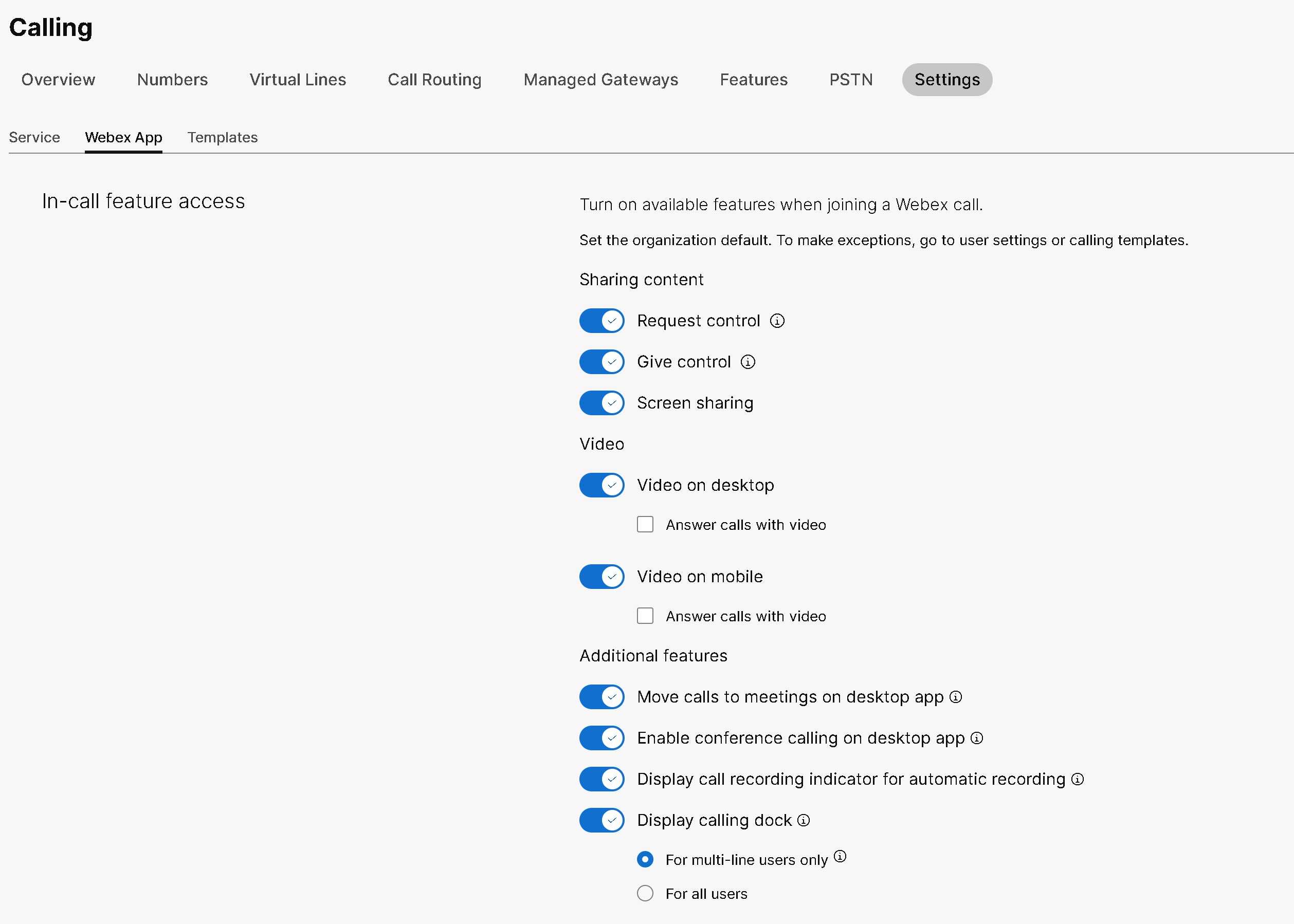
Po konfigurácii týchto nastavení pre používateľa môžete vykonať ďalšie úpravy na úrovni používateľa. Nastavenia používateľa sa automaticky nevrátia na predvolené nastavenia organizácie. Nastavenia používateľských skupín pre celú organizáciu môžete nakonfigurovať pomocou šablóny volania. Môžete si vytvoriť šablónu a priradiť ju skupine používateľov. Konfigurácia v šablóne sa vzťahuje na všetkých používateľov v skupine. Podrobnosti nájdete v časti Šablóny volania. |
Povolenie alebo zakázanie ovládania vzdialenej pracovnej plochy pre vašu organizáciu
Predtým, ako začnete
-
Nastavenia nakonfigurované na úrovni organizácie sa automaticky použijú na používateľov pri ich vytvorení.
-
Z Control Hub môžete nastaviť predvolené nastavenie organizácie pre Vzdialené ovládanie plochy (RDC). Ak chcete pre používateľov nastaviť výnimky, prejdite do časti Nastavenia používateľa.
-
Po nakonfigurovaní nastavenia RDC na úrovni používateľa sa nevráti na predvolené nastavenie organizácie.
| 1 |
Prihláste sa do Control Hubu. |
| 2 |
Prejsť na . |
| 3 |
Prejdite do sekcie Prístup k funkciám počas hovoru. |
| 4 |
Výberom nasledujúcich prepínačov povoľte alebo zakážte predvolené nastavenia RDC:
|
Povolenie alebo zakázanie ovládania vzdialenej pracovnej plochy pre používateľa
| 1 |
Prihláste sa do Control Hubu. |
| 2 |
Prejsť na . |
| 3 |
Vyberte používateľa, ktorého chcete upraviť, a kliknite na kartu Volanie. |
| 4 |
Prejdite do sekcie Používateľská skúsenosť s hovorom a kliknite na Prístup k funkciám počas hovoru. |
| 5 |
V časti Zdieľanie obsahu vyberte nasledujúce prepínače na povolenie alebo zakázanie možností RDC:
|
Povolenie alebo zakázanie zdieľania obrazovky pre organizáciu
Správca služby Webex Calling môže povoliť nastavenia na úrovni organizácie, ako je zdieľanie obrazovky, video na mobile alebo počítači a prístup pre diaľkové ovládanie. Povolenie a zakázanie zdieľania obrazovky je k dispozícii pre všetky licencie na volanie a konfiguruje sa na úrovni organizácie, používateľa alebo skupiny používateľov v aplikácii Control Hub.
Predvolene je prepínač zdieľania obrazovky povolený a vzťahuje sa na celú organizáciu. Ak sa zdieľanie obrazovky upraví na úrovni organizácie, tieto nastavenia sa použijú pre všetkých používateľov v rámci organizácie.
Ak chcete povoliť zdieľanie obrazovky na organizačnej úrovni, vykonajte nasledujúce kroky:
| 1 |
Prihláste sa do Control Hubu. |
| 2 |
Prejsť na . |
| 3 |
Prejdite do sekcie Prístup k funkciám počas hovoru. |
| 4 |
Vyberte prepínač Zdieľanie obrazovky pre zdieľanie obrazovky na úrovni organizácie. |
Povolenie alebo zakázanie zdieľania obrazovky pre používateľa
Správca služby Webex Calling môže povoliť zdieľanie obrazovky pre vybraného používateľa. Táto hodnota má prednosť pred nastaveniami na úrovni organizácie a skupiny používateľov.
| 1 |
Prihláste sa do Control Hubu. |
| 2 |
Prejsť na . |
| 3 |
Vyberte používateľa, ktorého chcete upraviť. |
| 4 |
Prejsť na . |
| 5 |
Vyberte prepínač Zdieľanie obrazovky v časti Zdieľanie obsahu, čím povolíte alebo zakážete zdieľanie obrazovky pre používateľa. Po nakonfigurovaní tohto nastavenia pre používateľa sa vykonajú ďalšie úpravy na úrovni používateľa. Nastavenia používateľa sa automaticky nevrátia na predvolené nastavenia organizácie. |
Povolenie alebo zakázanie zdieľania obrazovky pre skupinu používateľov
Správca môže povoliť zdieľanie obrazovky pre skupinu používateľov prostredníctvom šablóny volania. Hodnoty nakonfigurované v šablóne Volanie sa vzťahujú na všetkých používateľov v skupine.
Šablóny volaní môžete použiť na použitie nastavení pre celú skupinu. Control Hub umožňuje vyhľadávanie existujúcej šablóny, zobrazenie použitých nastavení, duplikovanie šablóny a priradenie šablóny skupine používateľov. Podrobnosti nájdete v časti Správa šablón volaní v článku Konfigurácia šablón nastavení.
Ak chcete povoliť alebo zakázať zdieľanie obrazovky pre skupinu používateľov, identifikujte šablónu volania so zapnutým prepínačom zdieľania obrazovky. Ak chcete monitorovať možnosť zdieľania obrazovky na úrovni skupiny používateľov, vykonajte nasledujúce kroky:
Predtým, ako začnete
Niekoľko tipov, ktoré treba zvážiť pri použití šablón volaní na skupinu používateľov:
-
Keď je používateľ zaregistrovaný v organizácii, zdedí nastavenia z úrovne organizácie.
-
Ak je používateľ pridaný do skupiny používateľov, použijú sa nastavenia zo šablóny volania.
-
Ak používateľ patrí do viacerých skupín používateľov, šablóna s najnižším poradím má najvyššiu prioritu a použijú sa nastavenia tejto šablóny.
-
Ak má používateľ individuálne nastavenia, tieto nastavenia majú prednosť pred nastaveniami na úrovni skupiny používateľov alebo organizácie.
| 1 |
Prihláste sa do Control Hubu. |
| 2 |
Prejsť na . |
| 3 |
Vyberte skupinu používateľov, ktorú chcete upraviť, a prejdite na kartu Priradenia. |
| 4 |
V sekcii šablón Nastavenia kliknite na ikonu ⋮ vedľa služby Volanie, na ktorú chcete použiť šablónu, a potom kliknite na Upraviť. |
| 5 |
Zo zoznamu vyberte šablónu, ktorú chcete priradiť, a potom kliknite na Uložiť. |


