- Strona główna
- /
- Artykuł

Dziękujemy za opinię.

Konfigurowanie funkcji w trakcie połączeń z poziomu Control Hub
 W tym artykule
 Opinia?
Użyj ustawienia połączenia przychodzącego (w trakcie rozmowy), aby włączyć dostępne funkcje po dołączeniu do rozmowy WebEx .
Administratorzy mogą korzystać z ustawień funkcji połączeń w Control Hub, aby zarządzać możliwościami połączeń lub korzystać z elementów sterujących administratorami, aby kontrolować kluczowe funkcje aplikacji Webex dla poszczególnych użytkowników, grup użytkowników i na poziomie organizacji. Wszyscy administratorzy Webex Calling z administratorami partnerskimi, administratorami klientów lub administratorami sprzedaży mogą konfigurować te ustawienia.
Możesz monitorować możliwość współdzielenia ekranu do ustawień w trakcie połączenia wybranych użytkowników, zapewnić dostęp do zdalnego sterowania, zapewnić włączenie wideo na komputerze i telefonie komórkowym. Do kontroli administracyjnej możesz uzyskać dostęp także w aplikacji Webex, np. poprzez konfigurację Przenoszenie połączeń na spotkania za pośrednictwem Control Hub.
Ustawienia skonfigurowane na poziomie organizacji są automatycznie ustawiane dla użytkowników. Jeżeli użytkownik włączył ustawienia na poziomie użytkownika, wówczas ustawienia użytkownika zastępują ustawienia na poziomie organizacji.
| 1 |
Zaloguj się do centrum sterowania. |
| 2 |
Przejdź do . |
| 3 |
Przejdź do sekcji Dostęp do funkcji podczas połączenia. |
| 4 |
Wybierz przełącznik, aby włączyć lub wyłączyć następujące opcje: 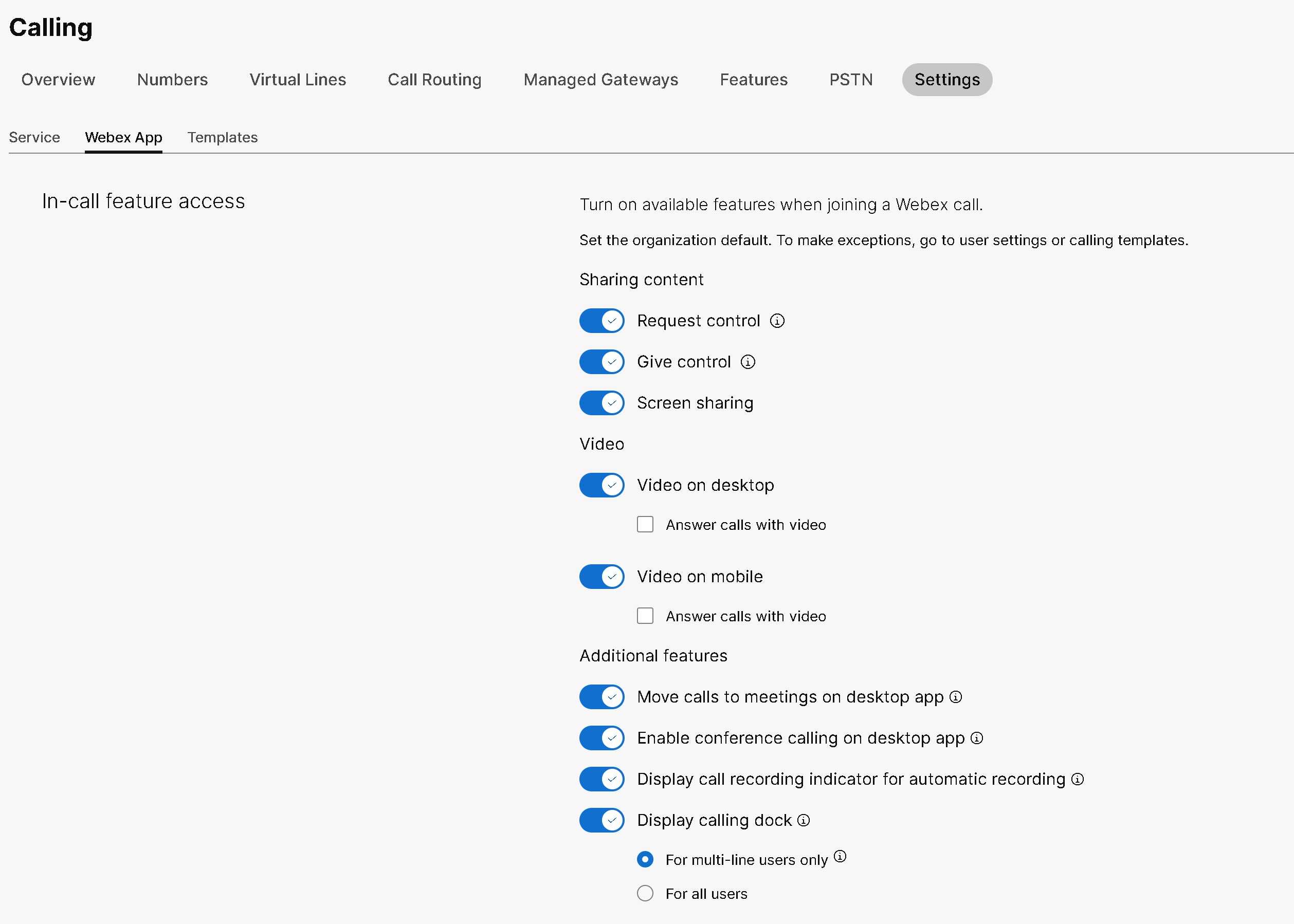
Po skonfigurowaniu tych ustawień dla użytkownika możesz dokonać dalszych modyfikacji na poziomie użytkownika. Ustawienia użytkownika nie powrócą automatycznie do ustawień domyślnych organizacji. Ustawienia grup użytkowników można skonfigurować dla całej organizacji za pomocą szablonu połączeń. Możesz utworzyć szablon i przypisać go do grupy użytkowników. Konfiguracja w szablonie dotyczy wszystkich użytkowników w grupie. Szczegóły znajdziesz w Szablony wywoływania. |
Włącz lub wyłącz funkcję zdalnego sterowania pulpitem dla swojej organizacji
Przed rozpoczęciem
-
Ustawienia skonfigurowane na poziomie organizacji zostaną automatycznie zastosowane do użytkowników w momencie ich utworzenia.
-
W Control Hub możesz ustawić domyślną organizację dla funkcji zdalnego sterowania pulpitem (RDC). Aby utworzyć wyjątki dla użytkowników, przejdź do ustawienia użytkownika.
-
Po skonfigurowaniu ustawień RDC na poziomie użytkownika nie zostaną one przywrócone do ustawień domyślnych organizacji.
| 1 |
Zaloguj się do centrum sterowania. |
| 2 |
Przejdź do . |
| 3 |
Przejdź do sekcji Dostęp do funkcji podczas połączenia. |
| 4 |
Wybierz poniższe przełączniki, aby włączyć lub wyłączyć domyślne ustawienia RDC:
|
Włączanie lub wyłączanie zdalnego sterowania pulpitem dla użytkownika
| 1 |
Zaloguj się do centrum sterowania. |
| 2 |
Przejdź do . |
| 3 |
Wybierz użytkownika, którego chcesz zmodyfikować i kliknij kartę Połączenie. |
| 4 |
Przejdź do sekcji Doświadczenie użytkownika w trakcie połączenia i kliknij Dostęp do funkcji podczas połączenia. |
| 5 |
W sekcji Udostępnianie zawartości wybierz następujące przełączniki, aby włączyć lub wyłączyć opcje RDC:
|
Włączanie lub wyłączanie udostępniania ekranu w organizacji
Administrator Webex Calling może włączyć ustawienia na poziomie organizacji, takie jak udostępnianie ekranu, wideo na telefonie komórkowym lub komputerze oraz dostęp do zdalnego sterowania. Włączanie i wyłączanie współdzielenia ekranu jest dostępne dla wszystkich licencji calling i jest konfigurowane na poziomie organizacji, użytkownika lub grupy użytkowników w centrum Control Hub.
Domyślnie przełącznik współdzielenia ekranu jest włączony i ma zastosowanie do całej organizacji. Jeśli udostępnianie ekranu jest modyfikowane na poziomie organizacji, te ustawienia mają zastosowanie do wszystkich użytkowników w organizacji.
Aby włączyć funkcję udostępniania ekranu na poziomie organizacji, wykonaj następujące kroki:
| 1 |
Zaloguj się do centrum sterowania. |
| 2 |
Przejdź do . |
| 3 |
Przejdź do sekcji Dostęp do funkcji podczas połączenia. |
| 4 |
Wybierz przełącznik Udostępnianie ekranu, aby udostępnić ekran na poziomie organizacji. |
Włączanie lub wyłączanie współdzielenia ekranu dla użytkownika
Administrator Webex Calling może włączyć udostępnianie ekranu dla wybranego użytkownika. Ta wartość ma pierwszeństwo przed ustawieniami na poziomie organizacji i na poziomie grupy użytkowników.
| 1 |
Zaloguj się do centrum sterowania. |
| 2 |
Przejdź do . |
| 3 |
Wybierz użytkownika, którego chcesz zmodyfikować. |
| 4 |
Przejdź do . |
| 5 |
Wybierz przełącznik Udostępnianie ekranu w sekcji Udostępnianie zawartości, aby włączyć lub wyłączyć udostępnianie ekranu użytkownikowi. Po skonfigurowaniu tego ustawienia dla użytkownika wprowadzane są dalsze modyfikacje na poziomie użytkownika. Ustawienia użytkownika nie powrócą automatycznie do ustawień domyślnych organizacji. |
Włączanie lub wyłączanie współdzielenia ekranu dla grupy użytkowników
Administrator może włączyć udostępnianie ekranu dla grupy użytkowników za pomocą szablonu połączeń. Wartości skonfigurowane w szablonie połączeń dotyczą wszystkich użytkowników w grupie.
Za pomocą szablonów połączeń możesz zastosować ustawienia dla całej grupy. Control Hub umożliwia przeszukiwanie istniejącego szablonu, przeglądanie zastosowanych ustawień, duplikowanie szablonu i przypisywanie szablonu do grupy użytkowników. Aby uzyskać szczegółowe informacje, zobacz sekcję Zarządzanie szablonami połączeń w artykule Konfigurowanie szablonów ustawień.
Aby włączyć i wyłączyć udostępnianie ekranu dla grupy użytkowników, zidentyfikuj szablon Połączenia z włączonym przełącznikiem współdzielenia ekranu. Aby monitorować możliwość udostępniania ekranu na poziomie grupy użytkowników, wykonaj następujące kroki:
Przed rozpoczęciem
Kilka wskazówek, które należy wziąć pod uwagę przy stosowaniu szablonów połączeń do grupy użytkowników:
-
Po dołączeniu użytkownika do organizacji dziedziczy on ustawienia z poziomu organizacji.
-
Jeśli użytkownik zostanie dodany do grupy użytkowników, zostaną zastosowane ustawienia z szablonu Wywoływanie.
-
Jeśli użytkownik należy do wielu grup użytkowników, szablon o najniższej randze ma najwyższy priorytet i obowiązują ustawienia szablonu.
-
Jeśli użytkownik ma indywidualne ustawienia użytkownika, to ustawienia te mają pierwszeństwo przed ustawieniami na poziomie grupy użytkowników lub organizacji.
| 1 |
Zaloguj się do centrum sterowania. |
| 2 |
Przejdź do . |
| 3 |
Wybierz grupę użytkowników, którą chcesz zmodyfikować i przejdź do zakładki Zadania. |
| 4 |
W sekcji szablonów Ustawienia kliknij ikonę ⋮ obok usługi Wywołanie, do której chcesz zastosować szablon, a następnie kliknij Edytuj. |
| 5 |
Z listy wybierz szablon, który chcesz przypisać, a następnie kliknij Zapisz. |


