- Inicio
- /
- Artículo

Gracias por sus comentarios.

Configurar las características durante la llamada desde Control Hub
 En este artículo
 ¿Comentarios?
Utilice la configuración de llamada entrante (durante la llamada) para activar las funciones disponibles al unirse a una llamada de WebEx.
Los administradores pueden usar la configuración de la experiencia de llamada en curso desde Control Hub para administrar la capacidad de llamada en curso o usar los controles administrativos para funciones clave en la aplicación Webex para un usuario individual, un grupo de usuarios y a nivel organizacional. Todos Webex Calling administradores de socios con privilegios de administrador de partners, administradores de clientes o administrador de ventas pueden configurar estos ajustes.
Puede supervisar la uso compartido de pantalla de vídeo en la llamada de los usuarios seleccionados, proporcionar acceso a control remoto y aprovisionar vídeo en dispositivos de escritorio y móviles. También puede acceder a los controles administrativos en la aplicación Webex, como configurar Mover llamadas a reuniones a través de Control Hub.
Las configuraciones que se configuran para el nivel de organización se establecen automáticamente para los usuarios. Si el usuario ha habilitado la configuración a nivel de usuario, la configuración de usuario anula la configuración a nivel de organización.
| 1 | |
| 2 |
Ir a . |
| 3 |
Vaya a la sección Acceso a la función durante la llamada. |
| 4 |
Seleccione la alternancia para habilitar o deshabilitar las siguientes opciones: 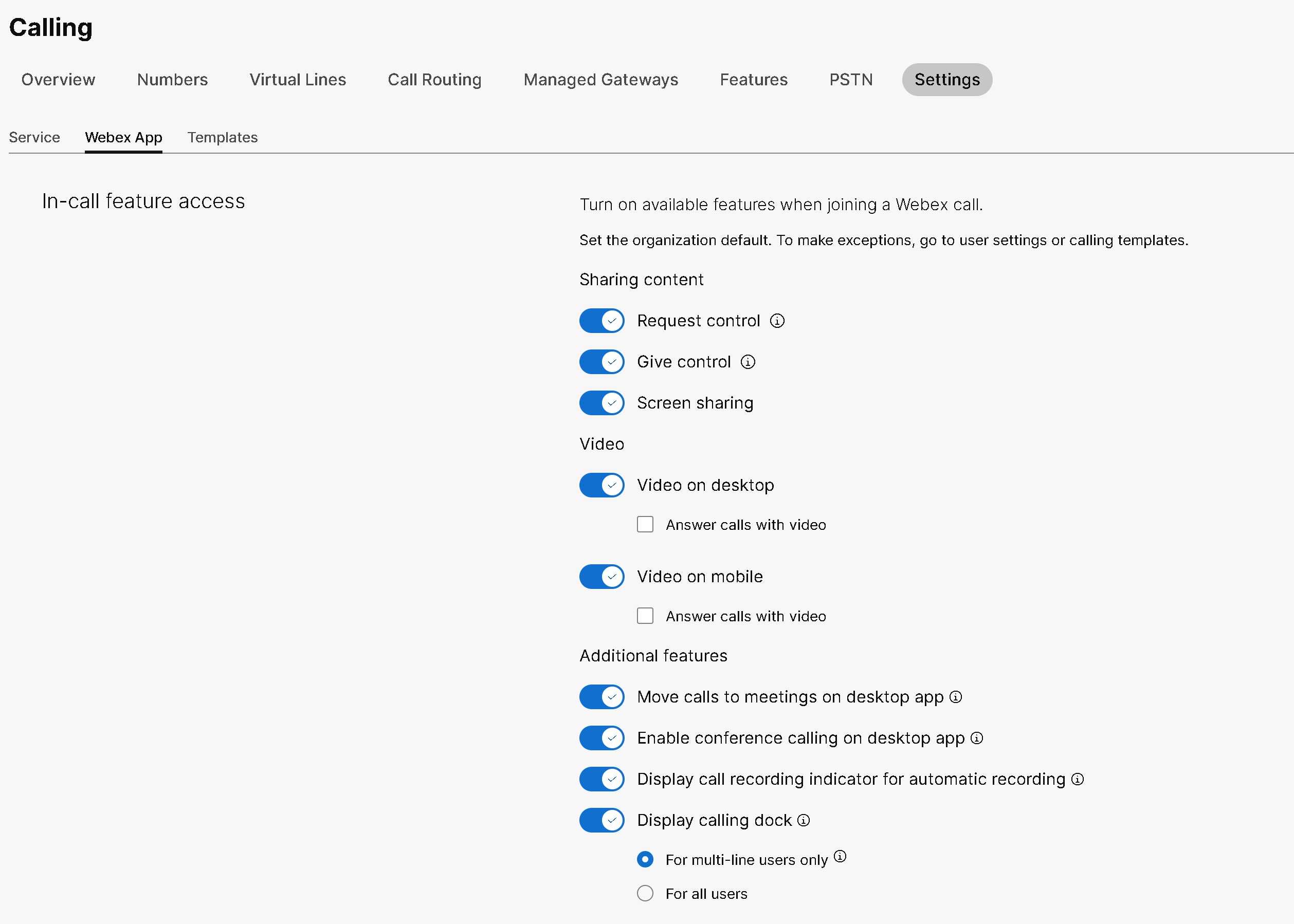
Al configurar estos ajustes para un usuario, puede realizar más modificaciones a nivel de usuario. La configuración del usuario no volverá automáticamente a la configuración predeterminada de la organización. Puede configurar los ajustes del grupo de usuarios para toda una organización a través de una plantilla de llamada. Puede crear una plantilla y asignarla a un grupo de usuarios. La configuración de la plantilla se aplica a todos los usuarios del grupo. Consulte Plantillas de llamada para obtener más detalles. |
Habilitar o deshabilitar el Control de Escritorio Remoto para su organización
Antes de comenzar
-
Las configuraciones configuradas a nivel de organización se aplican automáticamente a los usuarios cuando los crea.
-
Desde Control Hub, puede establecer la organización predeterminada para el Control de Escritorio remoto (RDC). Para realizar excepciones para los usuarios, vaya a Configuración del usuario.
-
Una vez que configura la configuración de RDC en el nivel de usuario, no vuelve a la configuración predeterminada de la organización.
| 1 | |
| 2 |
Ir a . |
| 3 |
Vaya a la sección Acceso a la función durante la llamada. |
| 4 |
Seleccione los siguientes botones para habilitar o deshabilitar la configuración predeterminada de RDC:
|
Habilitar o deshabilitar el Control de Escritorio Remoto para un usuario
| 1 | |
| 2 |
Ir a . |
| 3 |
Seleccione el usuario que desea modificar y haga clic en la pestaña Llamada. |
| 4 |
Vaya a la sección Experiencia de llamadas del usuario y haga clic en Acceso a funciones durante la llamada. |
| 5 |
Desde la sección Compartir contenido, seleccione los siguientes botones para habilitar o deshabilitar las opciones de RDC:
|
Habilitar o deshabilitar las uso compartido de pantalla para una organización
El Webex Calling puede habilitar configuraciones a nivel de la organización, como uso compartido de pantalla, vídeo en dispositivos móviles o de escritorio, y acceso para control remoto. La habilitación y uso compartido de pantalla licencia está disponible para todas las licencias de llamadas y se configura a nivel de la organización, el usuario o el grupo de usuarios en control Hub.
De manera predeterminada, el uso compartido de pantalla de estado está habilitado y se aplica a toda la organización. Si la uso compartido de pantalla se modifica a nivel de la organización, esta configuración se aplicará a todos los usuarios de la organización.
Para habilitar la capacidad de compartir pantalla para el nivel organizacional, complete los siguientes pasos:
| 1 | |
| 2 |
Ir a . |
| 3 |
Vaya a la sección Acceso a la función durante la llamada. |
| 4 |
Seleccione el botón Compartir pantalla para compartir la pantalla a nivel de la organización. |
Habilitar o deshabilitar las uso compartido de pantalla para un usuario
El Webex Calling administrador puede habilitar la uso compartido de pantalla para el usuario seleccionado. Este valor tiene precedencia sobre la configuración a nivel de la organización y del nivel de grupo de usuarios.
| 1 | |
| 2 |
Ir a . |
| 3 |
Seleccione el usuario que desea modificar. |
| 4 |
Ir a . |
| 5 |
Seleccione el botón Compartir pantalla debajo de la sección Compartir contenido para habilitar o deshabilitar compartir la pantalla para el usuario. Una vez que se configura este ajuste para un usuario, se realizan más modificaciones a nivel del usuario. La configuración del usuario no volverá automáticamente a la configuración predeterminada de la organización. |
Habilitar o deshabilitar uso compartido de pantalla para un grupo de usuarios
El administrador puede habilitar el uso compartido de pantalla para un grupo de usuarios a través de una plantilla de llamada. Los valores que se configuran en la plantilla de llamada se aplican a todos los usuarios del grupo.
Puede utilizar plantillas de llamadas para aplicar configuraciones a un grupo completo. Control Hub facilita la búsqueda de una plantilla existente, ver las configuraciones aplicadas, duplicar la plantilla y asignarla a un grupo de usuarios. Consulte la sección Administrar plantillas de llamadas en el artículo Configurar plantillas de configuración para obtener más detalles.
Para habilitar y deshabilitar las uso compartido de pantalla para el grupo de usuarios, identifique una plantilla de llamadas con el conmutador uso compartido de pantalla usuarios habilitado. Para supervisar la capacidad de compartir pantalla a nivel de grupo de usuarios, complete los siguientes pasos:
Antes de comenzar
Algunos consejos a tener en cuenta al aplicar las plantillas de llamadas a un grupo de usuarios:
-
Cuando un usuario se incorpora a una organización, hereda la configuración del nivel de la organización.
-
Si se agrega el usuario a un grupo de usuarios, se aplicará la configuración de la plantilla de llamadas.
-
Si un usuario pertenece a varios grupos de usuarios, la plantilla con la clasificación más baja tiene la precedencia más alta y se aplica la configuración de la plantilla.
-
Si el usuario tiene configuraciones de usuario individuales, estas configuraciones tendrán prioridad sobre las configuraciones a nivel de grupo de usuarios o de organización.
| 1 | |
| 2 |
Ir a . |
| 3 |
Seleccione el grupo de usuarios que desea modificar y navegue a la pestaña Asignaciones. |
| 4 |
En la sección de plantillas Configuración, haga clic en el ícono ⋮ junto al servicio Llamada al que desea aplicar una plantilla y, luego, haga clic en Editar. |
| 5 |
De la lista, seleccione la plantilla que desea asignar y luego haga clic en Guardar. |


