- בית
- /
- מאמר

תודה על המשוב.


 במאמר זה
 משוב?
משוב?מנהלי Webex יכולים לספק את המנויים שלהם ממרכז הבקרה.
סקירה כללית
ניתן לספק מנו Webex Suite יים ב- Control Hub. תקבל דוא"ל קבלת פנים הכולל קישור להגדרת שירותי Webex. אם לא קיבלת את הדוא"ל הזה, פנה לאיש המכירות איתו עבדת כדי לבצע את ההזמנה. למ נויים חדשים יש שני חלקים להשלמת: איתור ארגון והגדרת שירות.
לקבלת פרטים נוספים על אשף הקצאה, עיין במד ריך זה.
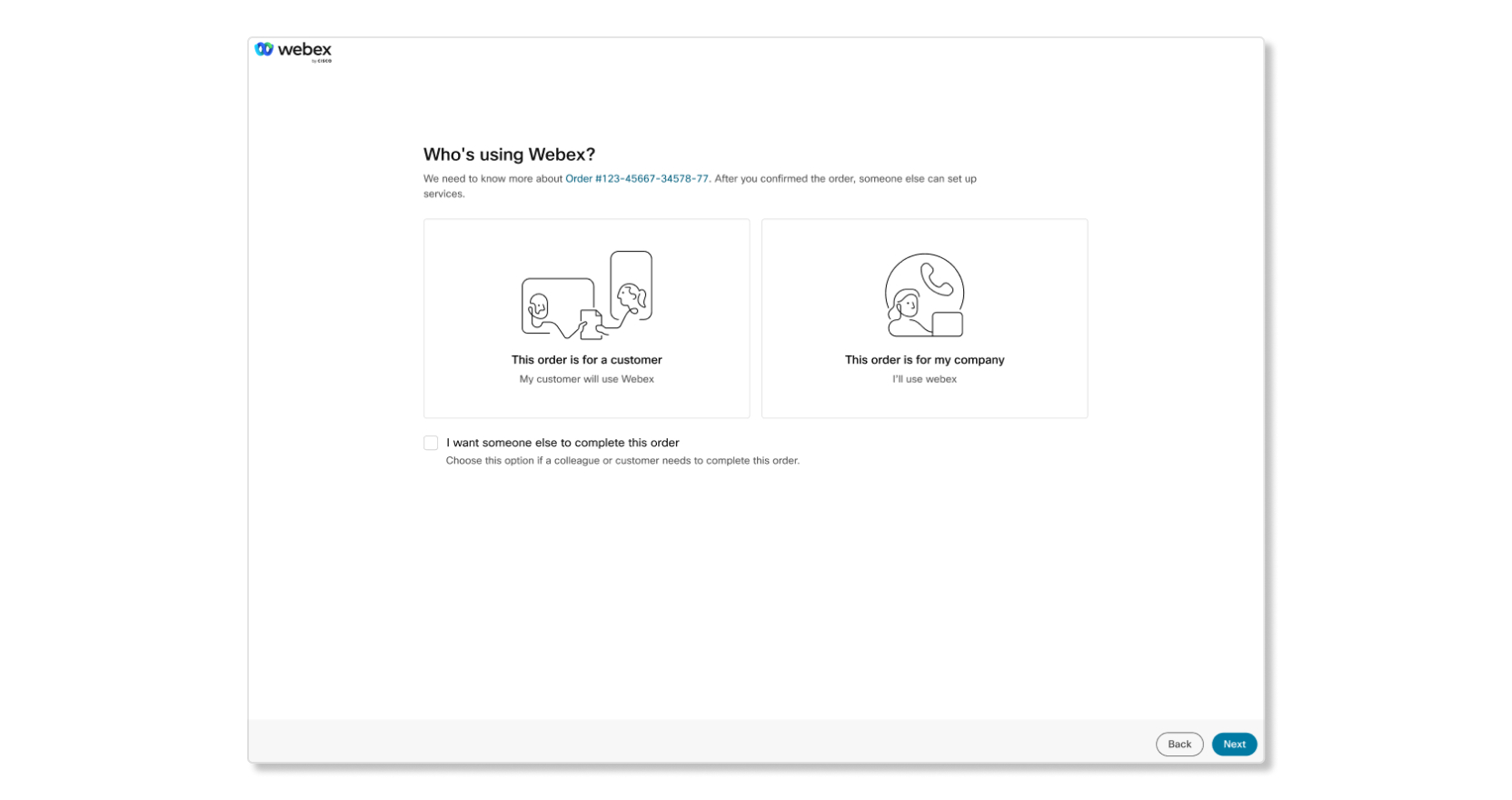
כשתתחיל בתהליך הקצאה, תתחיל בבחירה אם ההזמנה מיועדת ללקוח שלך או לארגון שלך. אנו ממליצים לשותפים לספק שירותים מטעם הלקוח כדי שהשותף יוכל לתמוך בלקוח גם לאחר השל מת ההתקנה.
שותף מגדיר מנוי ללקוח
אם אתה שותף שמגדיר עבור לקוח, עליך לבצע את השלבים הבאים:
- מפה את המנוי לארגון השותף שלך.
- מפה את המנוי לארגון הלקוחות הנכון.
שותף וארגוני לקוחות מומלצים להזמנה בהתבסס על פרמטרים מסוימים. כגון:
- דומיינים בארגונים המשויכים לכתובת הדוא"ל שלך.
- הפעילות העדכנית ביותר בין משתמשים בארגון.
- חיפוש גלובלי מבוסס דומיין כך שתוכל לבחור מתוך רשימת ארגונים.
אם עדיין אין לך ארגון שותף, תוכל ליצור ארגון חדש. לאחר שמיפת המנוי הן לארגון שותף והן לארגון לקוחות, באפשרותך להגדיר את השי רותים שהלקוח רכש.
מפה לארגון שותף
| 1 |
פתח את הדוא"ל שקיבלת שכותר תו פרטי הקצאה הנדרשים להזמנה... ולחץ על הגדר את השירות שלך. |
| 2 |
בחר הבא. |
| 3 |
בחר אחת מהאפשרויות הבאות:
|
| 4 |
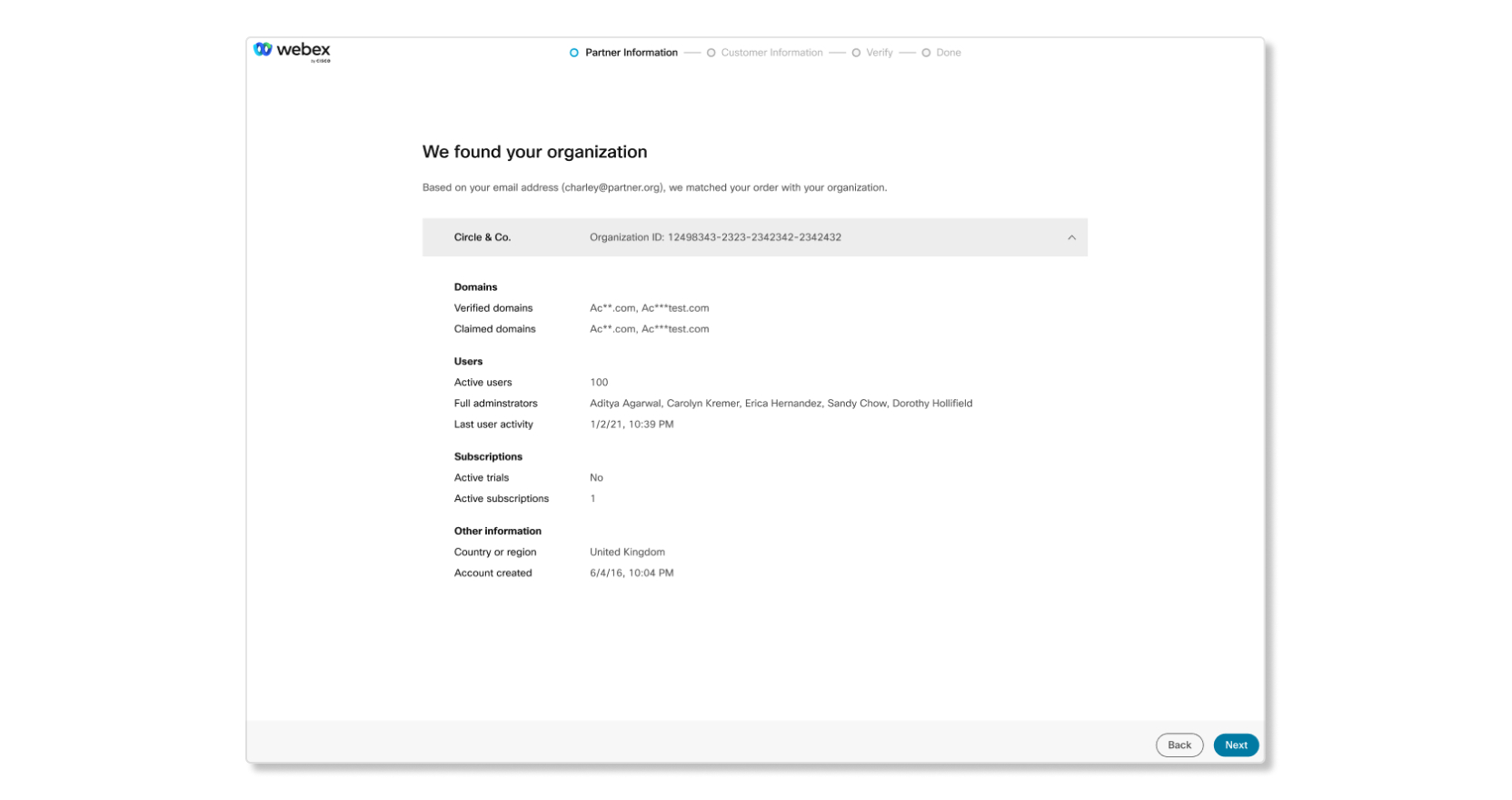
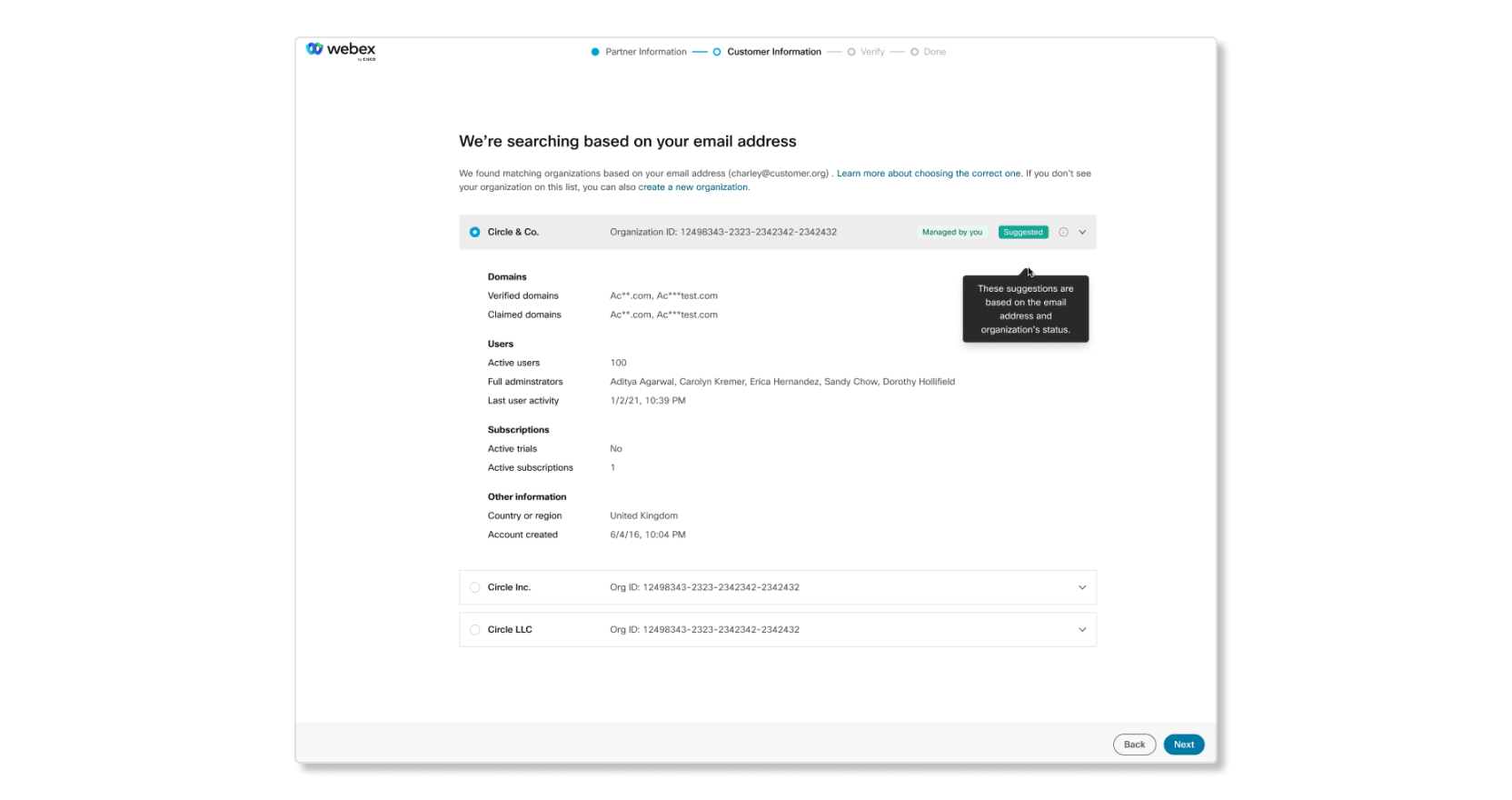
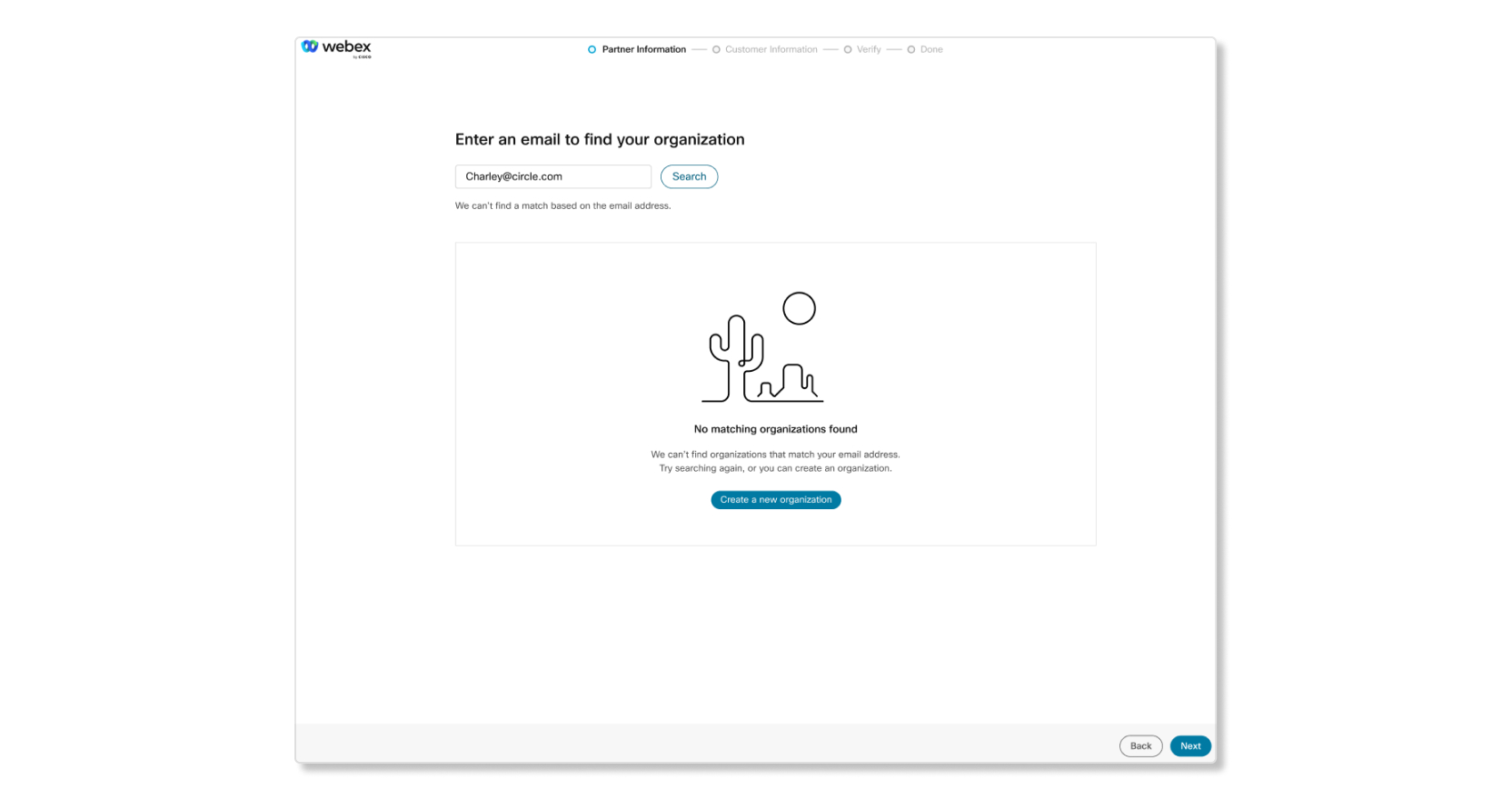
תראה אחת מהתוצאות המתוארות להלן. החלק המו דגש הוא המשפט הראשון של ההודעות שקיבלת. השאר הוא תיאור של מה שההודעה מציינת.
|
מפה לארגון לקוחות
לאחר מיפוי מנוי לארגון שותף, עליך למפות את המ נוי לארגון הלקוח הנכון.
| 1 |
אתה יכול למצוא את ארגון הלקוחות עם האפשרויות הבאות:
|
| 2 |
סקור את הפרטים של ארגונים אלה. עבור שותפים, התווית מנהל הקצאה מופיעה בעת הקצאת המ נוי עבור לקוח קיים. אם אתה זקוק להרשאות מנהל מלאות, השלם תחילה את הגדרת השירות ולאחר מכן בקש הרשאות ניהול מלאות ממנהל הלקוח. אם הכל נראה נכון, לחץ על הבא. 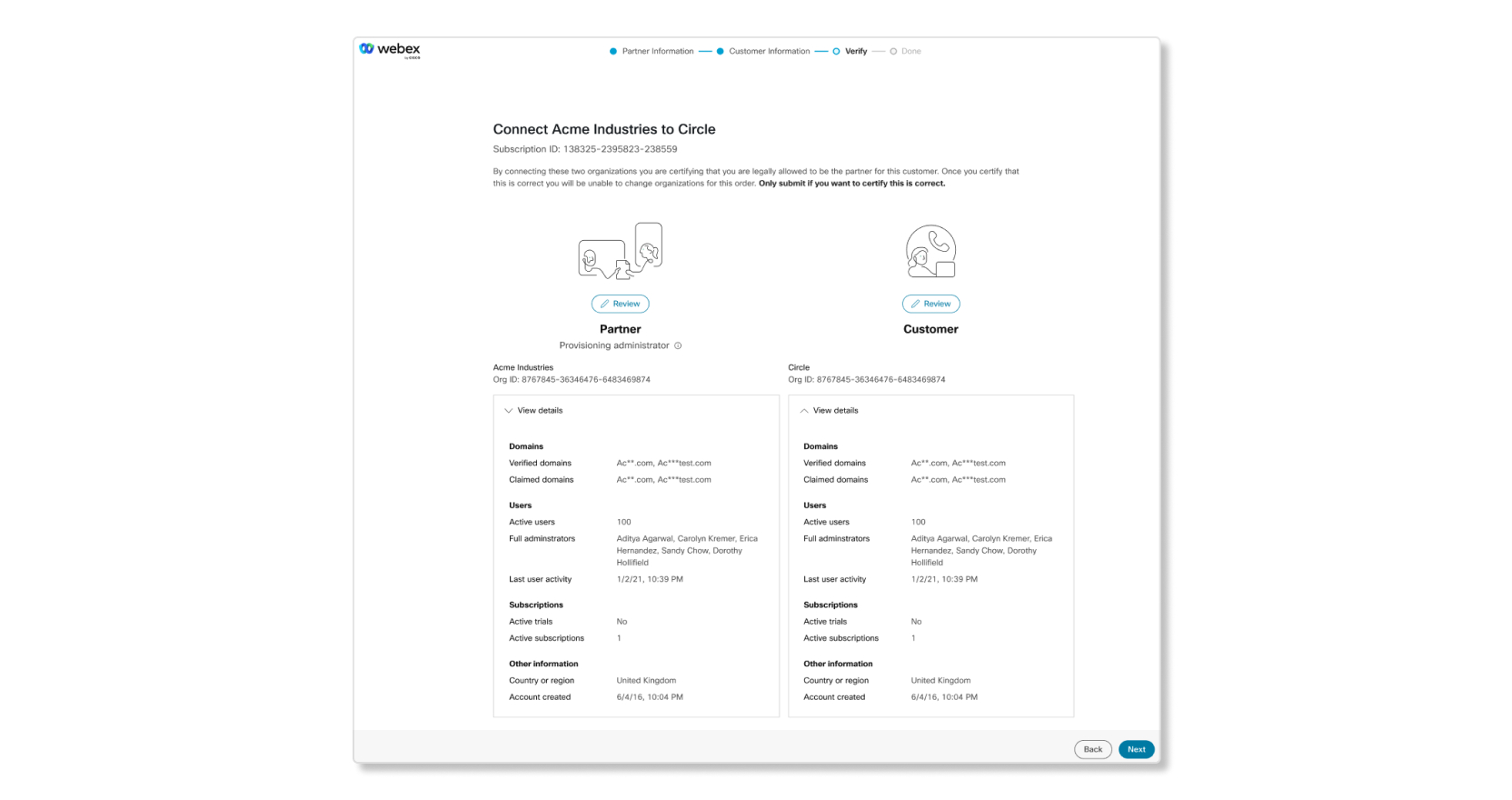
|
| 3 |
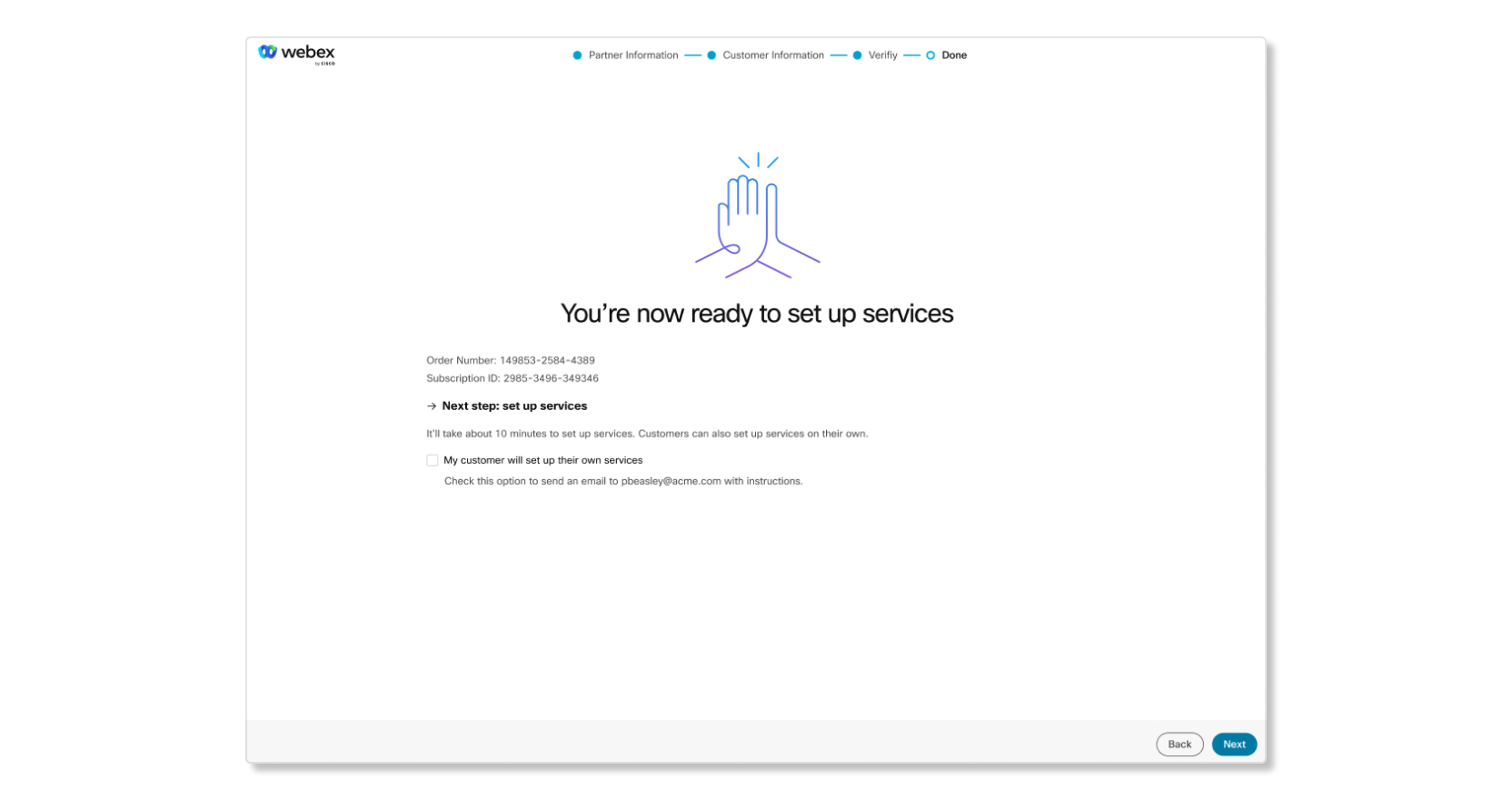
לחץ על הבא כדי להתחיל בהגדרת השירותים. אם אתה שותף, יש לך אפשרות לאפשר ללקוח להשלים את הגדרת השירותים בעצ
מו על ידי סימון תיבת הסימון הלקוח שלי יגדיר
שירותים משלו. פעולה זו תשלח דוא"ל למנהל הלקוח כדי
להמשיך בהגדרת השירות. שותפים שבוחרים באפשרות זו לא יאבדו את הגישה לארגון
הלקוח.
 |


מה לעשות הלאה
כעת, לאחר שזיהית ומיפית את המנוי לא רגון השותף והלקוח הנכונים, תוכל כעת להגדיר את שירותי הלקוח.
שירותי אספקה
לאחר מיפוי המנוי לארגונים הנכונים, תוכל להתחיל להגדיר את השי רותים.
אם תבחר להגדיר מאוחר יותר, תוכל להתחיל שוב את תהליך הגדרת השירות בפעם הבאה שתתחבר לרכזת הבקרה.
אספקת המ Webex Meetings נוי החדש שלך
| 1 |
בדוק את המנוי שלך ולחץ על הגדר עכשיו. אם תבחר באפשרות הגדר מאוחר יותר, המנוי שלך לא יו ענק. 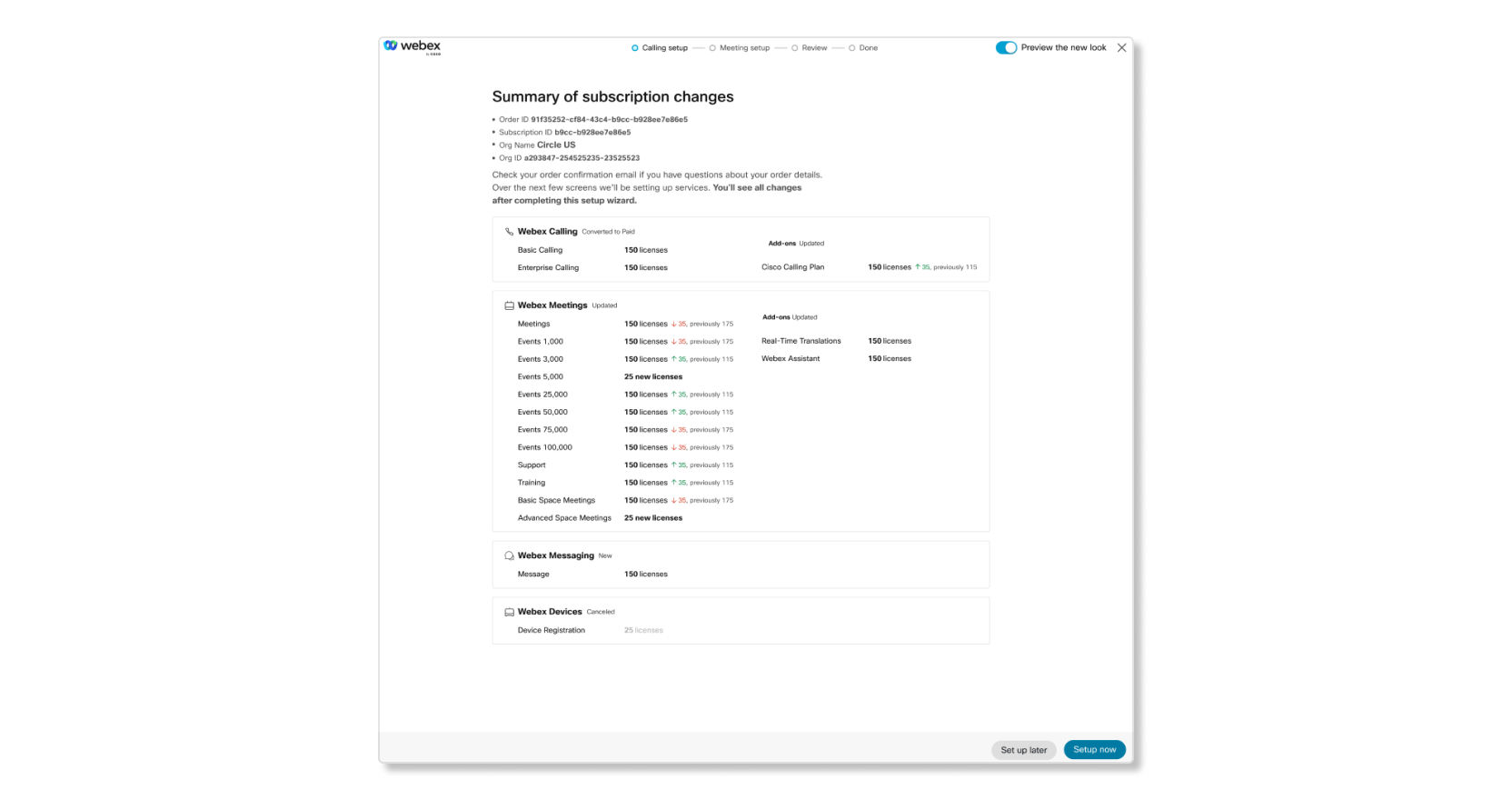
|
| 2 |
בכרטיסייה הגדרת פגישה, בחר שם כתובת אתר Webex, אזור זמן, ואם ברצונך שהאתר יהיה בלוח זמנים לשחרור מוקדם. אתר בלוח זמנים של שחרור מוקדם מקבל גישה לתכונות לפני מחזור הפריסה הרגיל. 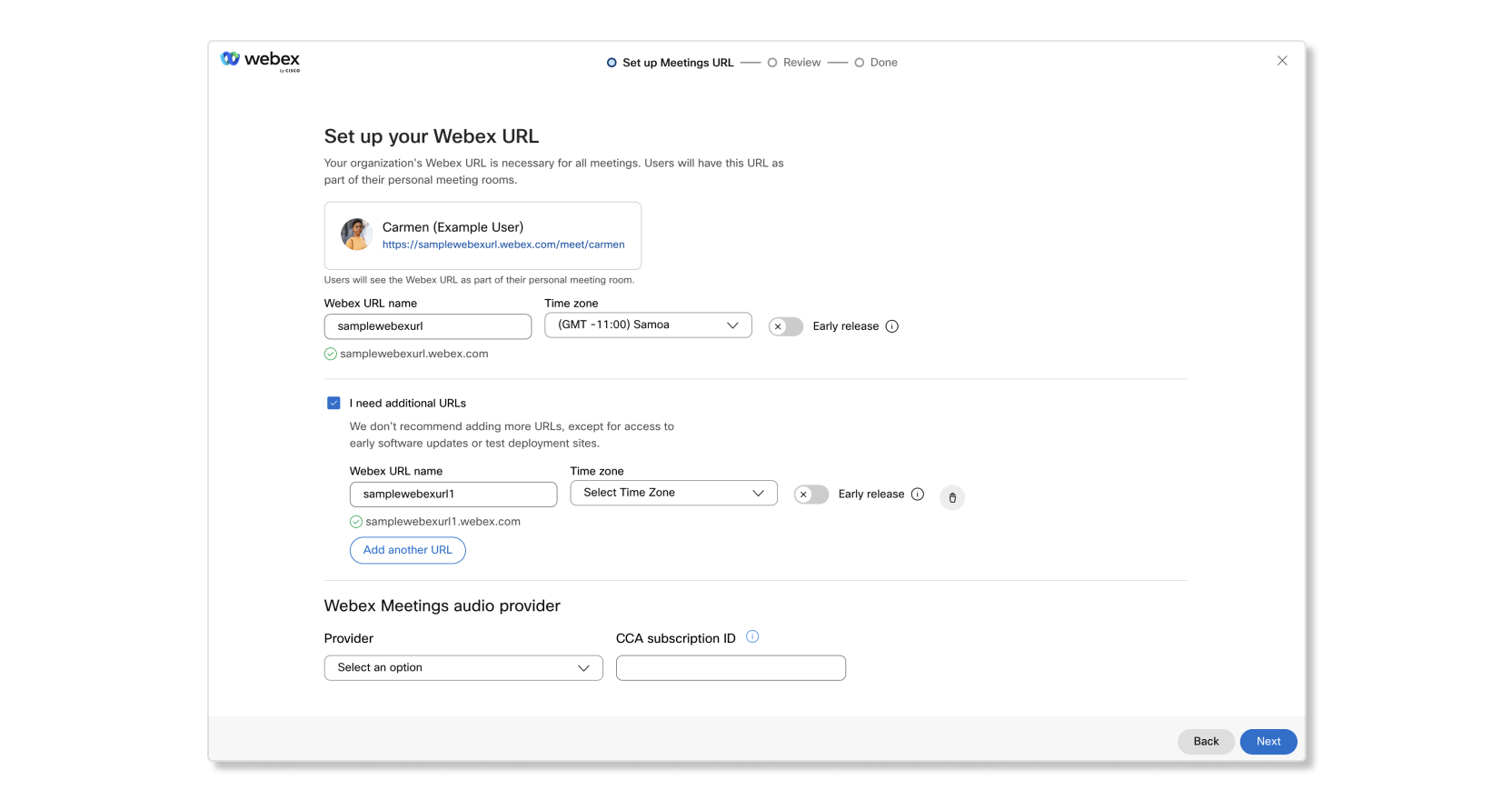
|
| 3 |
כדי להוסיף אתרי Webex נוספים, סמן את תיבת הסימון אני זקוק לכתובות URL נוספות. |
| 4 |
לחץ על הבא לאחר שתסיים להגדיר את כתובות ה- Webex. |
| 5 |
אם יש לך כתובות URL של Webex מרובות, הפץ את הרישיונות בין האתרים הדרושים ובחר הבא. |
| 6 |
עיין במידע ולאחר מכן לחץ על סגור. אם ברצונך להוריד עותק של סיכום ההזמנה כקובץ PDF לרשומות שלך, לחץ על הורד סיכום הזמנה (PDF). 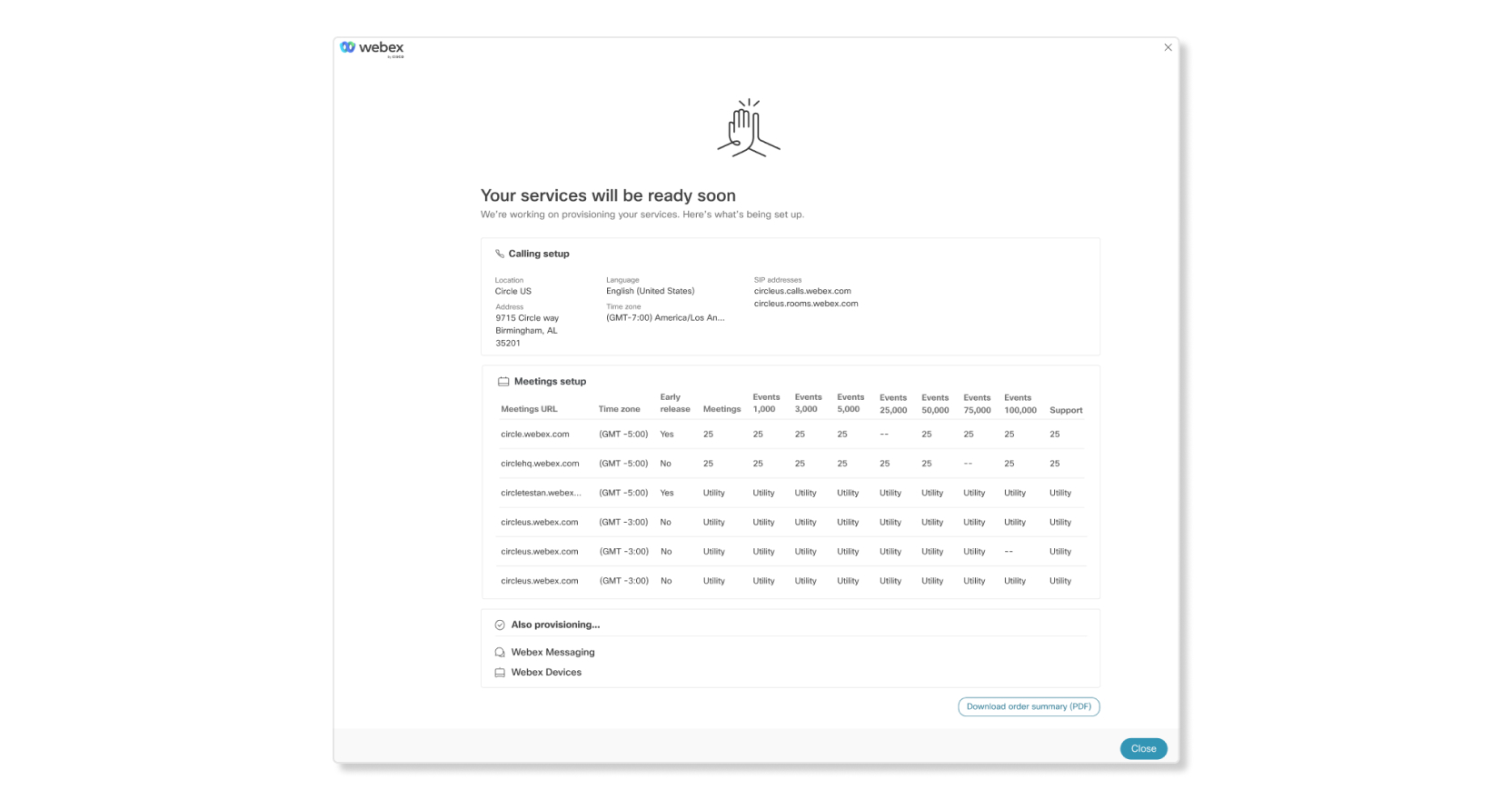
|
אספקת המ Webex Calling נוי החדש שלך
בעת מתן Webex Calling מנוי, כל שעליך לעשות הוא להכנס למיקום המטה הראשי שלך. באפשרותך לשנות את המיקום או להוסיף מיקומים נוספים לאחר הקצאה ב- Control Hub.
| 1 |
בדוק את המנוי שלך ולחץ על הגדר עכשיו. אם תבחר באפשרות הגדר מאוחר יותר, ההזמנה שלך לא תסופק. |
| 2 |
הזן את שם המיקום ובחר מדינה או אזור שבו נמצאים רוב המשתמשים, מלא את השדות הנוספים ולאחר מכן לחץ על הבא. 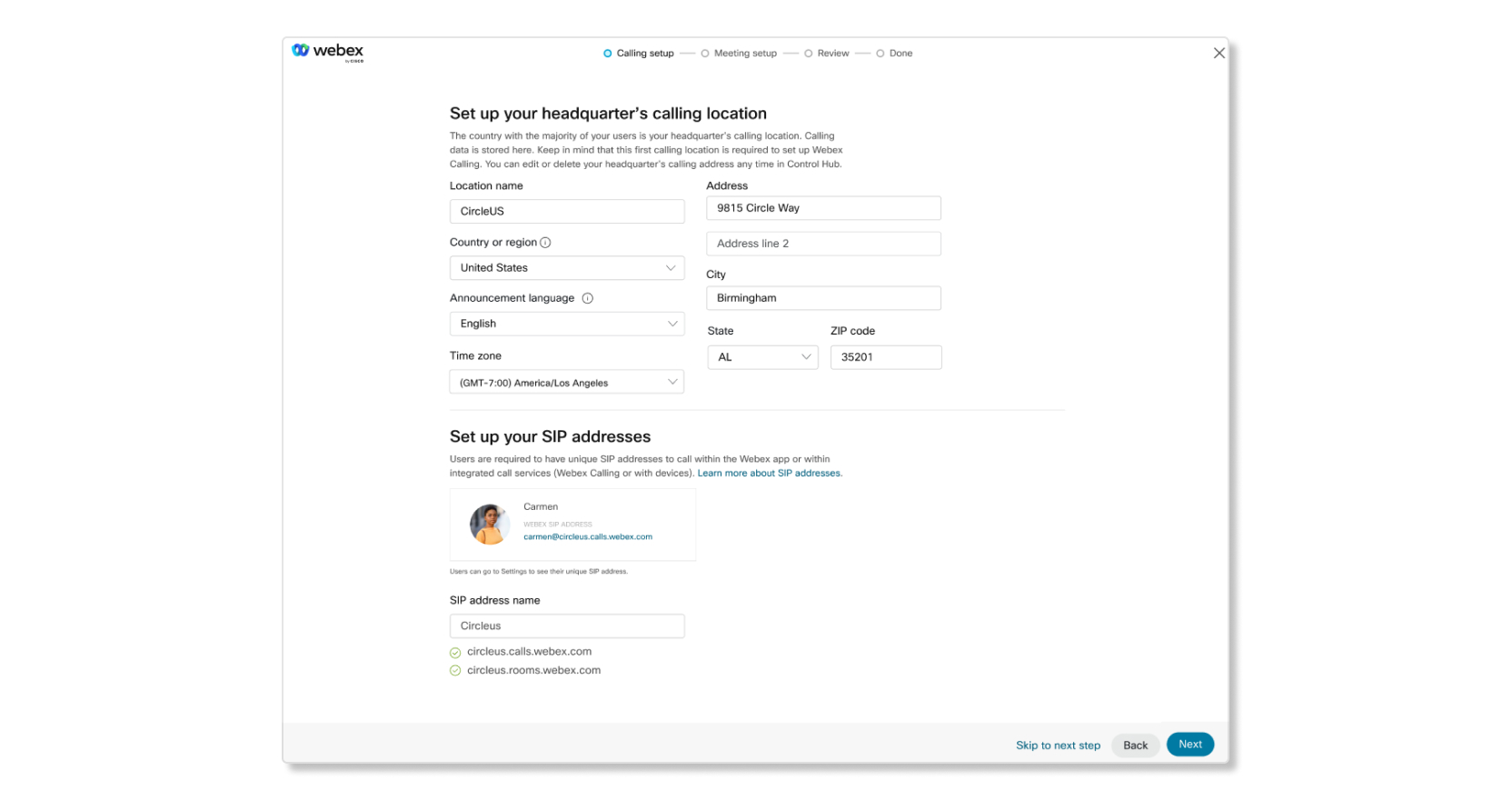
|
| 3 |
עיין במידע ולאחר מכן לחץ על סגור. אם ברצונך להוריד עותק של סיכום ההזמנה כקובץ PDF לרשומות שלך, לחץ על הורד סיכום הזמנה (PDF).
|


