
Hvala na povratnim informacijama.
Webex App | Zakažite sastanak iz stavke radnje
 Želite li poslati povratne informacije?
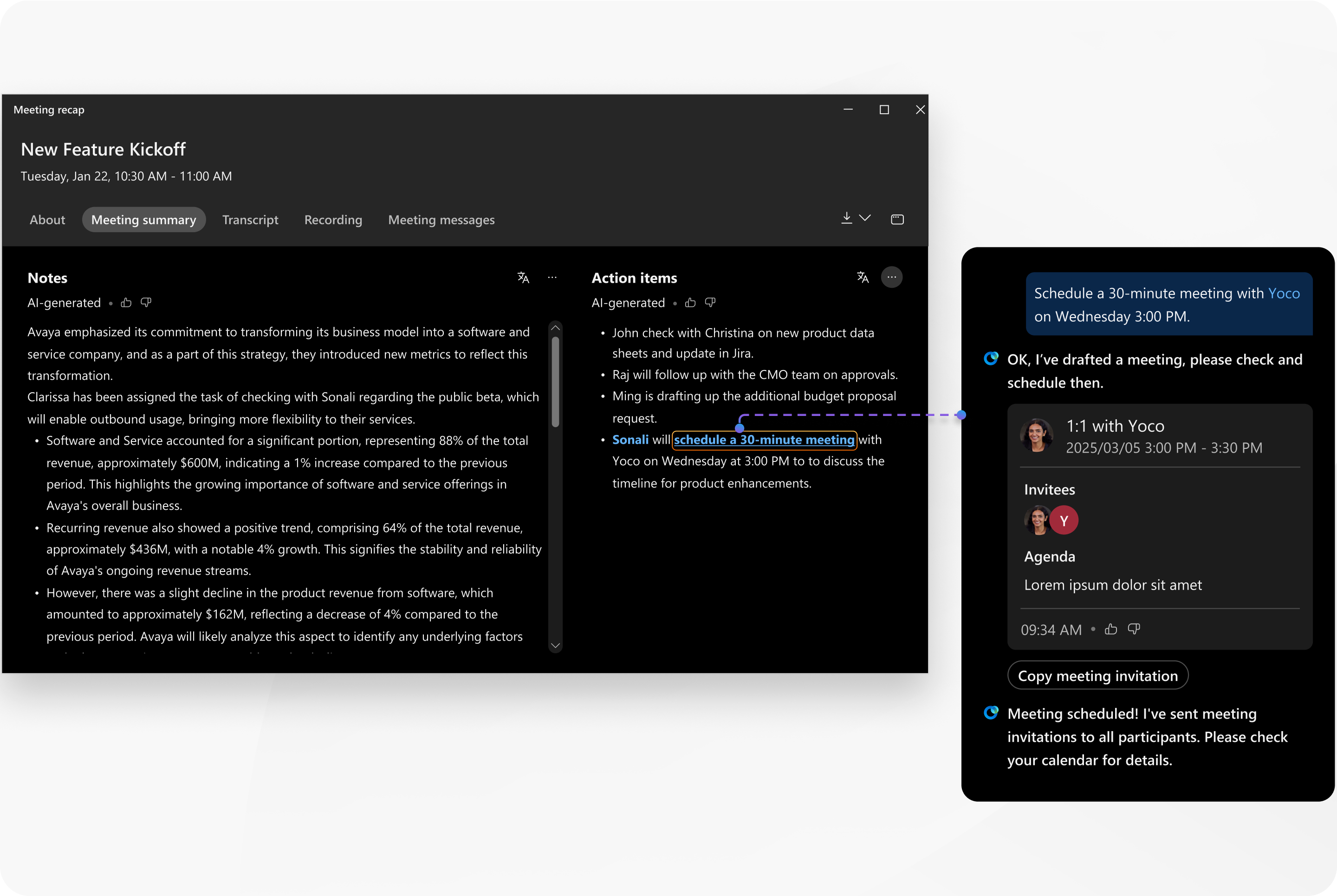
Sažetak sastanka stvara se kada se domaćin sast anka uklju Cisco AI Assistant či na sastanku.
Kada pregledate sažetak sastanka u aplikaciji Webex, lako je pronaći sve stavke radnje koje su vam dodijeljene — vaše ime je označeno pored njih. Ako je jedna od vaših radnji zakazivanje sastanka, vidjet ćete "zakazivanje sastanka" kao vezu na koju se može kliknuti u stavci. Imajte na umu da u korisničkom centru ili u obavijesti e-pošte o sadržaju sastanka vaše ime neće biti istaknuto i veza na koju se može kliknuti neće se pojaviti.
Ako je stavka radnje dodijeljena nekome tko nije pozvan na sastanak, AI Assistant ne može je identificirati, pa se njegovo ime neće pojaviti u sažetku.
Ako ne vidite stavku radnje za zakazivanje sastanka, i dalje je možete AI Assistant postaviti.
Prije nego što počnete
Ova je značajka dostupna na našoj platformi Webex Suite za sastanke. Saznajte koriste li vaši sastanci platformu Webex Suite za sastanke.
| 1 |
Otvorite Webex i prijavite se. |
| 2 |
Idi na |
| 3 |
Pronađite sastanak i kliknite S ažetak sastanka. |
| 4 |
U od jeljku Stavke radnje pronađite stavku radnje i kliknite Zakažite sastanak. U Cisco AI Assistantpanelu AI Assistant predlaže neke detalje sastanka. |
| 5 |
Pregledajte detalje sastanka i AI Assistant obavijestite želite li potvrditi ili izvršiti bilo kakve promjene. AI Assistantzakazivanje sastanka. |
| 6 |
Provjerite je li sastanak prikazan u vašem kalendaru i da li su pozivnice poslane. |
 Sastanci


