
Ďakujeme za vašu spätnú väzbu.
Webex App | Naplánovanie schôdze z položky akcie
 Spätná väzba?
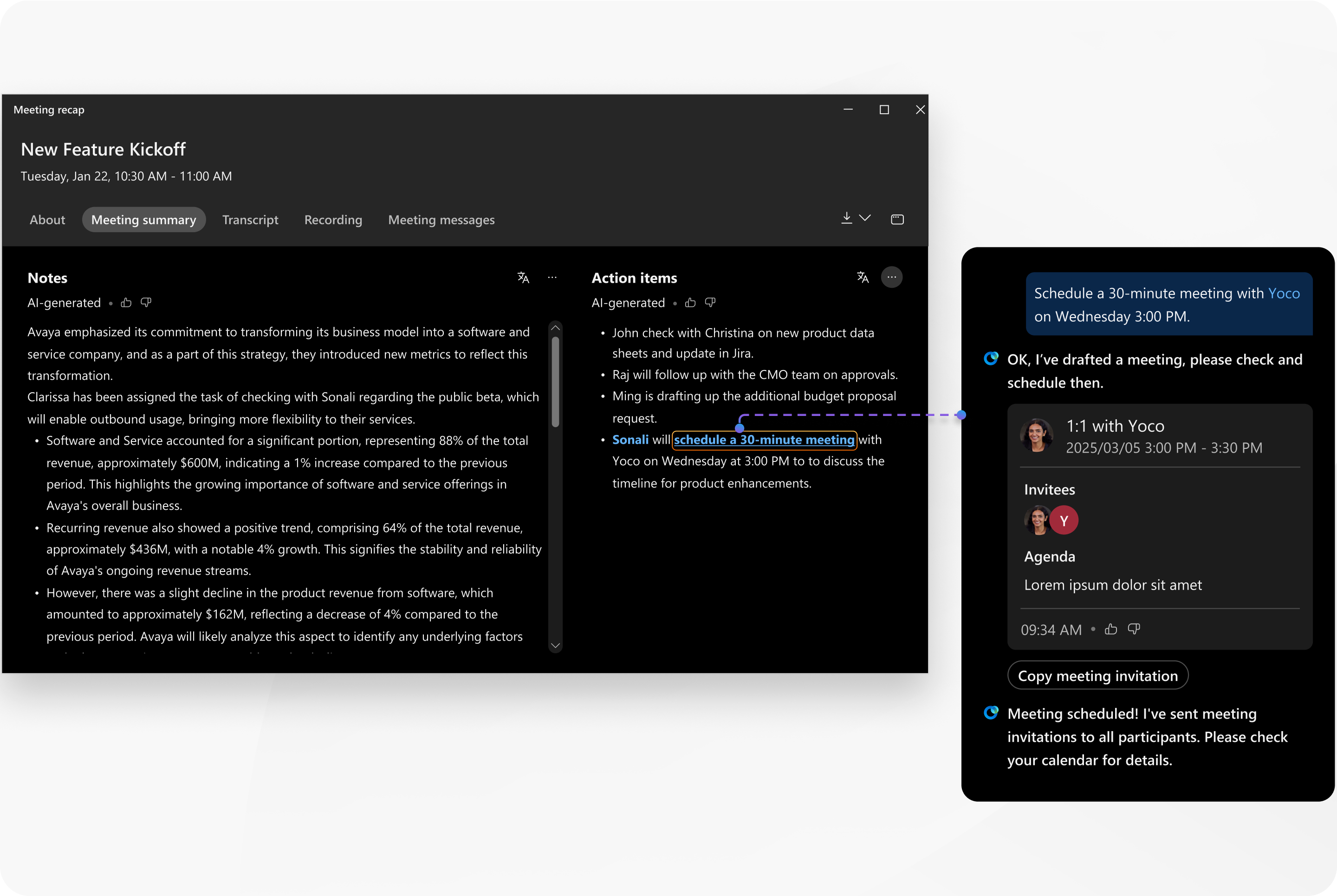
Zhrnutie schôdze sa vytvorí, keď sa hostiteľ schôdze zap Cisco AI Assistant ne na schôdzi.
Keď zobrazíte súhrn schôdze v aplikácii Webex, všetky položky akcie, ktoré vám boli priradené, ľahko nájdete — vedľa nich sa zvýrazní vaše meno. Ak je jednou z vašich akčných položiek naplánovanie schôdze, v položke sa zobrazí „naplánovať schôdzu“ ako klikateľný odkaz. Majte na pamäti, že v používateľskom centre alebo v e-mailovom oznámení o obsahu schôdze nebude vaše meno zvýraznené a odkaz, na ktorý možno kliknúť, sa nezobrazí.
Ak je položka akcie priradená niekomu, kto nebol pozvaný na schô AI Assistant dzu, nedokáže ju identifikovať, takže jej meno sa v súhrne nezobrazí.
Ak sa nezobrazuje položka akcie na naplánovanie schôdze, stále ju môžete AI Assistant použiť na nastavenie.
Skôr ako začnete
Táto funkcia je k dispozícii na našej platforme Webex Suite stretnutí. Zistite, či vaše schôdze používajú platformu Webex Suite schôdze.
| 1 |
Otvorte Webex a prihláste sa. |
| 2 |
Prejsť na |
| 3 |
Vyhľadajte schôdzu a kliknite na Sú hrn schôdze. |
| 4 |
V časti Položky ak cie vyhľadajte položku akcie a kliknite na položku naplánovať schôdzu. V Cisco AI Assistantpaneli AI Assistant navrhuje niektoré podrobnosti stretnutia. |
| 5 |
Prečítajte si podrobnosti schô AI Assistant dze a dajte vedieť, či chcete potvrdiť alebo vykonať nejaké zmeny. AI Assistantnaplánovať stretnutie. |
| 6 |
Skontrolujte, či sa schôdza zobrazuje v kalendári a či sú pozvánky odoslané. |
 Stretnutia


