
Köszönjük visszajelzését.
Webex App | Értekezlet ütemezése egy műveletelemből
 Visszajelzés?
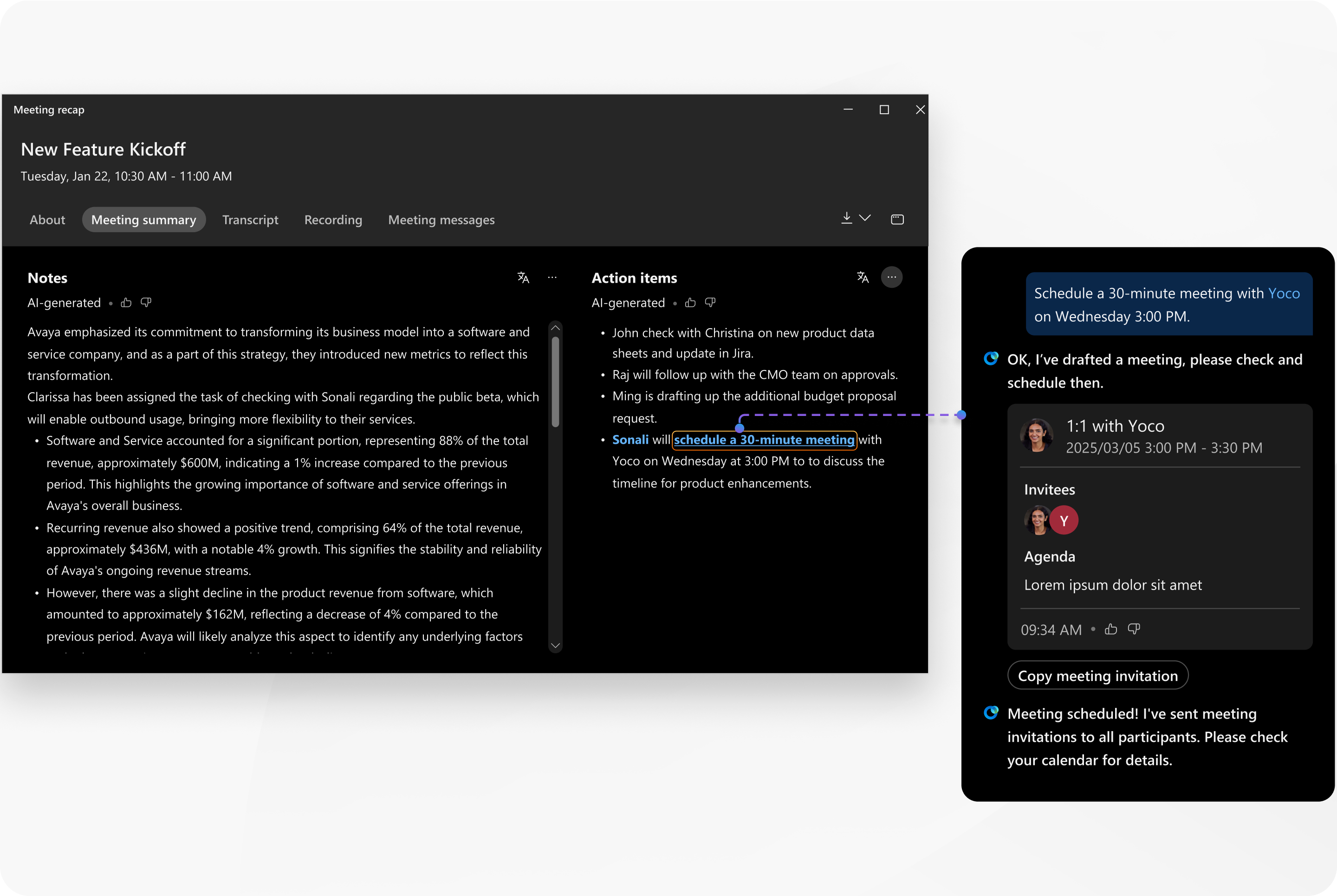
Az értekezlet-összefoglaló akkor jön létre, amikor az értekezlet házigazda bekapcsol Cisco AI Assistant ja az értekez letet
Amikor megtekinti az értekezlet összefoglalóját a Webex alkalmazásban, a hozzárendelt műveletelemek könnyen megtalálhatók — mellettük a neve kiemelve lesz. Ha az egyik műveleti elem egy értekezlet ütemezése, akkor az elemben kattintható linkként jelenik meg az „Értekezlet ütemezése”. Ne feledje, hogy a Felhasználói központban vagy az értekezlet tartalmáról szóló e-mailes értesítésben a neve nem jelenik meg, és a kattintható link nem jelenik meg.
Ha egy műveletelem olyan személyhez van hozzárendelve, akit nem hívtak meg az értekezletre, AI Assistant nem tudja azonosítani őket, így a neve nem jelenik meg az összefoglalóban.
Ha nem látja az értekezlet ütemezését szolgáló műveletelem, akkor AI Assistant is beállíthatja azt.
Mielőtt elkezdené
Ez a funkció értekezletplatformunkon Webex Suite érhető el. Tudja meg, hogy értekezletei használják-e az ér Webex Suite tekezletplatfor mot.
| 1 |
Nyissa meg a Webex-et, és jelentkezzen be. |
| 2 |
Ugrás |
| 3 |
Keresse meg az értekezletet és kattintson az Ér tekezlet összefoglal |
| 4 |
A Műveletelemek terület en keresse meg a műveletelemet, majd kattintson az értekezlet ütemezése elem re. A Cisco AI Assistantpanelben AI Assistant javasol néhány találkozó részletét. |
| 5 |
Tekintse át az ér AI Assistant tekezlet részleteit, és tudassa, hogy szeretne-e megerősíteni vagy módosítani szeretne-e. AI Assistantütemezze az értekezletet. |
| 6 |
Ellenőrizze, hogy az értekezlet megjelenik-e a naptárban , és hogy a meghívók elküldhetők. |
 Találkozók


