
Hartelijk dank voor uw feedback
Webex-app | Een vergadering plannen op basis van een actiepunt
 Feedback?
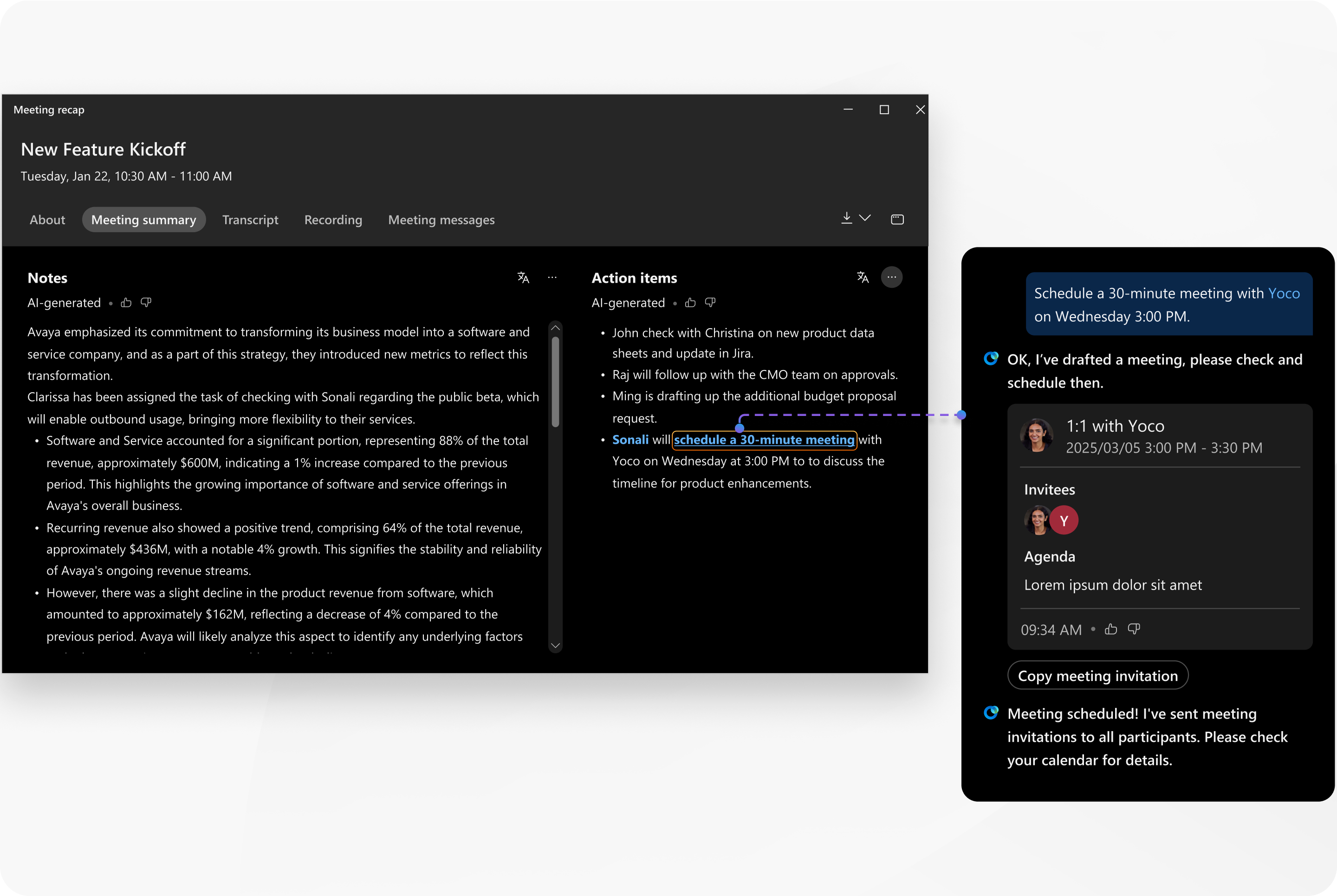
Er wordt een samenvatting van de vergadering gemaakt wanneer de gastheer van de vergadering Cisco AI Assistantinschakelt tijdens een vergadering.
Wanneer u de samenvatting van de vergadering bekijkt in de Webex-app, zijn alle actiepunten die aan u zijn toegewezen gemakkelijk te vinden: uw naam wordt ernaast gemarkeerd. Als een van uw actiepunten het plannen van een vergadering is, ziet u „een vergadering plannen” als een klikbare link in het item. Houd er rekening mee dat in de User Hub of in de e-mailmelding over de inhoud van de vergadering uw naam niet wordt gemarkeerd en dat de klikbare link niet verschijnt.
Als een actie-item is toegewezen aan iemand die niet was uitgenodigd voor de vergadering, die persoon AI Assistant niet kan identificeren, zodat zijn naam niet in de samenvatting verschijnt.
Als u geen actiepunt ziet om een vergadering in te plannen, kunt u dat nog steeds gebruiken AI Assistant om een vergadering te plannen.
Voordat u begint
Deze functie is beschikbaar op ons Webex Suite vergaderplatform. Ontdek of uw vergaderingen gebruik maken van het Webex Suite vergaderplatform.
| 1 |
Open Webex en meld u aan. |
| 2 |
Ga naar |
| 3 |
Lokaliseer de vergadering en klik op Samenvatting van de vergadering. |
| 4 |
Zoek onder Actiepunten naar het actie-item en klik op Een vergadering plannen. In het Cisco AI Assistantpanel worden enkele gegevens van de vergadering AI Assistant voorgesteld. |
| 5 |
Bekijk de gegevens van de vergadering en laat AI Assistant weten of u dit wilt bevestigen of wijzigen. AI Assistantplant de vergadering. |
| 6 |
Controleer of de vergadering in uw agenda staat en of de uitnodigingen zijn verzonden. |
 Vergaderingen


