
Tack för din feedback.
Webex-appen | Schemalägg ett möte från ett åtgärdsobjekt
 Har du feedback?
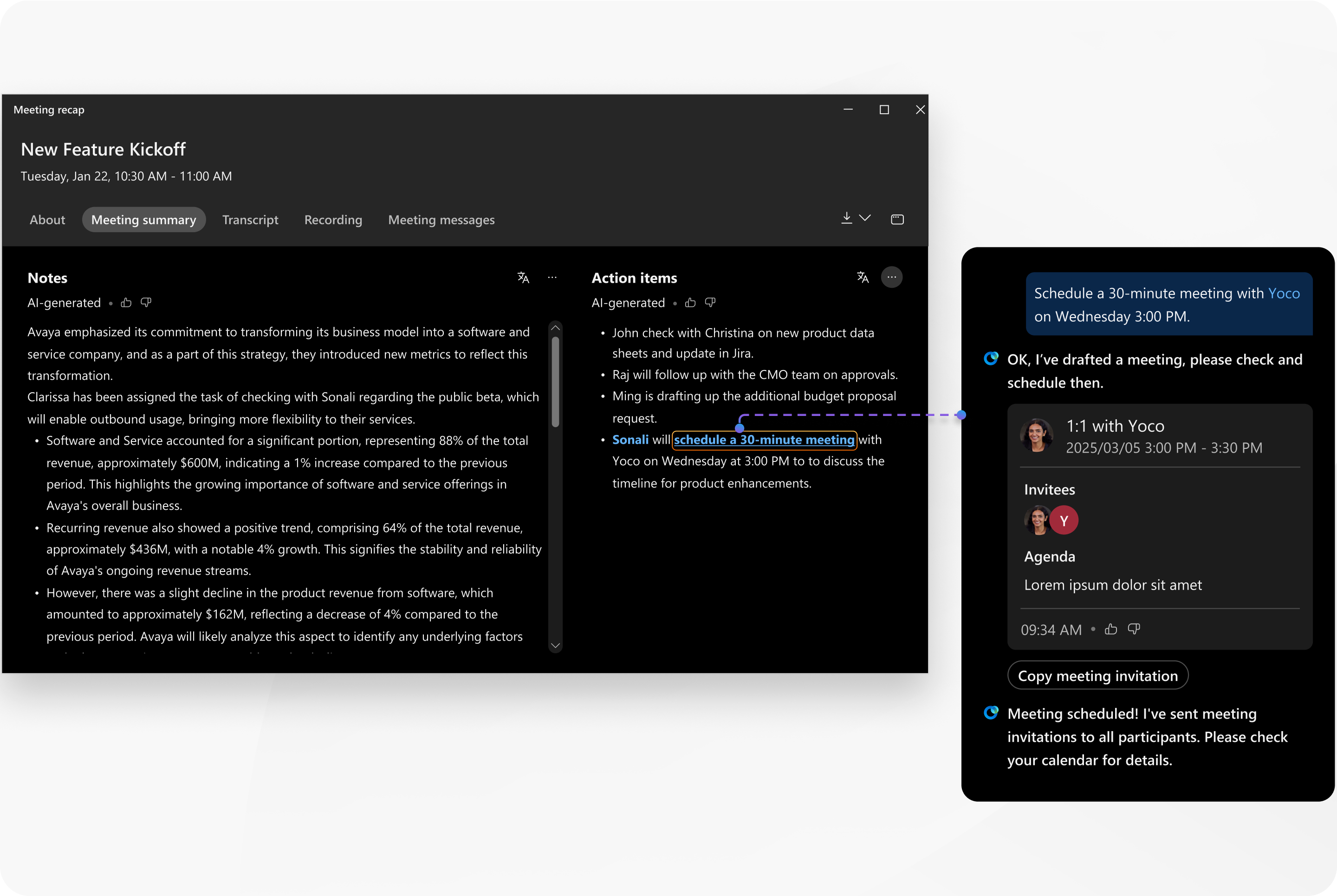
En mötessammanfattning skapas när mötesvärden aktiveras Cisco AI Assistant i ett möte.
När du visar mötessammanfattningen i Webex App är alla åtgärdsobjekt som tilldelats dig enkla att hitta - ditt namn markeras bredvid dem. Om en av dina åtgärdsobjekt är att schemalägga ett möte visas ”schemalägg ett möte” som en klickbar länk i objektet. Tänk på att ditt namn inte markeras i Användarhubben eller i e-postmeddelandet om mötesinnehållet och den klickbara länken visas inte.
Om ett åtgärdsobjekt har tilldelats någon som inte blev inbjuden till mötet, AI Assistant kan den inte identifiera personen, så namnet visas inte i sammanfattningen.
Om du inte ser ett åtgärdsobjekt för att schemalägga ett möte kan du fortfarande använda AI Assistant för att ställa in ett.
Innan du börjar
Den här funktionen är tillgänglig på vår Webex Suite mötesplattform. Ta reda på om dina möten använder Webex Suite mötesplattformen.
| 1 |
Öppna Webex och logga in. |
| 2 |
Gå till |
| 3 |
Leta reda på mötet och klicka på Mötesöversikt. |
| 4 |
Leta reda på åtgär dsobjektet under Åtgärdsobjekt och klicka på schemalägg ett möte. I Cisco AI Assistantpanelen, AI Assistant föreslår några mötesdetaljer. |
| 5 |
Granska mötesinformationen och AI Assistant meddela om du vill bekräfta eller göra några ändringar. AI Assistantschemalägger mötet. |
| 6 |
Kontrollera att mötet visas i din kalender och att inbjudningarna skickas. |
 Möten
Möten 


