
コメントありがとうございます。
Webex アプリ | アクションアイテムから会議をスケジュールする
 フィードバックがある場合
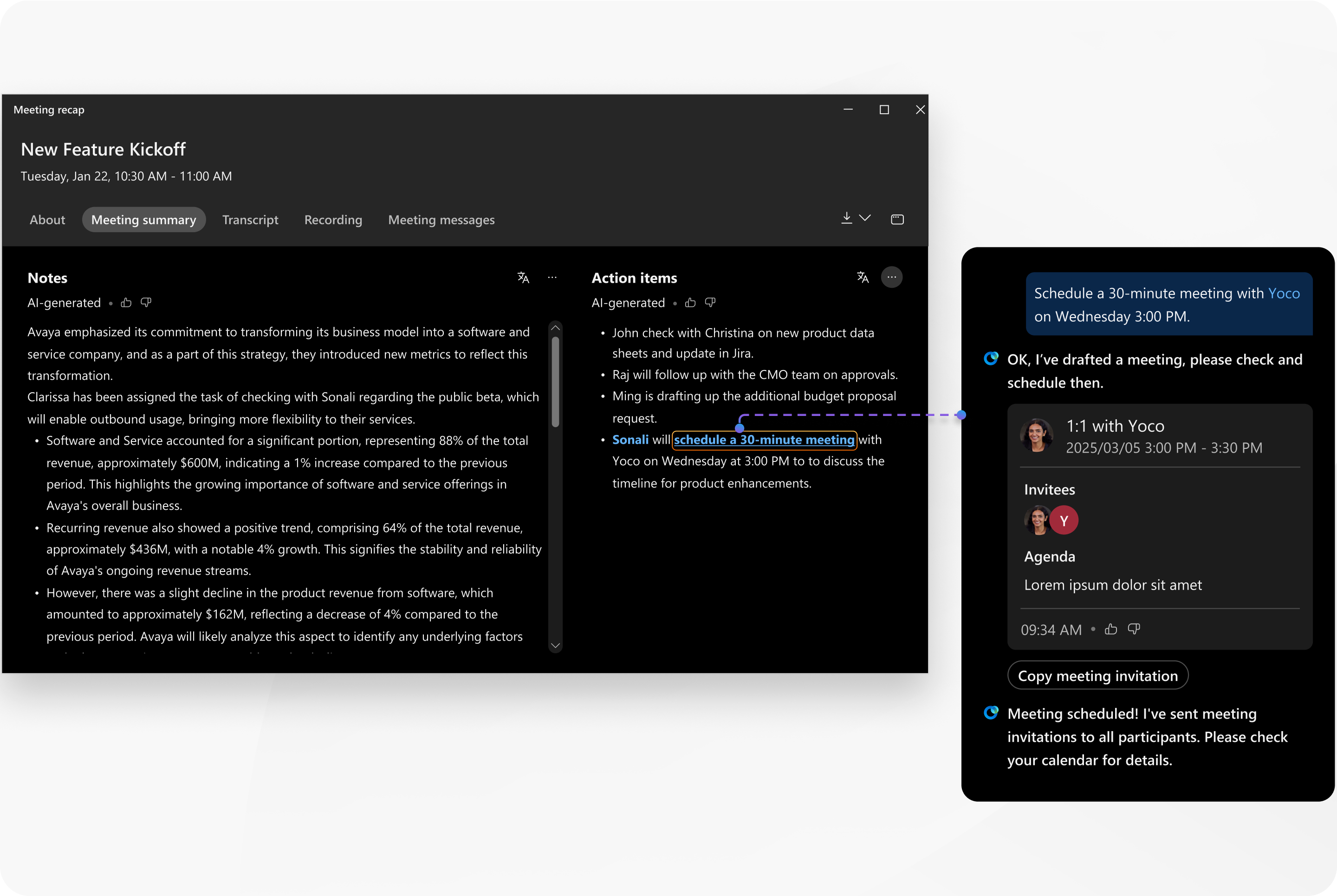
会議の概要は、会議の主催者が会議に参加したときに作成されます。Cisco AI Assistant
Webex アプリで会議の概要を見ると、自分に割り当てられているアクションアイテムを簡単に見つけることができます。あなたの名前が横に強調表示されます。 アクションアイテムの1つが会議のスケジュールである場合、項目内のクリック可能なリンクとして「会議をスケジュールする」が表示されます。 ユーザーハブや会議内容に関するメール通知では、あなたの名前が強調表示されず、クリック可能なリンクも表示されないことに注意してください。
AI Assistant会議に招待されていない人にアクションアイテムが割り当てられた場合、その人を特定できないため、その人の名前は概要に表示されません。
会議をスケジュールするためのアクションアイテムが見当たらない場合でも、AI Assistantを使用して会議を設定できます。
始める前に
Webex Suiteこの機能はミーティングプラットフォームで利用可能です。Webex Suite会議で会議プラットフォームが使用されているかどうかを確認してください。
| 1 |
Webex を開いてサインインしてください。 |
| 2 |
に行く |
| 3 |
会議を見つけて、会議の概要をクリックします。 |
| 4 |
「アクションアイテム」で、アクションアイテムを見つけて、「会議をスケジュールする」をクリックします。 Cisco AI Assistantパネルに、AI Assistant会議の詳細をいくつか提案します。 |
| 5 |
会議の詳細を確認して、AI Assistant確認したい場合や変更したい場合はお知らせください。 AI Assistant会議をスケジュールします。 |
| 6 |
会議がカレンダーに表示され、 招待状が送信されたことを確認してください。 |
 ミーティング


