
Hvala na povratnim informacijama.
Premjestite ili razmjenjujte sudionike na početnim sesijama
 Želite li poslati povratne informacije?
Ova je značajka podržana na Webex Meetings iWebex Webinars. Na Webex aplikaciji ova je značajka dostupna na našoj platformi za Webex Suite sastanke. Saznajte koriste li vaši sastanci platformu Webex Suite za sastanke.
Ako koristite Linux Webex Meetings ili Webex Webinars na njemu, koristite našu web aplikaciju za početne sesije.
Na sastancima se svaki sudionik može premjestiti ili razmjenjivati između prekida.
Na webinarima, samo domaćini, sudomaćini i panelisti mogu se premjestiti ili razmjenjivati između početnih sesija.
- Na sastancima domaćin i sudomaćini također mogu premjestiti ili razmjenjivati sudionike između sesija.
- I na sastancima i na webinarima domaćin i sudomaćini mogu se kretati između početnih sesija.
| 1 |
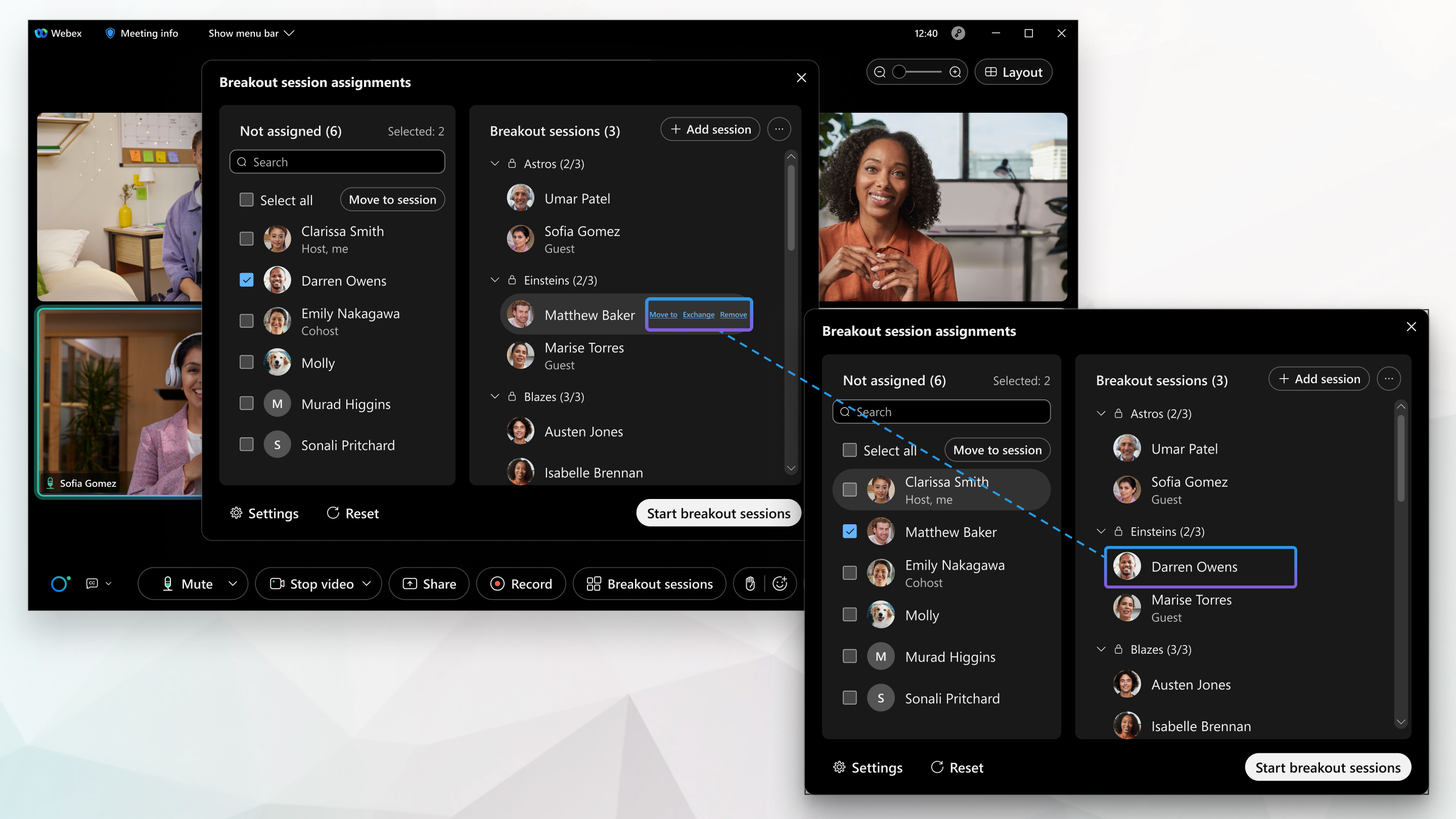
Ako dijaloš ki okvir dodjele sesije Breakout već nije otvoren, kliknite Breakout sesije da biste ga otvorili.  Samo jedan domaćin ili suhost može istovremeno otvoriti dijaloš ki okvir za dodjelu sesije Breakout. |
| 2 |
Na popisu prelomnih sesija pronađite i zadržite pokazivač miša iznad sudionika kojeg želite premjestiti ili razmijeniti. |
| 3 |
Učinite jedno od sljedećeg:
Ako pomaknete sudionika nakon početka sesije prekida, sudionik vidi poruku na svom zaslonu. |
| 1 |
Dodirnite Više opcija Ako gumb Breakout Session nije dostupan, netko drugi uređuje sesije prekida. Pitajte domaćina ili suhosta unose li promjene. |
| 2 |
Na popisu prelomnih sesija dodirnite sudionika kojeg želite premjestiti ili zamijeniti. |
| 3 |
Učinite jedno od sljedećeg:
|

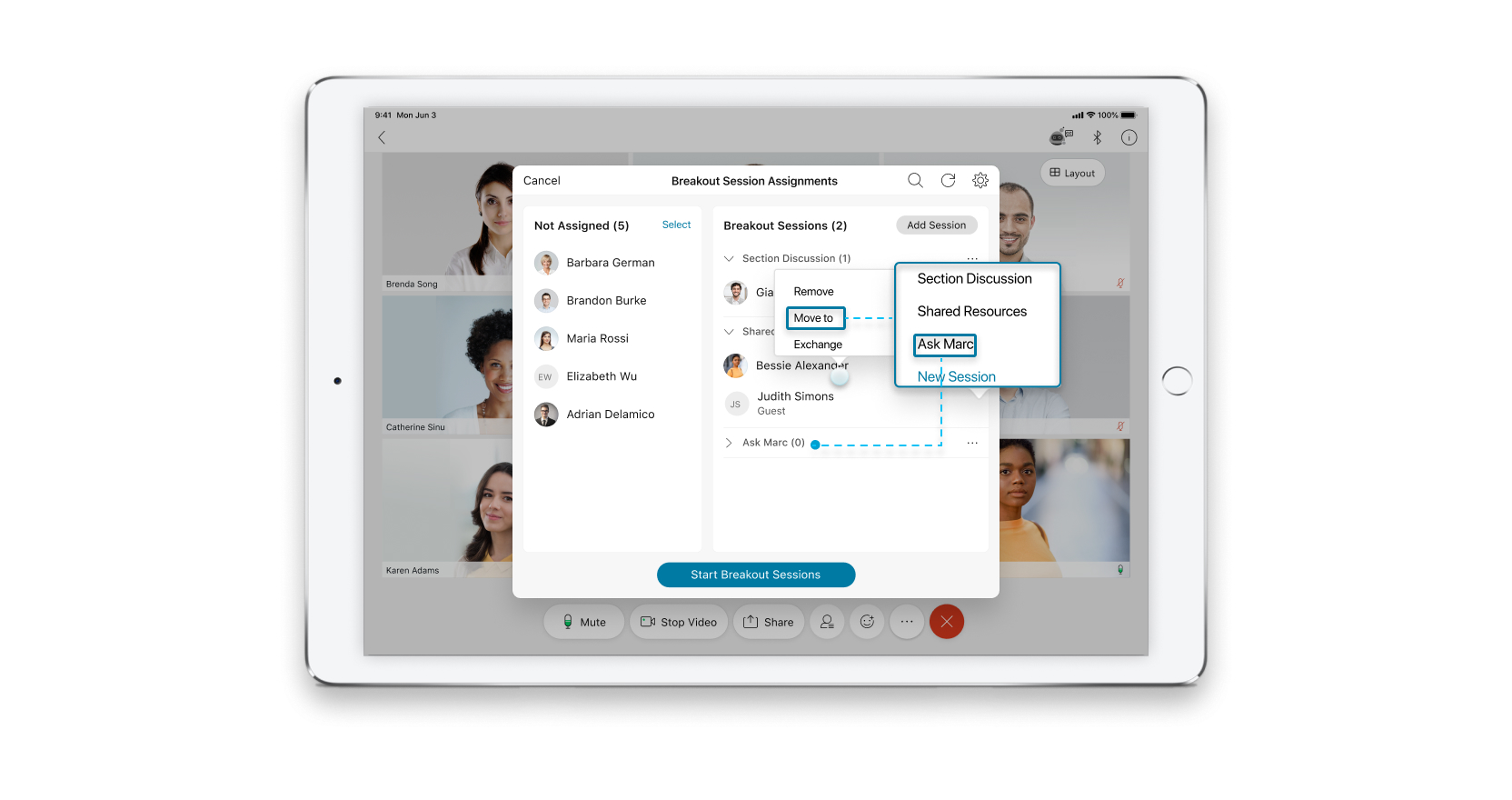
| 1 |
Dodirnite Više |
| 2 |
Na popisu prelomnih sesija dodirnite sudionika kojeg želite premjestiti ili zamijeniti. |
| 3 |
Učinite jedno od sljedećeg:
|
- Na webinarima domaćin i sudomaćini mogu premjestiti paneliste samo između početnih sesija.
- I na sastancima i na webinarima domaćin i sudomaćini mogu se kretati između početnih sesija.
| 1 |
Ako dijaloš ki okvir dodjele sesije Breakout već nije otvoren, kliknite Breakout sesije da biste ga otvorili. Samo jedan domaćin ili suhost može istovremeno otvoriti dijaloš ki okvir za dodjelu sesije Breakout. |
| 2 |
Na popisu prelomnih sesija pronađite i zadržite pokazivač miša iznad panelista ili kohosta kojeg želite premjestiti ili razmijeniti. |
| 3 |
Učinite jedno od sljedećeg:
Ako premjestite panelista nakon početka sesije prekida, panelist vidi poruku na svom zaslonu. |
| 1 |
Dodirnite Više |
| 2 |
Na popisu prelomnih sesija dodirnite panel koji želite premjestiti ili razmjenjivati. |
| 3 |
Učinite jedno od sljedećeg:
|


