
Geri bildiriminiz için teşekkürler.
Ara oturumlarda katılımcıları taşıma veya değiştirme
 Geri Bildirim?
Bu özellik, Webex Meetings ve Webex Webinars’ta desteklenir. Webex uygulamasında bu özellik, Webex Suite toplantı platformumuzda mevcuttur. Toplantılarınızın Webex Suite toplantı platformunu kullanıp kullanmadığını öğrenin.
Linux üzerinde Webex Meetings veya Webex Webinars kullanıyorsanız, alt gruplara ayrılmak için web uygulamamızı kullanın.
Toplantılarda, herhangi bir katılımcı alt oturumlar arasında taşınabilir veya değiştirilebilir.
Web seminerlerinde yalnızca sunucu, yardımcı sunucular ve panelistler alt oturumlar arasında yer değiştirebilir veya yerlerini değiştirebilirler.
- Toplantılarda, sunucu ve yardımcı sunucular katılımcıları alt oturumlar arasında taşıyabilir veya değiştirebilirler.
- Hem toplantılarda hem de web seminerlerinde, sunucu ve yardımcı sunucular alt oturumlar arasında geçiş yapabilirler.
| 1 |
Yeni ara oturum atamaları iletişim kutusu açık değilse açmak için Ara oturumlar'a tıklayın.  Bir defada yalnızca bir toplantı sahibi veya toplantı sahibi Ara iletişim kutusu ataması açabilir. |
| 2 |
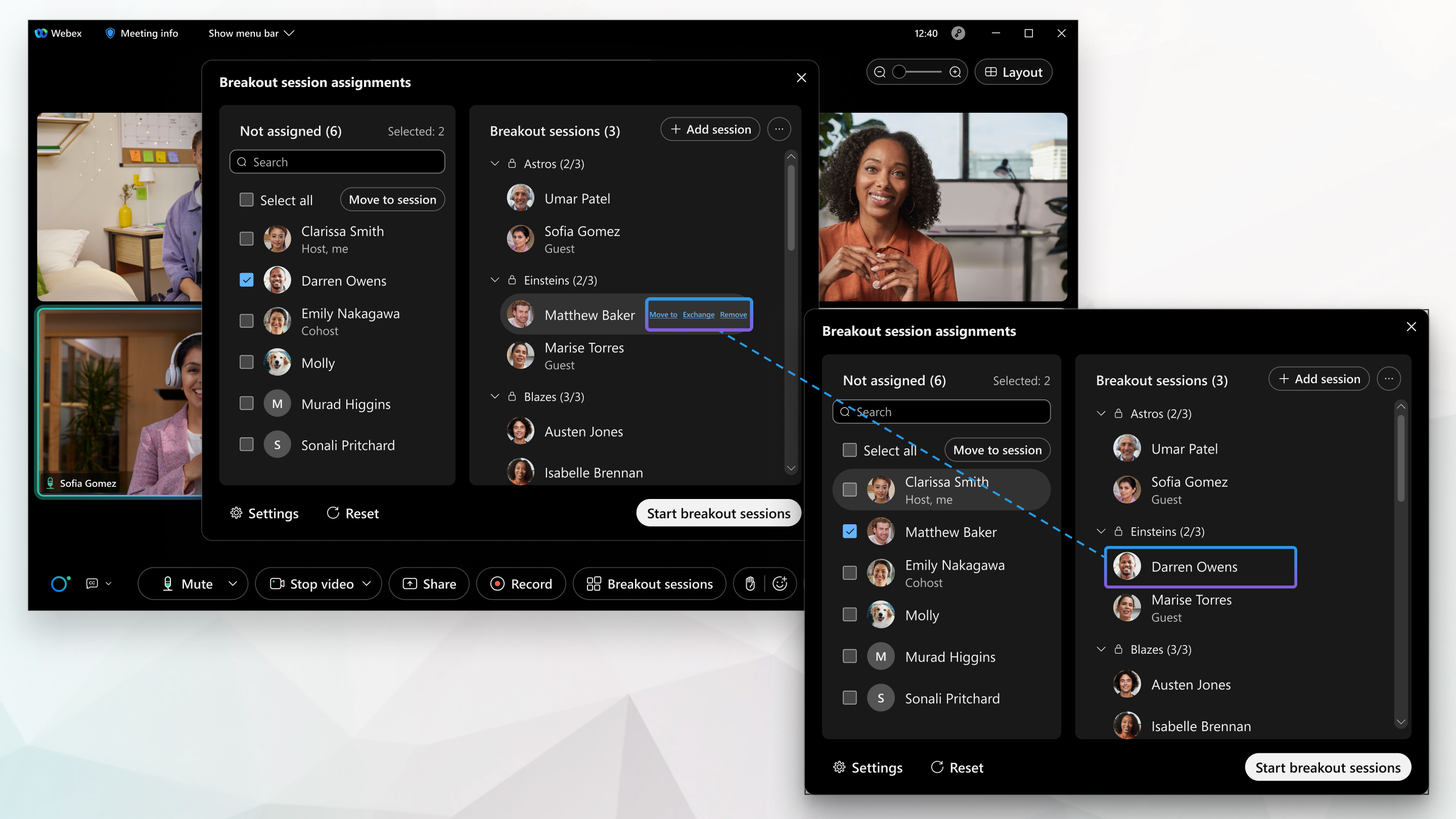
Ara listesinde, taşımak veya alışveriş yapmak istediğiniz katılımcının yerini bulun ve imleci üzerine gelin. |
| 3 |
Şunlara dikkat edin:
Eğer grup çalışmaları başladıktan sonra bir katılımcının yerini değiştirirseniz, katılımcı ekranında bir mesaj görür. |
| 1 |
Daha Fazla Seçenek Ara düğmesi kullanılamıyorsa araları başka biri düzenliyor. Değişiklik olup istemediklerini ev sahibine ya da iş sahibine sorun. |
| 2 |
Ara listesinde, taşımak veya alışveriş yapmak istediğiniz katılımcıya dokunun. |
| 3 |
Şunlara dikkat edin:
|

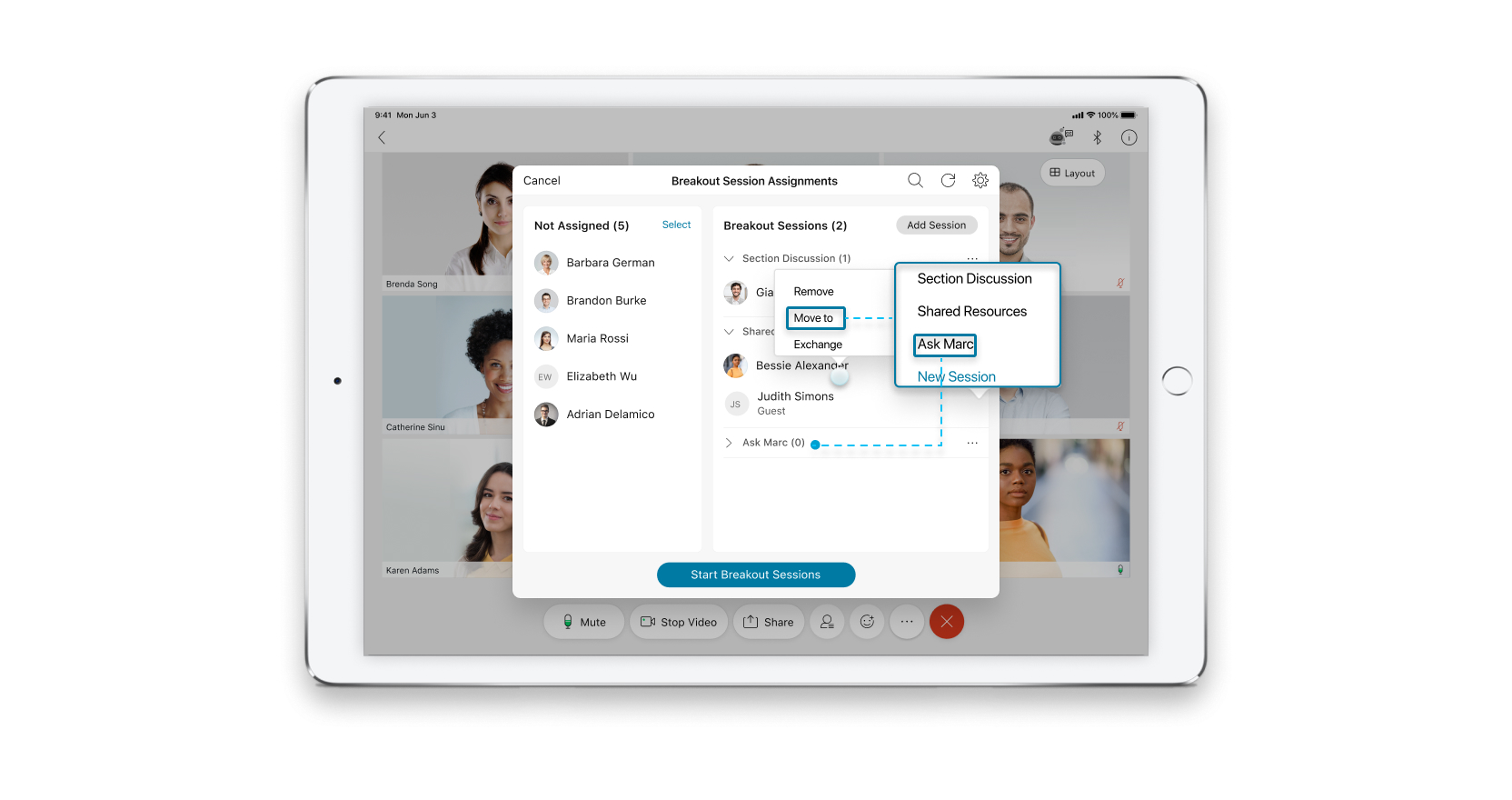
| 1 |
Daha fazla |
| 2 |
Ara listesinde, taşımak veya alışveriş yapmak istediğiniz katılımcıya dokunun. |
| 3 |
Şunlara dikkat edin:
|
- Web seminerlerinde, sunucu ve yardımcı sunucular yalnızca alt oturumlar arasında panelistleri değiştirebilir.
- Hem toplantılarda hem de web seminerlerinde, sunucu ve yardımcı sunucular alt oturumlar arasında geçiş yapabilirler.
| 1 |
Yeni ara oturum atamaları iletişim kutusu açık değilse açmak için Ara oturumlar'a tıklayın. Bir defada yalnızca bir toplantı sahibi veya toplantı sahibi Ara iletişim kutusu ataması açabilir. |
| 2 |
Oturum listesinde, yerini değiştirmek veya taşımak istediğiniz panelisti veya sunucuyu bulun ve üzerine gelin. |
| 3 |
Şunlara dikkat edin:
Eğer grup çalışmaları başladıktan sonra bir panelistin yerini değiştirirseniz, panelist ekranında bir mesaj görür. |
| 1 |
Daha fazla |
| 2 |
Oturum listesinde, yerini değiştirmek veya taşımak istediğiniz paneliste dokunun. |
| 3 |
Şunlara dikkat edin:
|


