
Hvala na povratnim informacijama.
Premestite ili razmenite učesnike u početnim sesijama
 Povratne informacije?
Ova funkcija je podržana na Webex Meetings iWebex Webinars. U aplikaciji Vebek ova funkcija je dostupna na našoj platformi za Webex Suite sastanke. Saznajte da li vaši sastanci koriste platformu Webex Suite za sastanke.
Ako koristite Webex Meetings ili Webex Webinars na Linuku, koristite našu veb aplikaciju za početne sesije.
Na sastancima, svaki učesnik može biti premješten ili razmenjen između prekida.
Na vebinarima, samo domaćini, sudomaćini i panelisti mogu da se pomeraju ili razmenjuju između prelomnih sesija.
- Na sastancima domaćin i sudomaćini takođe mogu da pomeraju ili razmenjuju polaznike između sesija.
- I na sastancima i na vebinarima, domaćin i sudomaćini mogu se kretati između sesija.
| 1 |
Ako dijaloš ki okvir za dodeljivanje sesije Breakout nije već otvoren, kliknite na Breakout sesije da biste ga otvorili.  Samo jedan domaćin ili kohost može istovremeno otvoriti dijaloš ki okvir za dodeljivanje sesije Breakout. |
| 2 |
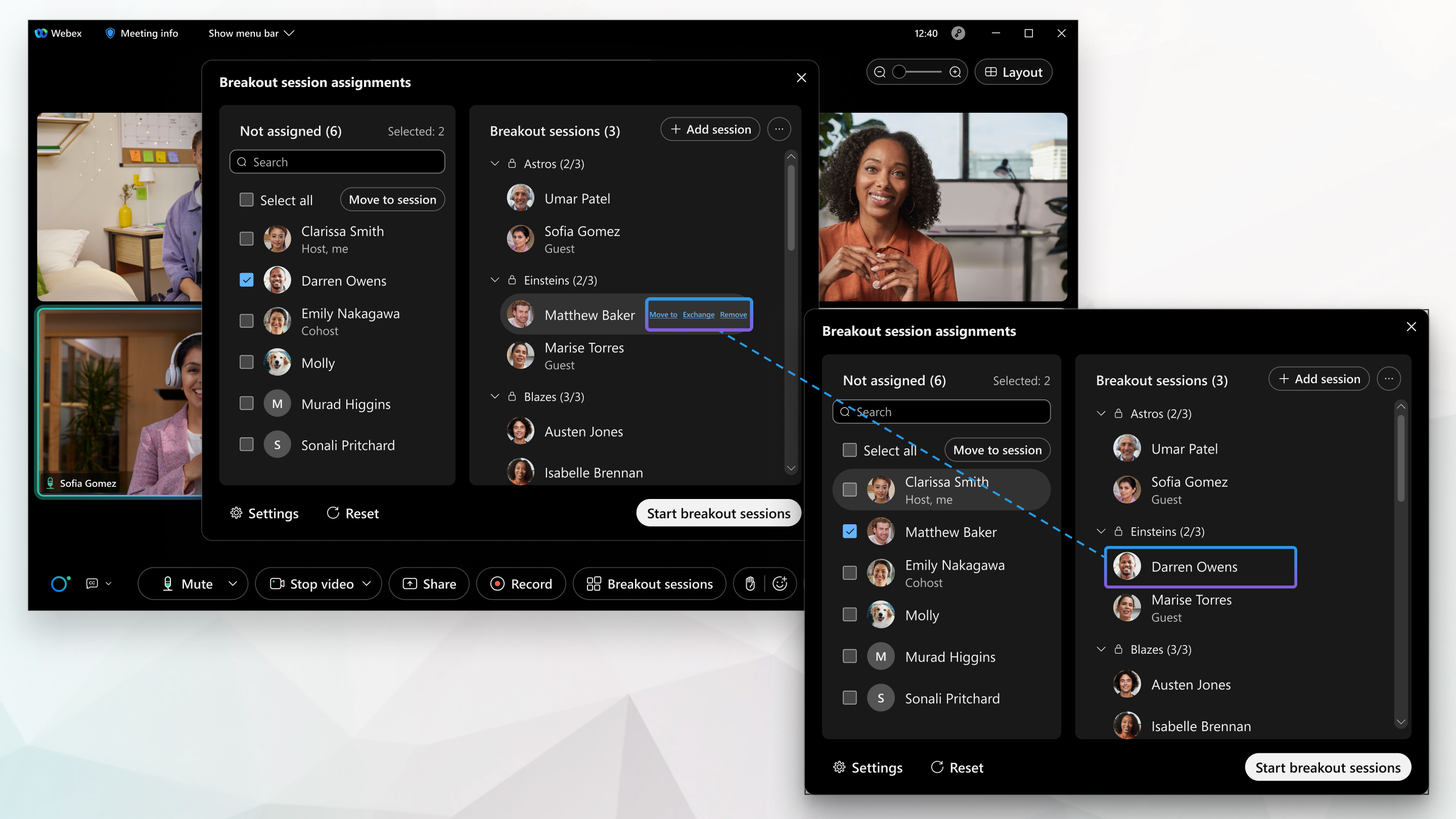
Na listi prelomnih sesija pronađite i zadržite pokazivač miša iznad učesnika kojeg želite da premestite ili razmenite. |
| 3 |
Uradite jedno od sledećeg:
Ako pomerite učesnika nakon početka sesija prekida, učesnik vidi poruku na svom ekranu. |
| 1 |
Dodirnite Još opcija Ako dugme Breakout Session nije dostupno, neko drugi uređuje sesije prekida. Pitajte domaćina ili suhosta da li unose promene. |
| 2 |
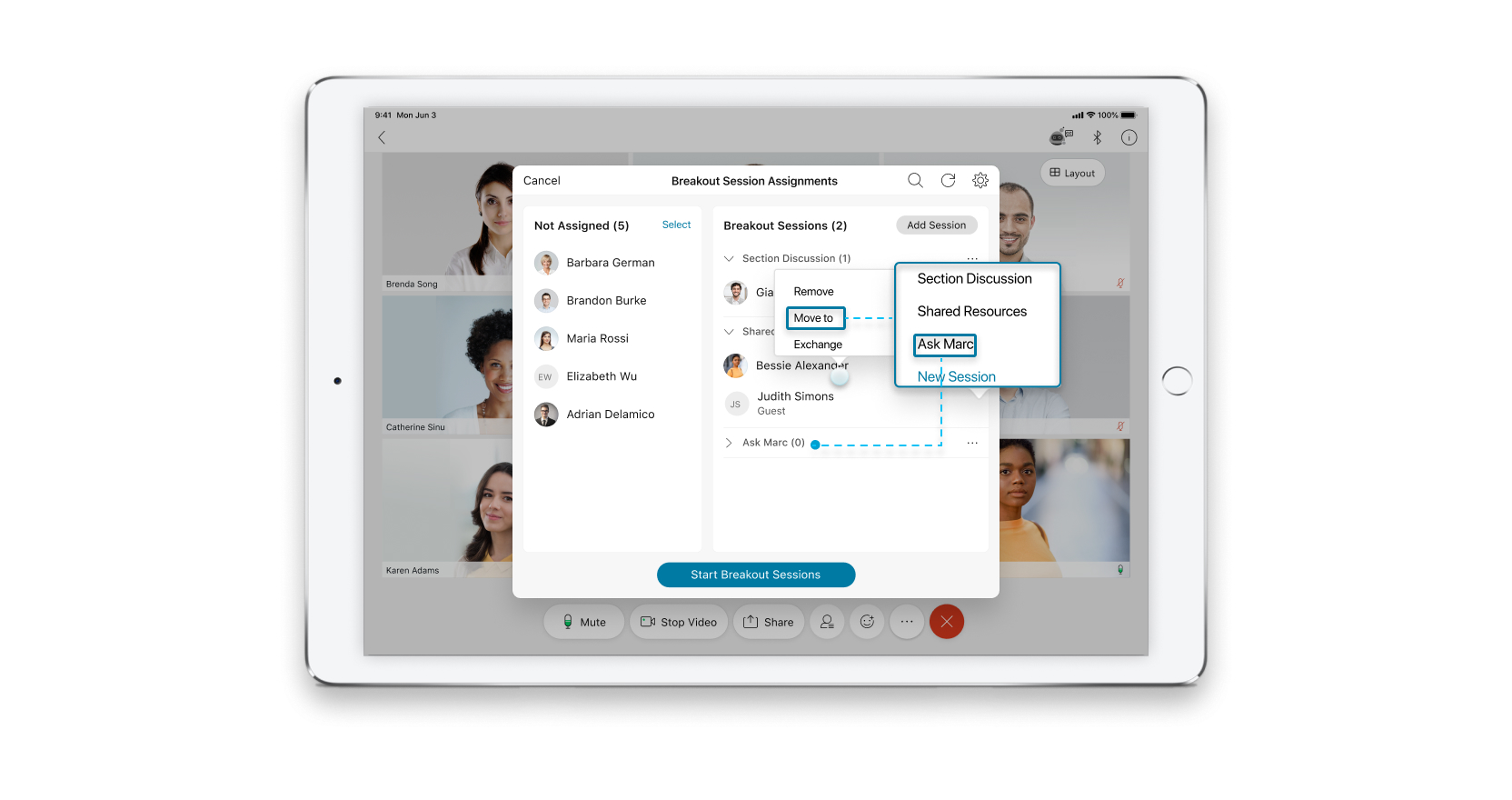
Na listi prelomnih sesija dodirnite učesnika kojeg želite da premestite ili razmenite. |
| 3 |
Uradite jedno od sledećeg:
|

| 1 |
Dodirnite Više |
| 2 |
Na listi prelomnih sesija dodirnite učesnika kojeg želite da premestite ili razmenite. |
| 3 |
Uradite jedno od sledećeg:
|
- Na vebinarima domaćin i sudomaćini mogu pomerati paneliste samo između prelomnih sesija.
- I na sastancima i na vebinarima, domaćin i sudomaćini mogu se kretati između sesija.
| 1 |
Ako dijaloš ki okvir za dodeljivanje sesije Breakout nije već otvoren, kliknite na Breakout sesije da biste ga otvorili. Samo jedan domaćin ili kohost može istovremeno otvoriti dijaloš ki okvir za dodeljivanje sesije Breakout. |
| 2 |
Na listi prelomnih sesija pronađite i zadržite pokazivač miša iznad panelista ili kohosta kojeg želite da premestite ili razmenite. |
| 3 |
Uradite jedno od sledećeg:
Ako pomerate panelistu nakon početka sesije prekida, panelista vidi poruku na svom ekranu. |
| 1 |
Dodirnite Više |
| 2 |
Na listi prelomnih sesija dodirnite panelista koji želite da premestite ili razmenite. |
| 3 |
Uradite jedno od sledećeg:
|


