
Grazie per il feedback.
Spostare o scambiare i partecipanti alle sessioni interattive
 Feedback?
Questa funzione è supportata su Webex Meetings eWebex Webinars. Nell'app Webex, questa funzione è disponibile sulla nostra piattaforma per Webex Suite riunioni. Scopra se le sue riunioni utilizzano la piattaforma Webex Suite per riunioni.
Se usa Webex Meetings o Webex Webinars su Linux, usi la nostra app web per le sessioni interattive.
Nelle riunioni, qualsiasi partecipante può essere spostato o scambiato tra le sessioni secondarie.
Nei webinar, solo l'host, i coorganizzatori e i relatori possono essere spostati o scambiati tra una sessione di gruppo e l'altra.
- Nelle riunioni, l'organizzatore e i coorganizzatori possono anche spostare o scambiare partecipanti tra una sessione di gruppo e l'altra.
- Sia nelle riunioni che nei webinar, l'organizzatore e i coorganizzatori possono passare da una sessione interattiva all'altra.
| 1 |
Se la finestra di dialogo Assegnazioni delle sessioni secondarie non è già aperta, faccia clic su Sessioni secondarie per aprirla.  Solo un host o cohost può avere la finestra di dialogo di assegnazione delle sessioni di Breakout aperta alla volta. |
| 2 |
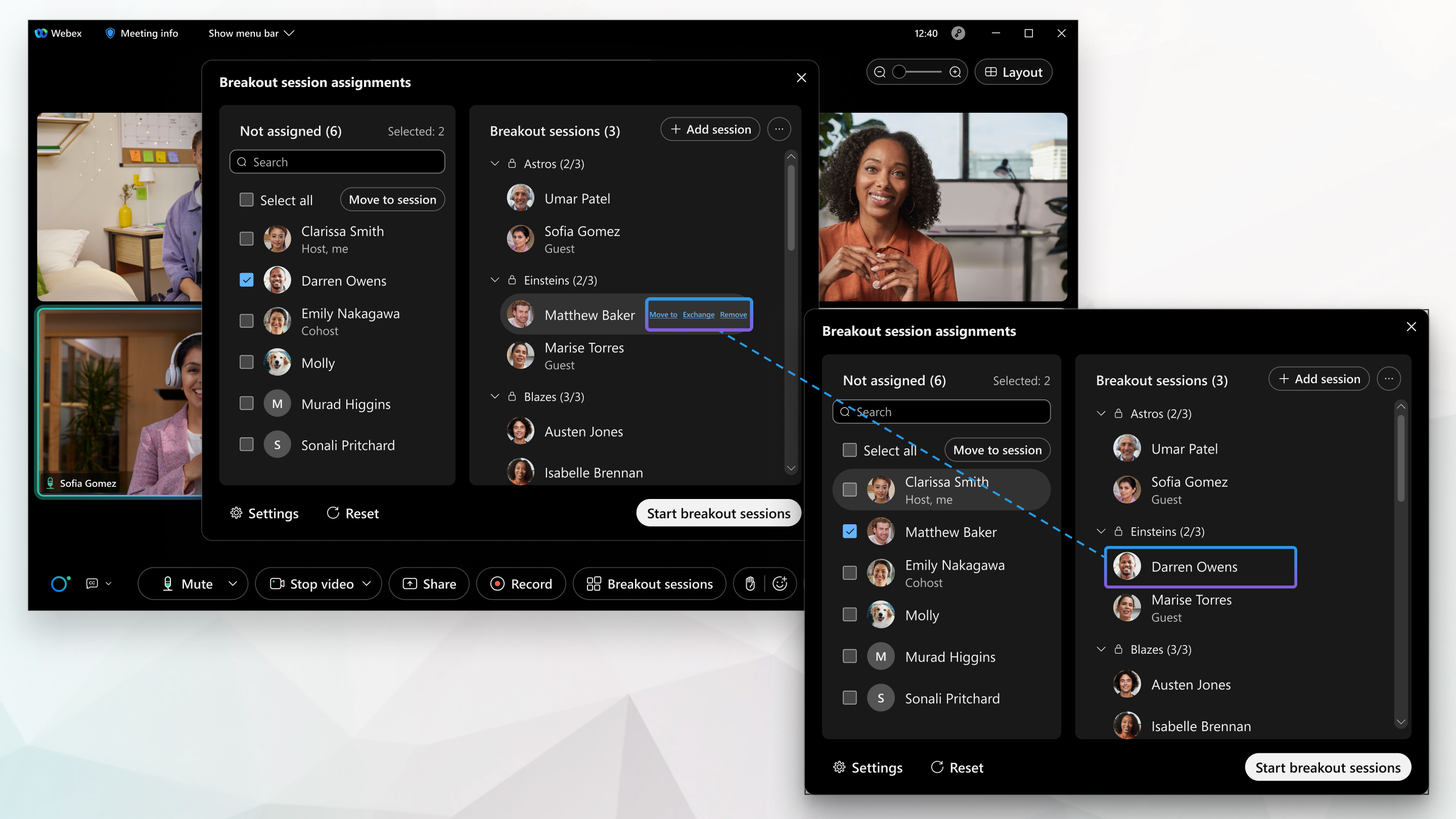
Nell'elenco delle sessioni secondarie, individui e passi con il mouse sul partecipante che desidera spostare o scambiare. |
| 3 |
Effettui una delle seguenti operazioni:
Se sposta un partecipante dopo l'inizio delle sessioni secondarie, il partecipante vede un messaggio sullo schermo. |
| 1 |
Tocca Altre opzioni Se il pulsante Sessioni secondarie non è disponibile, qualcun altro sta modificando le sessioni secondarie. Chieda all'host o al cohost se stanno apportando modifiche. |
| 2 |
Nell'elenco delle sessioni secondarie, tocchi il partecipante che desidera spostare o scambiare. |
| 3 |
Effettui una delle seguenti operazioni:
|

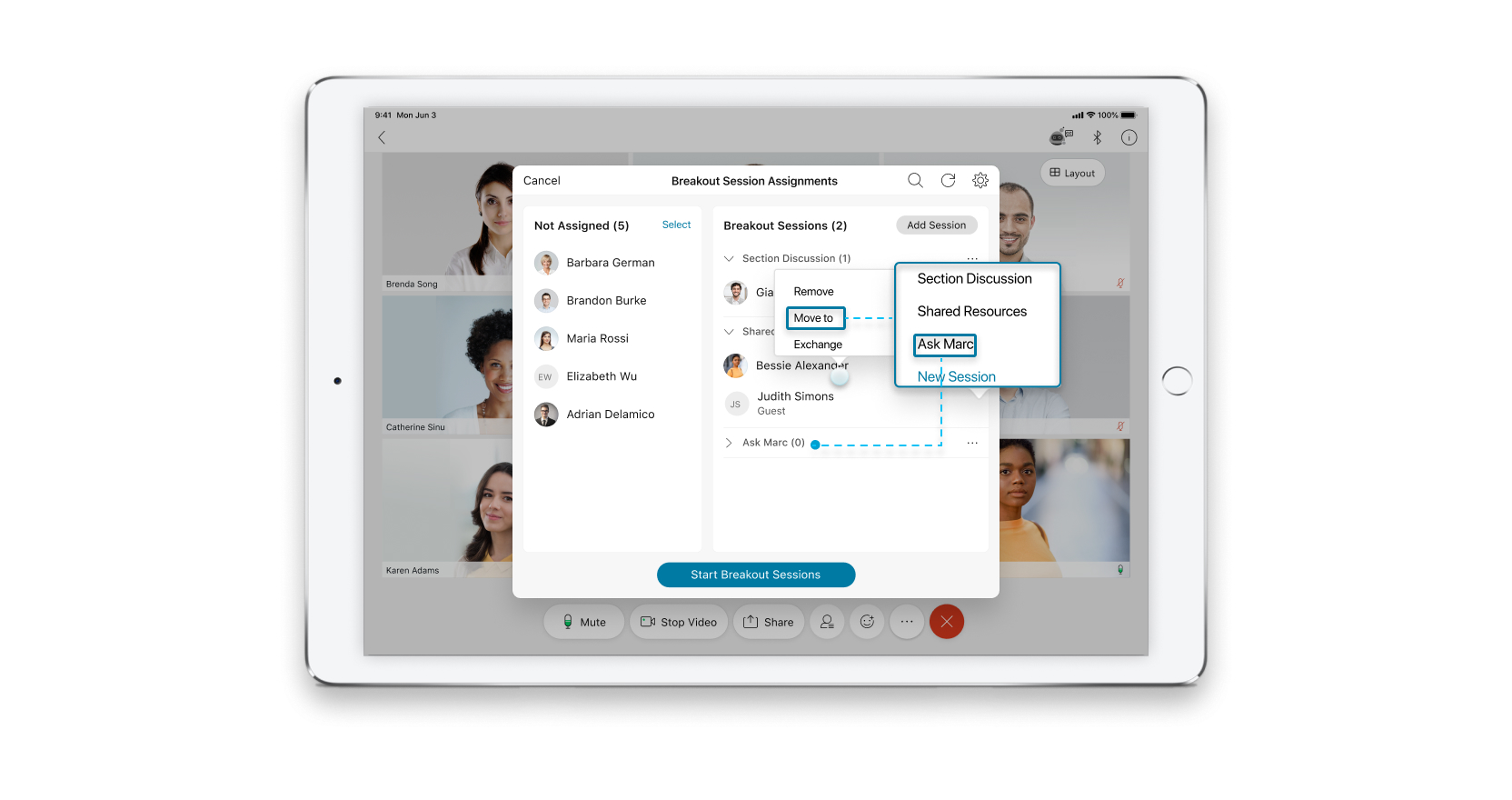
| 1 |
Tocca Altro |
| 2 |
Nell'elenco delle sessioni secondarie, tocchi il partecipante che desidera spostare o scambiare. |
| 3 |
Effettui una delle seguenti operazioni:
|
- Nei webinar, l'organizzatore e i coorganizzatori possono spostare i relatori solo tra una sessione di gruppo e l'altra.
- Sia nelle riunioni che nei webinar, l'organizzatore e i coorganizzatori possono passare da una sessione interattiva all'altra.
| 1 |
Se la finestra di dialogo Assegnazioni delle sessioni secondarie non è già aperta, faccia clic su Sessioni secondarie per aprirla. Solo un host o cohost può avere la finestra di dialogo di assegnazione delle sessioni di Breakout aperta alla volta. |
| 2 |
Nell'elenco delle sessioni secondarie, individui e passi con il mouse sopra il relatore o il coorganizzatore che desidera trasferire o scambiare. |
| 3 |
Effettui una delle seguenti operazioni:
Se sposta un relatore dopo l'inizio delle sessioni secondarie, il relatore vede un messaggio sullo schermo. |
| 1 |
Tocca Altro |
| 2 |
Nell'elenco delle sessioni secondarie, tocchi il relatore che desidera spostare o scambiare. |
| 3 |
Effettui una delle seguenti operazioni:
|


