
Merci pour votre commentaire.
Déplacer ou échanger des invités dans des sessions de formation
 Un commentaire ?
Cette fonctionnalité est prise en charge sur Webex Meetings et Webex Webinars. Sur l'application Webex, cette fonctionnalité est disponible sur notre plateforme de réunion Webex Suite. Découvrez si vos réunions utilisent la plateforme de réunion Webex Suite.
Si vous utilisez Webex Meetings ou Webex Webinars sous Linux, utilisez notre application web pour les sessions en petits groupes.
Lors des réunions, tout participant peut être déplacé ou échangé entre les différents ateliers.
Lors des webinaires, seuls l'animateur, les co-animateurs et les intervenants peuvent être déplacés ou échangés entre les sessions de groupe.
- Lors des réunions, l'organisateur et les co-organisateurs peuvent également déplacer ou échanger les participants entre les différents ateliers.
- Lors des réunions et des webinaires, l'animateur et les co-animateurs peuvent passer d'une session à l'autre.
| 1 |
Si les affectations à la session boite de dialogue ne sont pas déjà ouvertes, cliquez sur Sessions ouvertes.  Un seul organisateur ou co-organisateur peut avoir l’affectation de session de session boite de dialogue à la fois. |
| 2 |
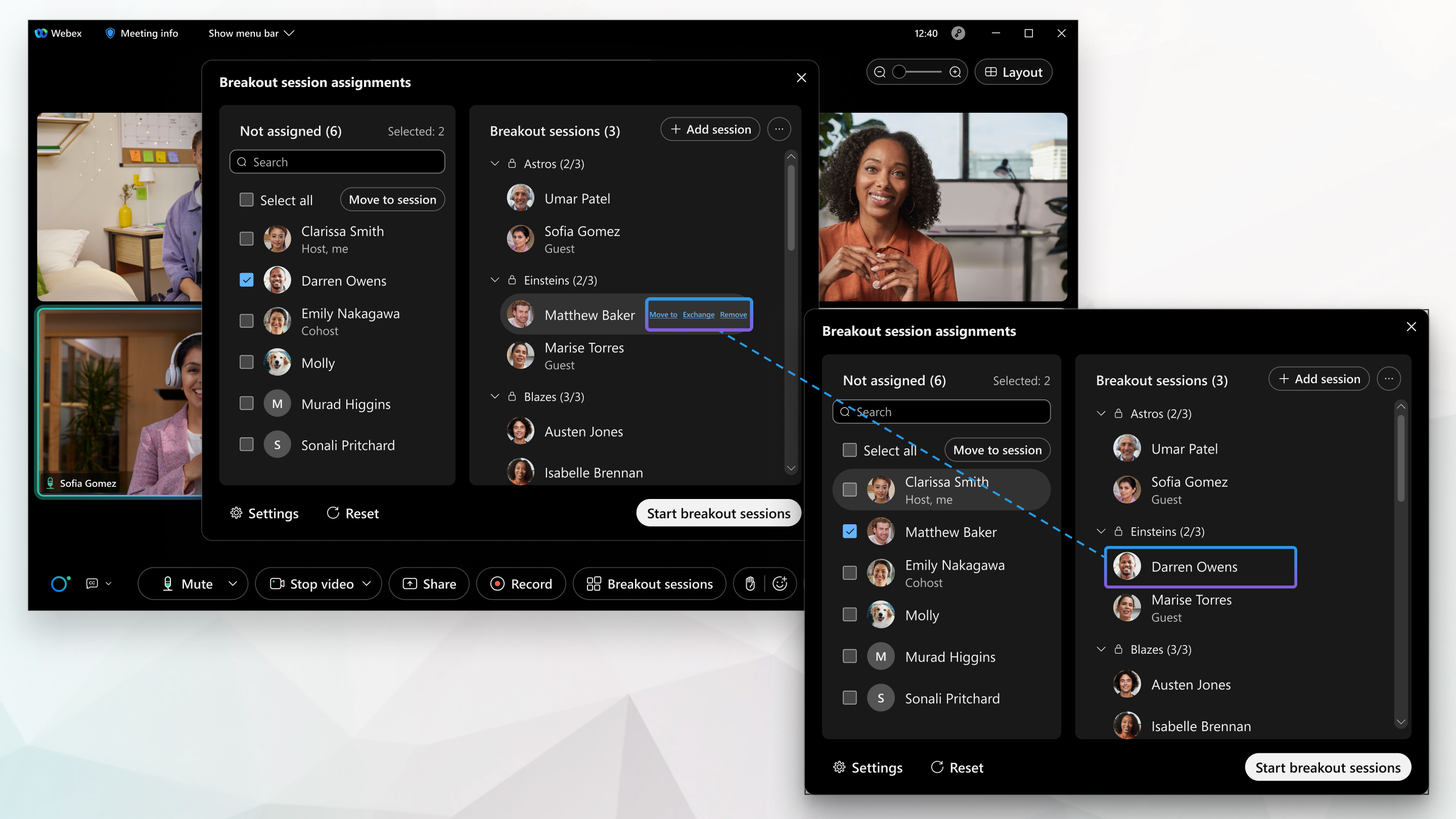
Dans la liste des sessions de formation, recherchez et passez votre souris sur l’invité que vous souhaitez déplacer ou échanger. |
| 3 |
Effectuez l’une des actions suivantes :
Si vous déplacez un participant après le début des ateliers, celui-ci verra un message sur son écran. |
| 1 |
Appuyez sur Plus d'options Si le bouton Sessionssessibilité est indisponible, quelqu’un d’autre modifie les sessions de formation. Demandez à l’organisateur ou au co-organisateur s’il est en train d’effectuer des modifications. |
| 2 |
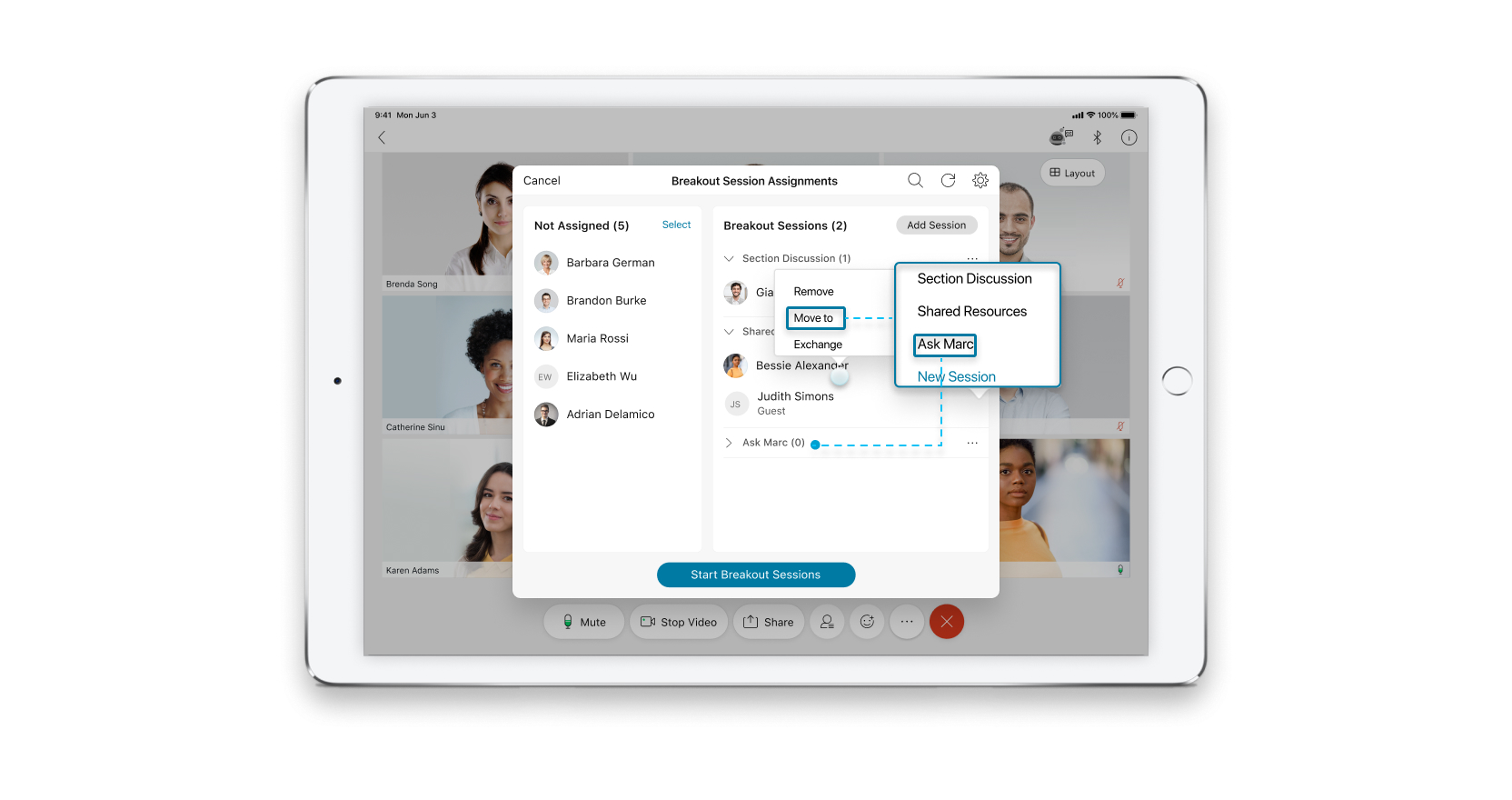
Dans la liste des sessions de formation, tapez sur l’invité que vous souhaitez déplacer ou échanger. |
| 3 |
Effectuez l’une des actions suivantes :
|

| 1 |
Appuyez sur Plus |
| 2 |
Dans la liste des sessions de formation, tapez sur l’invité que vous souhaitez déplacer ou échanger. |
| 3 |
Effectuez l’une des actions suivantes :
|
- Lors des webinaires, l'animateur et les co-animateurs peuvent uniquement déplacer les intervenants entre les sessions de travail.
- Lors des réunions et des webinaires, l'animateur et les co-animateurs peuvent passer d'une session à l'autre.
| 1 |
Si les affectations à la session boite de dialogue ne sont pas déjà ouvertes, cliquez sur Sessions ouvertes. Un seul organisateur ou co-organisateur peut avoir l’affectation de session de session boite de dialogue à la fois. |
| 2 |
Dans la liste des ateliers, repérez et survolez le nom du panéliste ou du co-animateur que vous souhaitez déplacer ou remplacer. |
| 3 |
Effectuez l’une des actions suivantes :
Si vous déplacez un intervenant après le début des ateliers, celui-ci verra un message sur son écran. |
| 1 |
Appuyez sur Plus |
| 2 |
Dans la liste des ateliers, appuyez sur le nom du panéliste que vous souhaitez déplacer ou remplacer. |
| 3 |
Effectuez l’une des actions suivantes :
|


