- Početak
- /
- Članak

Hvala na povratnim informacijama.

 U ovome članku
 Želite li poslati povratne informacije?
Značajka PresenterTrack omogućuje kameri da prati voditelja koji se kreće na pozornici. Praćenje se zaustavlja kada voditelj napusti pozornicu. Značajku možete postaviti s web sučelja lokalnog uređaja.
Sljedeći uređaji i kamere podržavaju PresenterTrack:
-
Board Pro G2 s Room Vision PTZ i PTZ 4K
-
Board Pro s PTZ 4K
-
Kodek EQ i sobni komplet EQX s kamerom Room Vision PTZ, PTZ 4K ili Precision 60
-
Kodek Pro s Room Vision PTZ
-
Codec Plus i Codec Pro s PTZ 4K, Precision 60 ili SpeakerTrack 60 kamerom
-
Room Bar Pro s Room Vision PTZ i PTZ 4K
-
Dvostruka soba 55, soba 70 i soba 70 G2 s PTZ 4K ili Precision 60 kao vanjskom kamerom
Pogledajte ovaj videozapis za pregled postavki PresenterTrack s kamerom s unakrsnim prikazom.
Razmatranja prije postavljanja fotoaparata
Kada postavljate PresenterTrack, morate definirati područje pozornice i zonu okidača. Razmotrite lokaciju i upotrebu ovih područja prilikom postavljanja kamere koja prati voditelja na pozornicu.
Područ je pozornice: Područje pozornice je zumirana pregledna slika.
-
Učinite ga dovoljno velikim da se voditelj može kretati na pozornici. Praćenje se zaustavlja kada voditelj napusti područje pozornice.
-
Dopustite publici ili sudionicima sastanka da se prirodno kreću u sobi bez pokretanja praćenja.
Zona okidača: Praćenje prezentatora ne započinje prije nego što kamera otkrije glavu u zoni okidača.
-
Odaberite mjesto na kojem voditelj prirodno ulazi na pozornicu, na primjer uz stol prezentatora ili postolje.
-
Učinite zonu dovoljno velikom da kamera može otkriti glavu voditelja.
-
Da biste izbjegli lažno otkrivanje glave, provjerite je li pozadina zone okidača neutralna. Izbjegavajte zonu okidača ispred zaslona.

Room Vision PTZ PresenterTrack
Značajka PresenterTrack za Room Vision PTZ nudi visokokvalitetno iskustvo proizvodnje dizajnirano za veće faze. Koristi ugrađeni AI zajedno s motoriziranim pomeranjem, nagibom i optičkim zu mom za pružanje izvrsne kvalitete slike.
Mogućnosti zumiranja: 12x optički zum i 2x digitalni zum.
Podržani uređaji za suradnju:
- Cisco Codec EQ: HDMI ili video preko IP-a
- Cisco kodek Pro: HDMI*
- Cisco Room Bar Pro: HDMI ili video preko IP*
- Cisco Board Pro G2: HDMI ili video preko IP*
* Napomena: Zahtijeva dodatni PoE+prekidač ili PoE+injektor
Potrebni periferni uređaji:
- Cisco Room Navigator
- Cisco Room Vision PTZ
Razmatranja sobe
Montirajte kameru dovoljno visoko da održi jasnu liniju vida na pozornici.
Postavljanje softvera
U navigatoru soba idite na Postav ke uređaja > Kamera > Room Vision PTZ PresenterTrack postavljanje i slijedite upute na zaslonu.
Zadani prikaz kamere
Tijekom postavljanja od vas će se tražiti da postavite zadani prikaz kamere, koji se koristi kada je pozornica prazna. Osigurajte da ovaj prikaz u potpunosti pokriva predviđeno područje pozornice.
Zona pozornice
Definirajte zonu pozornice u postavci. Kamera prati ljude unutar ove zone. Provjerite jesu li glave voditelja unutar zone pozornice dok stojite ili sjedite. Izbjegavajte da zonu pozornice učinite preširokom kako biste spriječili praćenje ljudi koji napuštaju pozornicu.
Podržane su zone pozornice veće od zadanog prikaza kamere. Da biste to stvorili, prvo postavite zon u pozornice, a zatim se vratite kako biste prilagodili prikaz kamere i proširili prethodno stvorenu zonu.
Zona okidača
Zona okidača određuje područje u koje glave ljudi moraju ući kako bi aktivirale praćenje. Pobrinite se da pokriva relevantno područje faze i da se ne preklapa sa zaslonima sadržaja kako biste izbjegli lažno otkrivanje.
Kada postavljate zonu okidača, dopustite publici da se slobodno kreće bez slučajnog pokretanja Pres enterTrack. Ako nije postavljena zona okidača, zona pozornice poslužit će kao zona okidača.
Zona okidača mora biti unutar zadanog prikaza kamere. Kada je zona pozornice prazna, kamera otkriva ljude samo unutar zadanog prikaza.
Iskustvo softvera
Na izborniku poziva ili upravljačkoj ploči otvorite kontrole kamere i omogućite PresenterTrack s popis a načina rada kamere.
PresenterTrack djeluje u dva stanja:
-
Prazna pozornica: Kamera pregledava cijelu pozornicu i otkriva ljude odmah kad uđu, označene plavom bojom.
-
Ljudi na pozornici: Pogled kamere ograničen je na područje u blizini voditelja koji se prati. Najtamnija područja u prikazu predstavljaju ono što kamera ne može vidjeti, svjetliji prekrivači prikazuju vidljiva područja, a potpuno prozirna područja se emitiraju.
SpeakerTrack 60, Precision 60 i Cisco PTZ 4K prezentatorTrack
Prije nego što počnete
Preporučujemo vam da budete u istoj sobi s uređajem i kamerom dok postavljate PresenterTrack.
| 1 |
Iz prikaza korisnika na https://admin.webex.com idite na stranicu Uređ aji i kliknite na svoj uređaj na popisu. U od jeljku Pod r ška kliknite Lokalne kontrole uređaja da biste pokrenuli web sučelje lokalnog uređaja. Ako ste lokalno postavili korisnika administr atora ili integratora na uređaju, možete izravno pristupiti web sučelju uređaja. <device ip or hostname>Samo otvorite web preglednik i upišite http (s) ://. |
| 2 |
Idite na Postavke i otvorite karticu Konfiguracije.
Kada konfigurirate Precision 60 preko SDI za PresenterTrack, morate onemogućiti kontrolu kamere na ulazu 2 i umjesto toga omogućiti ga na ulazu 6. Uđite i izađite iz pripravnosti kako bi konfiguracija funkcionirala. Obavezno postavite priključke na koje su spojeni PTZ 4K. |
| 3 |
Idite na Postavke, otvorite karticu Audio i video i kliknite Presenter Track. |
| 4 |
Uključite O mogući PresenterTrack i kliknite Konfiguri raj da biste otvorili stranicu za konfiguraciju. Otvaranje ove stranice deaktivira praćenje stanja pripravnosti i prezentatora, omogućuje samostalno gledanje na cijelom zaslonu i prikazuje pravokutnik zone okidača na zaslonu uređaja. Ne napuštajte ovu web stranicu bez klika Go tovo, inače pravokutnik zone okidača ostaje vidljiv na zaslonu uređaja. (Ako zaboravite, možete ukloniti pravokutnik ovako: Za Board and Room Series otvorite upravljačku ploču na korisničkom sučelju uređaja, dodirnite Kamera i odaberite novi način ili unaprijed postavljeni način rada kamere. |
| 5 |
Za Board and Room Series, na korisničkom sučelju uređaja otvorite upravljačku ploču, dodirnite Kamera, a zatim Pri ručnik i odaberite ispravnu kameru s pad ajućeg popisa. Vidjet ćete obavijest ako kamera ne podržava značajku PresenterTrack . |
| 6 |
Plavi isprekidani pravokutnik, koji predstavlja zonu okidača, prikazan je na web sučelju uređaja. Pomaknite i promijenite veličinu pravokutnika dok gledate zaslon uređaja. Vidite isti pravokutnik koji prekriva samostalni prikaz kamere. Postavite pravokutnik tamo gdje želite da bude zona okidača. Ako želite postaviti napredniju zonu poligonalnog okidača, pogledajte odjeljak Postavljanje poligonalne zone okidača. |
| 7 |
Kliknite Gotovo. |
| 8 |
Za Board and Room Series otvorite upravljačku ploču i odaberite Kamera, a zatim Prezenter. Ovo aktivira praćenje prezentatora.
|
| 9 |
Postavite se u zonu okidača i provjerite da li vam kamera zumira. Prošećite pozornicom i provjerite prati li vas pogled kamere. Također provjerite prestaje li praćenje voditelja kada napustite pozornicu. Ako nešto ne uspije, vratite se na korake 4, 5 i 6 da biste prilagodili veličinu i mjesto područja pozornice i zone okidača. Za dodatnu pomoć u rješavanju problema možete uključiti način dijagnostike PresenterTrack, kako je opisano u odjelj ku Način dijagnostike. |
Postavite poligonalnu zonu okidača
Na Presenter Trackweb stranici možete postaviti samo pravokutne zone okidača.
Vrijednost ove postavke je niz koji sadrži koordinatne parove svih vrhova poligona.
Primjer: Definirajte sljedeću zonu okidača koja ima 12 vrhova. Dijagram prikazuje koordinate svih vrhova. Takva zona okidača može biti prikladna ako iza voditelja postoji zaslon koji želite izbjeći.
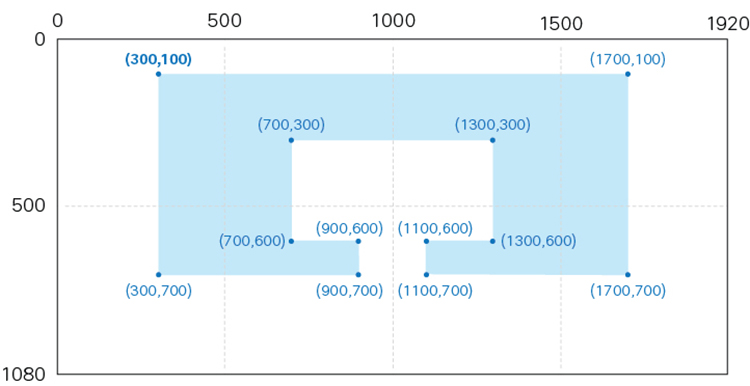
"300,100,1700,100,1700,700,1100,700,1100,600,1300,600,1300,300,700,300,700,600,900,600,900,700,300,700"Način dijagnostike
Način dijagnostike PresenterTrack može biti koristan alat prilikom rješavanja problema. Da biste uređaj postavili u način dijagnostike, morate pokrenuti API naredbu. Pročitajte članak Pristupi API- ju za informacije o korištenju API-ja.
Sljedeća naredba postavlja uređaj u načinu dijagnostike PresenterTrack:
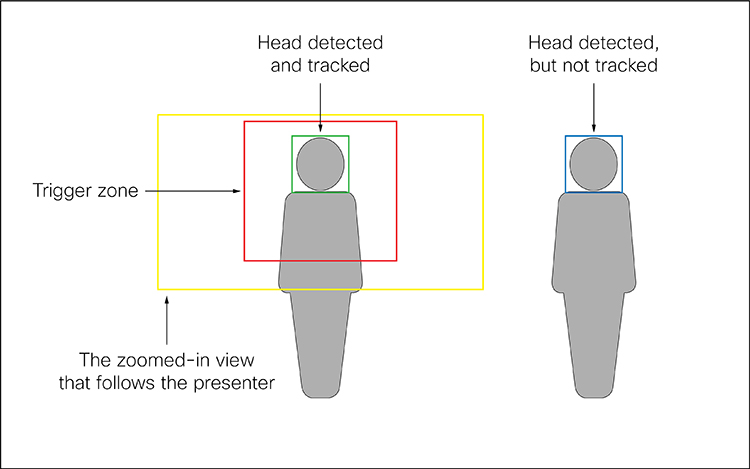
xCommand Cameras PresenterTrack Set Mode: DiagnosticU ovom načinu rada na zaslonu vidite područje pozornice (zumirana pregledna slika) i prekrivač sa sljedećim pokazateljima:
-
CRVENI okvir: Zona okidača.
-
ŽUTI okvir: Zumirani pogled voditelja.
-
ZELENI okvir: Glava koja se otkriva i prati.
-
ZELENI ili CRVENI okvir ispunjen trepćući: Otkrivanje glave. Zelena boja označava visoko povjerenje, crvena boja označava nisko povjerenje.
-
PLAVI okvir: Glava koja je otkrivena, ali se ne prati.
Sposobnosti i ograničenja
-
Nakon postavljanja aktivirate i deaktivirate PresenterTrack s ploče kamere na dodirnom kontroleru.
-
SpeakerTrack 60, Precision 60 i PTZ 4K kamere koriste digitalno pomicanje, nagib i zumiranje, tako da se fizički ne kreću dok prati voditelja.
-
PresenterTrack podržava praćenje jedne ili više osoba na pozornici. Ako stoje predaleko jedan od drugog da bi se uklopili u zumirani prikaz, kamera se zumira kako bi prikazala cijelu pozornicu.
-
PresenterTrack možete koristiti kao samostalnu značajku ili kao dio postavki voditelja i publike, sobe za sastanke i učionice.
-
Možete postaviti uređaj da koristi jednu od kamera u sklopu kamere SpeakerTrack 60 za PresenterTrack.
-
Ne možete istovremeno koristiti PresenterTrack i praćenje zvučnika. Kada aktivirate PresenterTrack, praćenje zvučnika automatski se onemogućuje; kada aktivirate praćenje zvučnika, PresenterTrack se automatski onemogućuje.
Postoji jedna iznimka od ovoga: u voditelju i publici, sobi za sastanke i učionici obje su značajke aktivne istovremeno u načinu pitanja i odgovora (kada netko iz lokalne publike postavi pitanje dok je lokalni voditelj na pozornici).


