- Početak
- /
- Članak

Hvala na povratnim informacijama.


Započnite s Control Hub
 U ovome članku
 Želite li poslati povratne informacije?
Dobrodošli u Control Hub, jedinstvenu nadzornu ploču za upravljanje korisnicima, dozvolama, pozivima, sastancima, razmjenom poruka i uređajima.
Preporučujemo dodavanje korisnika unosom njihovih adresa e-pošte kako bi se mogli pridružiti Webex Meetings i koristiti Webex App. Potičemo ih da koriste usluge i daju povratne informacije. Možete dodati više korisnika u bilo kojem trenutku.
Webex koristi pretraživanje "započinje" pretraživanjem i "kompletno podudaranje" za svaku riječ vašeg upita za pretraživanje. Preporučujemo da koristite razmake između riječi u svojim imenima kako biste olakšali pretraživanje.
Control Hub u potpunosti podržava Mozilla Firefox 66 i novije verzije, Google Chrome 89 i novije verzije, Microsoft Edge 89 i novije verzije te Apple Safari 15.1 i novije verzije.
-
Control Hub ne podržavaInternet Explorer.
-
Control Hub nije dizajniran za mobilne uređaje.
Započnite
- Prijavite se u Control Hub.
- Nakon što se prijavite, čarobnjak za postavljanje automatski se pokreće ako koristite probnu verziju.
- Nakon prihvaćanja uvjeta i ugovora o uslugama, možete stvoriti svoju organizaciju.
- Nakon što je vaša organizacija stvorena, primit ćete e-poštu s uputama o tome kako postaviti Webex usluge (sastanci, razmjena poruka i pozivi).
- Bilo da započinjete probnu verziju ili plaćenu pretplatu, kliknite Početak da biste postavili administratorski račun i imali pristup Control Hubu. Adresa e-pošte koja se koristi za aktivaciju također se koristi za prijavu, gdje će se od vas zatražiti da postavite administratorsku lozinku.
Provjerite kako ide usvajanje Webexa i učinite svoje okruženje sigurnijim
Nakon što postavite svoje okruženje, možete provjeriti kako ide usvajanje Webexa. Control Hub također vas može voditi kroz sigurniju okolinu. Pogledajte Postavljanje organizacije u Control Hubu.
Pregled
Postavke Control Hub nalaze se na stranici Pregled. Možete pregledavati licence za sve svoje usluge, upravljati licencama korisnicima i vidjeti obavijesti kako biste bili u toku s novim funkcijama.
Omiljene stranice
Možete stvoriti personalizirani popis veza koji omogućuje izravan pristup stranicama do tri razine duboko unutar Control Hub. Umjesto da kliknete kroz više slojeva navigacije, kao što je odab , možete omiliti stranicu Administratorske aktivnosti i vratiti se na nju jednim klikom.
Možete omiliti do 20 stranica.
Da biste omilili stranicu:
-
Prijavite se u Control Hub.
-
Odaberite Favoriti.
-
Kliknite
 > Dodaj favorite.
 -
Kliknite
pored stranice koju želite omiliti. -
Odaberite Spremi.
Vaši favoriti prikazuju se sljedeći put kada odaberete F avoriti. Popis favorita možete ažurirati klikom na Uredi favorite.
Prebacivanje između svijetlog ili tamnog načina rada
Control Hub podržava svijetle i tamne teme, omogućujući vam da odaberete izgled koji najbolje odgovara vašem okruženju i preferencijama. Tamni način rada može pomoći u smanjenju naprezanja očiju u uvjetima slabog osvjetljenja.
Match Browser zadani je odabir.
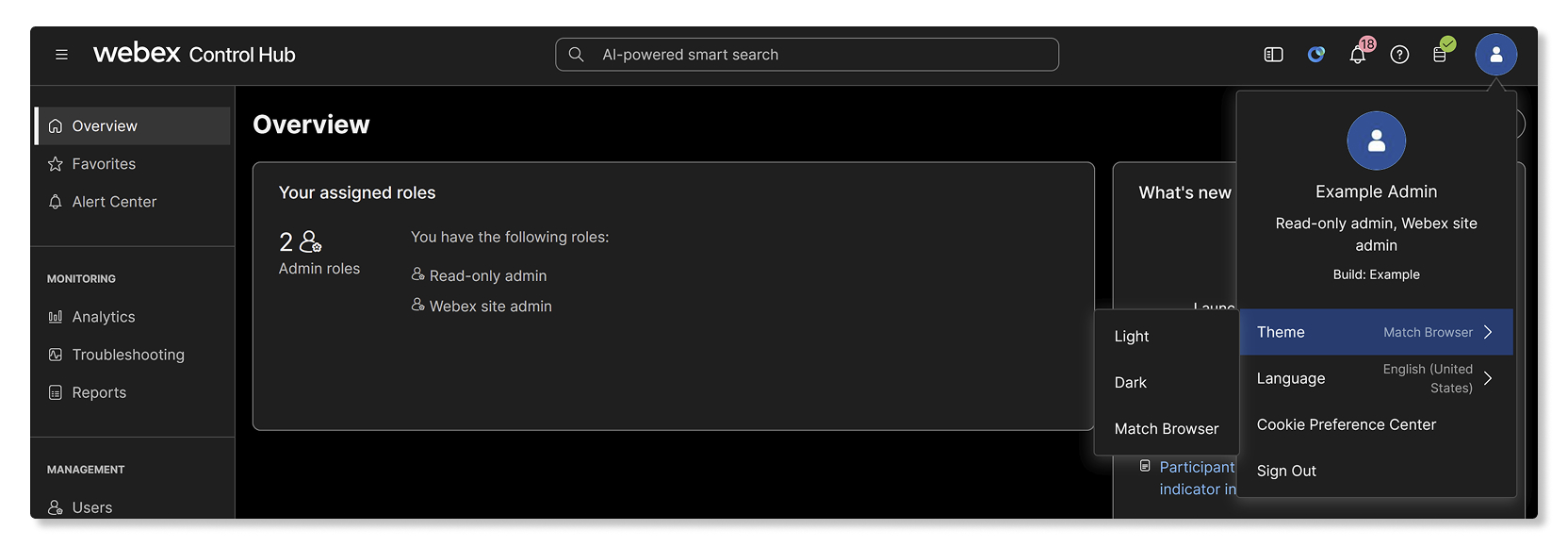
Da biste promijenili temu u Control Hubu:
- Prijavite se u Control Hub.
- Kliknite ikonu vašeg profila.
- Odaberite temu.
- Odaberite jedno od sljedećeg:
- Svjetlo — Standardni izgled svjetla.
- Tamna — tamna pozadina sa svijetlim tekstom.
- Usklađivanje preglednika — odgovara vašim trenutnim postavkama preglednika.
Odabrana tema primjenjuje se odmah. Ovu postavku možete promijeniti u bilo kojem trenutku, a ona utječe samo na vaš osobni prikaz u Control Hubu.
Konfigurirajte svoju mrežu
Konfigurirajte svoju mre žu tako da Webex može pristupiti cijelom potrebnom prometu. Time se osigurava da su Webex usluge optimizirane za vaše korisnike i olakšava vam rješavanje problema s mrežom .
Konfigurirajte Webex usluge
Ako je za vašu organizaciju predviđen Webex Calling Razmjena poruka, Sastanci ili, možete konfigurirati postavke za svaku uslugu.
- Prijavite se u Control Hub.
- Idite na Uslu ge, a zatim odaberite uslugu.
- Odaberite Postavke, a zatim konfigurirajte uslugu.
Za konfigu Webex Calling riranje pogledajte sljedeće vodiče:
-
Webex Calling—Ova usluga omogućuje pozivanje temeljeno na oblaku. Za više informacija pogledajte Webex Calling Konfigur acijski tijek rada.
-
Pozivanje u aplikaciji Webex (Unified CM) — Ova usluga je integracija između vašeg Unified CM okruženja i oblaka temeljena na klijentu. Pogledajte V odič za implementaciju za pozivanje u aplikaciji Webex () Unified CM.
-
Pogledajte Pod ržane opcije poziva u aplikaciji Webex za podržane značajke poziva za sve usluge poziva temeljene na Webexu.
Da biste konfigurirali određenu web- Webex Meetings lokaciju:
- Idite na U .
- Odaberite web mjesto za konfiguriranje, zatim kliknite Postavke i odaberite područje koje želite konfigurirati.
Upravljanje domenama
Upravljajte domen ama u Control Hubu kako biste svojoj organizaciji dodali sigurnost i vjerodostojnost. Domene također pomažu u upravljanju korisnicima.
Zatražite korisnike svojoj organizaciji
Možete zatraž iti korisnike u svoju organizaciju koji su se prijavili za Webex koristeći domenu e-pošte vaše tvrtke. To osigurava da su korisnici u vašoj tvrtki u jednoj organizaciji, tako da možete upravljati i pružati im potrebne Webex usluge i podršku.
Dodavanje korisnika u organizaciju
Sada kada ste postavili svoje usluge, možete dodati ljude iz direktorija tvrtke.
| 1 |
Prijavite se u Control Hub. |
| 2 |
Idite na U , a zatim kliknite U pravljanje korisnicima. |
| 3 |
Odaberite jednu od dostupnih metoda za dodavanje korisnika, ovisno o broju korisnika koje želite dodati.
|
Dodijelite uloge svojim korisnicima
Korisnicima u organizaciji možete dodijeliti različite uloge administratora. Korisnici mogu postati potpuni administratori ili kombinacija administratora podrške, administratora korisnika i uređaja, administratora lokacije, administratora uređaja, administr atora samo za čitanje ili službenika za usklađenost. Također možete vidjeti popis svih ili određenih administratora u Control Hubu, uključujući administratore uređaja i službenike za usklađenost.
Dodjeljivanje usluga korisnicima
Iako možete uređivati usluge za pojedinačnog korisnika, može biti učinkovitije uređivati usluge više korisnika odjednom pomoću skupnog CSV predloška.
| 1 |
Prijavite se u Control Hub. |
| 2 |
Idite na U , a zatim kliknite U pravljanje korisnicima. |
| 3 |
Odaberite Iz voz i uvoz korisnika s CSV datotekom, a zatim kliknite Iz vezi. |
| 4 |
U preuzetu datoteku dodajte True za usluge koje želite dodijeliti svakom od svojih korisnika. |
Postavljanje jednokratne prijave (SSO) za korisnike
Webex aplikacija koristi osnovnu provjeru autentičnosti. SSO možete postaviti tako da korisnici trebaju samo jednom potvrditi autentičnost.
Dodatne informacije potražite u odjel jku Integracija jedne prijave u Control Hub.
| 1 |
Prijavite se u Control Hub. |
| 2 |
Idite na U . |
| 3 |
Na kartici Davatelj identiteta kliknite Aktiviraj SSO. |
| 4 |
Odaberite davatelja identiteta, a zatim kliknite Dal je. |
| 5 |
Odaberite certifikat, a zatim kliknite Preuzmi metapodatke. |
| 6 |
Kliknite Dalje. |
| 7 |
Odaberite način povezivanja davatelja identiteta (IdP) s Webex oblakom klikom na Prijenos metapodataka vašeg IDP-a ili Isp unite obrazac za konfiguraciju. |
| 8 |
Kliknite Dalje. |
| 9 |
Kliknite S premi. |
Dodavanje i upravljanje uređajima
Možete dodati uređaje svojoj organizaciji i dodijeliti ih pojedinačnim korisnicima ili zajedničkim radnim prostorima. Da biste lakše organizirali i tražili uređaje kasnije, uređaje možete grupirati s oznakama.
Nakon dodavanja uređaja, Control Hub generira aktivacijski kôd koji morate unijeti u svoj uređaj da biste ga povezali s Control Hub.
Ako u svojoj organizaciji imate mnogo uređaja, možete pretraživati i uređaje.
Prilagodite postavke
Dodajte svoj logotip
- Prijavite se u Control Hub.
- Idite na U .
- Pomaknite se do Brendi ranja, a zatim odab erite Koristi vlastiti logotip.
- Odaberite svoj logotip i kliknite U pload.
Također možete konfigurirati napredne prilagodbe robne marke.
Informacije o pomoći i podršci
Slijedite korake u nastavku kako biste pružili informacije o podršci svojim korisnicima. To se prikazuje na vašoj web stranici Webex, njihovoj Webex aplikaciji i Cisco Technical Assistance Center (TAC) alatima za otvaranje kućišta.
- Prijavite se u Control Hub
- Idite na U , a zatim se pomaknite do Pomoć i informacije o podršci.
- Da biste pružili izravnu podršku korisnicima putem tima za podršku vaše organizacije, uključite Preusmjeravanje korisničke podrške.
- Kada su uključeni, korisnici će biti preusmjereni na URL adrese za podršku za kontakt i web- lokacije pomoći koje navedete te vide opis koji konfigurirate. Korisnici ne mogu otvor iti slučajeve podrške Cisco TAC putem Support Case Manager, Webex Chat Assistant ili telefonskim pozivom. Ova se postavka ne primjenjuje na administratore organizacije Webex, kako je definirano u odjeljku Dodjel jivanje uloga računa organizacije u Control Hub.
- Kada su isključeni, zahtjevi za podršku korisnika se ne preusmjeravaju; mogu otvoriti slučajeve sCisco TAC.
Još uvijek možete konfigurirati URL adrese za podršku za kontakt i stranice pomoći. Prikazuju se u Webex aplikaciji ispod izbornika Pomo ć i na vašoj web stranici Webex pod Podrška.
- U odjeljku Kontakt podr ška unesite sljedeće, što je prikazano pod opcijom Podr ška na vašoj web stranici Webex:
- URL podrške — URL gdje korisnici vaše organizacije otvaraju slučaj eve podrške.
- Opis —Navedite pojedinosti koje treba predstaviti korisniku o podršci vaše Webex organizacije, kao što su radno vrijeme, telefonski broj za hitnu podršku itd.
- U odjeljku M jesto pomoći unesite URL baze znanja vaše tvrtke, gdje korisnici mogu pristupiti resursima za samopomoć.
Ako su podrška za kontakt i/ili M jesto pomoći konfigurirani s URL-om koji je interni u vašoj organizaciji, korisnici moraju biti povezani s mrežom vaše organizacije ili povezani putem VPN-a.
- Kliknite S premi.
Dodatne postavke potražite u odjeljku Postavljanje organizacije u Control Hub.
Upravljanje web lokacijama
| 1 |
Prijavite se u Control Hub. |
| 2 |
Idite na U . |
| 3 |
Odaberite web-lokaciju kojom želite upravljati. Dodatne informacije potražite u odjelj ku Dodavanje Webex web-mjesta i upravljanje njima. |
Pratite korištenje web mjesta i usluga
Koristite analitiku i izvješća u Control Hubu da biste vidjeli kako vaši korisnici koriste vaše Webex web mjesto i usluge.
- Prijavite se u Control Hub.
- U od jel jku Nadzor odaberite opciju:
- Analitika — Interaktivne vizualizacije podataka koje prikazuju važne informacije, kao što su trendovi korištenja i usvajanja. Istražite podatke jer se automatski prilagođavaju parametrima koje odredite u stvarnom vremenu. Dodatne informacije potražite u odjelj ku Analytics za vaš portfelj suradnje u oblaku.
- Izv ješća — Generirajte razna izvješća, pregledajte ili postavite zakazane poslove i koristite klasična izvješ ća za pregled sveobuhvatnih statističkih podataka za sve usluge Webex web mjesta. Dodatne informacije potražite u odjeljku Izvješća za portfelj suradnje u oblaku.
Praćenje i rješavanje problema
Možete prikupljati osnovne podatke o mreži svoje organizacije kada koristite Webex usluge s Webex uslugom pra ćenja. Podaci vam mogu pomoći u rješavanju problema na koje nailaze korisnici, poput utvrđivanja je li nekvalitetan sastanak uzrokovan mrežnim problemom.
Ako se pojave problemi s Webex uslugom ili provjerite status svojih usluga, učinite sljedeće:
- Prijavite se u Control Hub.
- Idite na Pra .


