
Köszönjük visszajelzését.
Élő közvetítés értekezletek és webináriumok
 Visszajelzés?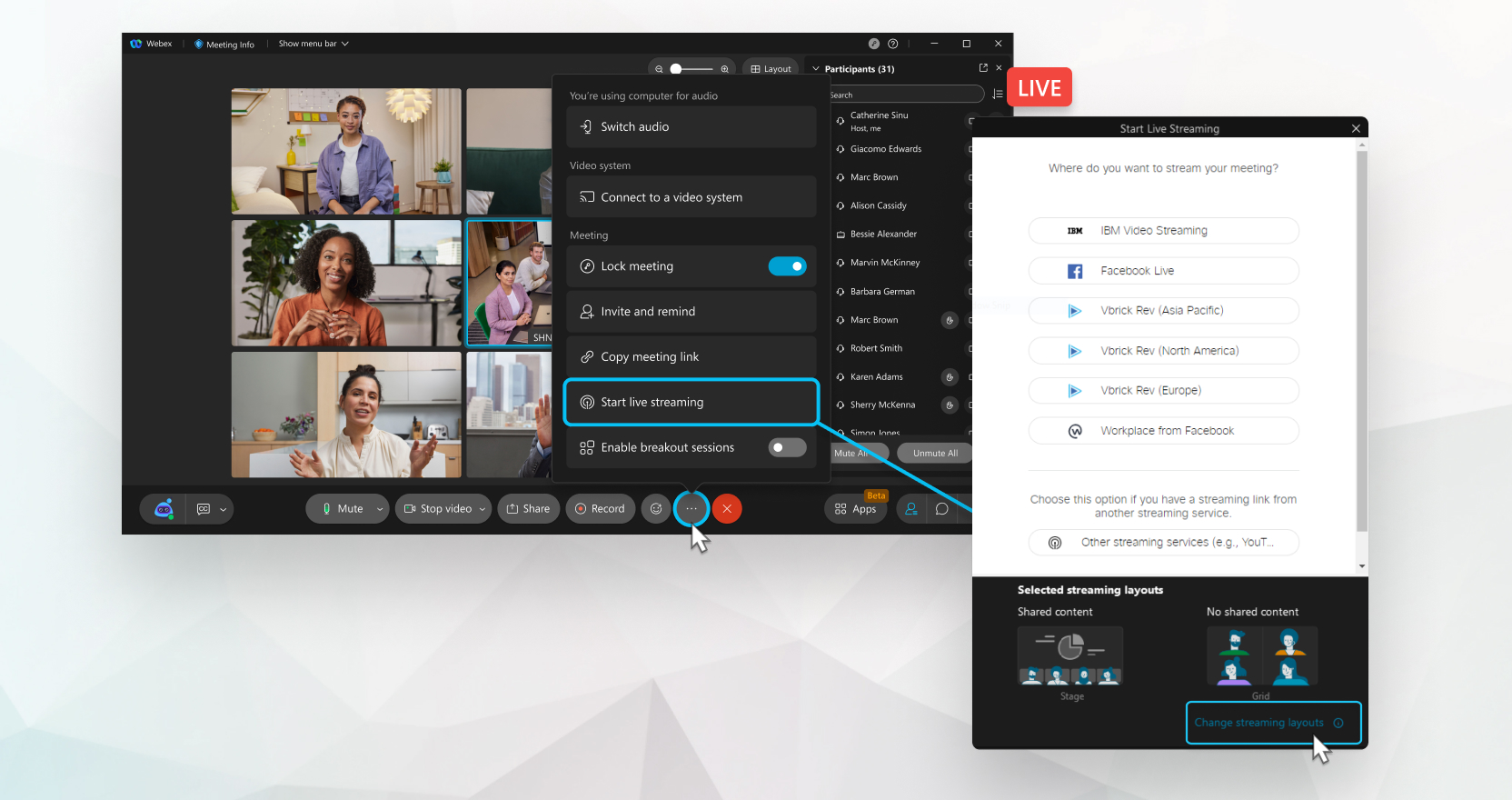
Ha fizetős értekezletek, webináriumok vagy események (klasszikus) csomagja van, és engedélyezve van az élő közvetítés, használjon bármilyen streaming szolgáltatást, amely támogatja a Real-Time Messaging Protocol (RTMP) és a Real-Time Mess aging Protocol Secure (RTMPS) adatfolyamokat. A hang-, videó- és megosztott tartalom élőben közvetít.
Ehhez a funkcióhoz a Webex video platform 2.0 verziója szükséges. Tudja meg, melyik verziót használja.
Minden értekezletet vagy webináriumot élőben közvetíthet egy élő streaming szolgáltatásra.
A Webex rendszergazdájának engedélyeznie kell az élő közvetítést.
Ha Szolgáltatójától feliratkozik a Webex-re, forduljon Szolgáltat ó ügyfélszolgálatához segítségért az élő közvetítéssel kapcsolatban.
Az élő közvetítés nem támogatja a tábla megosztását vagy a fájl megosztását a Fájl megosztása használatával, beleértve a videofáj l megosztását is.
Amikor az értekezlet vagy a webinárium tartalmát harmadik féltől származó streaming megoldásra streameled, a Webex már nem birtokolja és nem kezeli a tartalom biztonságát és adatvédelmét. A biztonságról, az adatvédelemről és a tartalom meg őrzéséről tájékozódhat a streaming szolgáltatásban.
Győződjön meg róla, hogy bejelentkezett a streaming szolgáltatásba, és jól meg ismerkedett az élő közvetítés folyamatával, mielőtt élőben közvetítené értekezletét vagy eseményét.
Ha webes szemináriumokkal szeretné streamelni eseményeit, webcast nézetben is ütemezhet webináriumot. A webcast nézetben megjelenő webináriumok lehetővé teszik a webináriumok azonnali streamelését a résztvevők számára, amelyeket a böngészőjükben megtekinthetnek.
| 1 |
Miután megkezdte az értekezletet, a webináriumot vagy az eseményt, lépjen a További lehetőségek részre
|
| 2 |
Kattintson a Streaming elrendez ések módosítása elemre az élő közvetítés videóelrendez ésének beállításához. Ha nem oszt meg tartalmat, a következő lehetőségek közül választhat:
Tartalom megosztásakor a következő lehetőségek közül választhat:
|
| 3 |
Kattintson az Alkalmaz gombra |
| 4 |
Válassza ki az alábbi streaming szolgáltatások egyikét: Kattintson egy hivatkozásra, hogy megtudja, hogyan hozhat létre adatfolyamhivatkozást és adatfolyamkulcsot.
|
| 5 |
Jelentkezzen be a streaming szolgáltatáshoz társított fiókba, vagy adja meg a stream hivatkozást és a streamelési kulcsot, ha az Egyéb streaming szolgáltatások lehetőséget választotta. A stream link és a stream kulcs létrehozásához olvassa el a streaming szolgáltatás utasításait. |
| 6 |
Kattintson a Streaming ind ítása gombra az Értekezletek, események (klasszikus) vagy webináriumok streamelésének megkezdéséhez. Ha szeretné megerősíteni, hogy közvetít, ellenőrizze az Élő jelzőt az értekezlet, a webinárium vagy az esemény jobb felső sar |
| 7 |
Menjen vissza a streaming szolgáltatáshoz, és várjon, amíg meg nem jelenik az értekezlet, webinárium vagy esemény élő közvetítésének előnézete. Amikor látja az előnézetet, tegye élőben a közvetítést. |
| 8 |
(Opcionális) Ha módosítani szeretné a videó elrendezését az élő közvetítés során, az Értekezletek, az események (klasszikus) vagy a webináriumok között, kattintson az Élő gombra
|
| 9 |
Ha be szeretné fejezni az élő közvetítést, térjen vissza az értekezletre, a webináriumra vagy az eseményre, és válassza a További lehetőségek lehetőséget
|
 , majd kattintson az
  kában.
Az élő közvetítés mobilról jelenleg támogatja az értekezleteket és a webináriumokat.
| 1 |
Az értekezlet megkezdése után lépjen a További lehetőségek menüpontra
|
| 2 |
A telefon operációs rendszere alapján hajtsa végre az alábbiak egyikét:
|
| 3 |
Válassza ki az alábbi streaming szolgáltatások egyikét: Kattintson egy hivatkozásra, hogy megtudja, hogyan hozhat létre adatfolyamhivatkozást és adatfolyamkulcsot.
|
| 4 |
Jelentkezzen be a streaming szolgáltatáshoz társított fiókba, vagy adja meg a stream hivatkozást és a streamelési kulcsot, ha az Egyéb streaming szolgáltatások lehetőséget választotta. A stream link és a stream kulcs létrehozásához olvassa el a streaming szolgáltatás utasításait. |
| 5 |
Koppintson a Streaming indítása elemre az Értekezletek közvetítésének megkezdéséhez Ha szeretné megerősíteni, hogy közvetít, ellenőrizze az Élő jel |
| 6 |
Menjen vissza a streaming szolgáltatáshoz, és várjon, amíg meg nem jelenik az értekezlet élő közvetítésének előnézete. Amikor látja az előnézetet, tegye élőben a közvetítést. |
| 7 |
Ha be szeretné fejezni az élő közvetítést, térjen vissza az értekezletre, és válassza a További lehetőségek lehetőséget
|


