
Hartelijk dank voor uw feedback
Vergaderingen en webinars live streamen
 Feedback?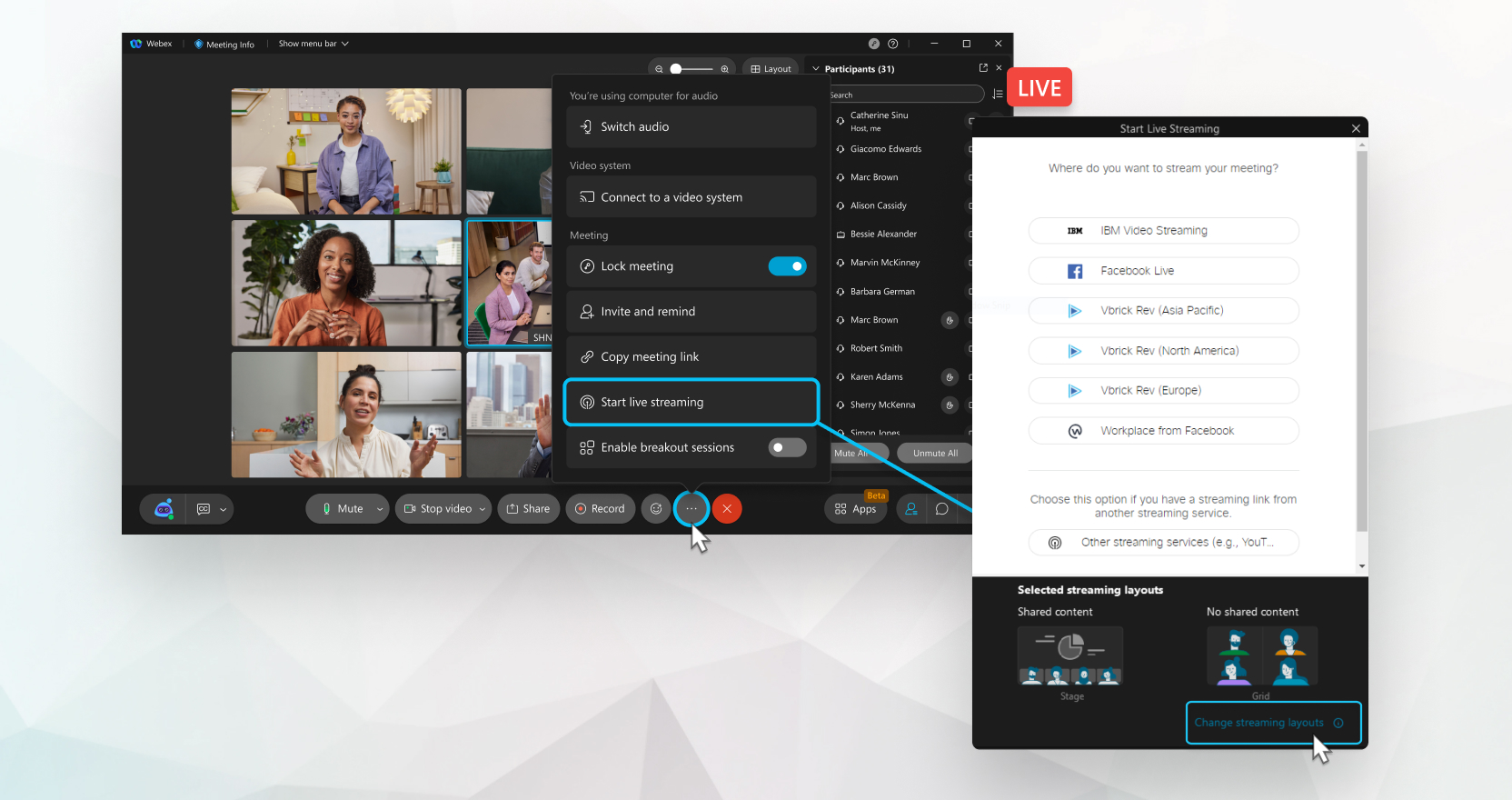
Als u een betaald abonnement hebt voor vergaderingen, webinars of evenementen (klassiek) en livestreaming hebt ingeschakeld, gebruik dan elke streamingdienst die streams van het Real-Time Messaging Protocol (RTMP) en Real-Time Messaging Protocol Secure (RTMPS) ondersteunt. De audio-, video- en gedeelde inhoud wordt live gestreamd.
Voor deze functie is versie 2.0 van het Webex-videoplatform vereist. Ontdek welke versie u gebruikt.
U kunt elke vergadering of webinar live streamen naar één livestreamingdienst.
Uw Webex-beheerder moet livestreaming inschakelen.
Als u een abonnement neemt op Webex van uw serviceprovider, neem dan contact op met de klantenservice van uw serviceprovider voor hulp bij livestreaming.
Livestreaming biedt geen ondersteuning voor het delen van een whiteboard of het delen van een bestand via Share File, waaronder het delen van een videobestand.
Wanneer u inhoud van vergaderingen of webinars streamt naar een streamingoplossing van derden, bezit of beheert Webex niet langer de beveiliging en privacy van de inhoud. Raadpleeg de streamingdienst voor informatie over beveiliging, privacy en het bewaren van inhoud.
Zorg ervoor dat u zich hebt aangemeld bij de streamingdienst en dat u vertrouwd bent met het proces van livestreamen, ruim voordat u van plan bent uw vergadering of evenement live te streamen.
Als u uw evenementen wilt streamen met webinars, kunt u ook een webinar plannen in de webcast-weergave. Met webinars in webcast-weergave kunt u direct webinars streamen zodat deelnemers ze in hun browser kunnen bekijken.
| 1 |
Nadat u met uw vergadering, webinar of evenement bent begonnen, gaat u naar Meer opties
|
| 2 |
Klik op Streaming-indelingen wijzigen om de video-indelingen voor uw livestream in te stellen. Voor als u geen inhoud deelt, kunt u kiezen uit de volgende opties:
Als u inhoud wilt delen, kunt u kiezen uit de volgende opties:
|
| 3 |
Klik op Toepassen. |
| 4 |
Selecteer een van de volgende streamingdiensten: Klik op een link voor meer informatie over het genereren van een streamlink en een streamsleutel.
|
| 5 |
Meld u aan bij het account dat is gekoppeld aan uw streamingdienst of voer de streamlink en de streamsleutel in als u Andere streamingdiensten hebt geselecteerd. Om de streamlink en de streamsleutel te genereren, raadpleegt u de instructies van de streamingdienst. |
| 6 |
Klik op Starten met streamen om te beginnen met streamen vanuit vergaderingen, evenementen (klassiek) of webinars. Om te bevestigen dat u aan het streamen bent, controleert u of de |
| 7 |
Ga terug naar de streamingdienst en wacht tot u een voorvertoning ziet van een livestream van uw vergadering, webinar of evenement. Als u de preview ziet, kunt u de stream live bekijken. |
| 8 |
(Optioneel) Als u tijdens uw livestream de indeling van de video wilt wijzigen, van Vergaderingen, Evenementen (klassiek) of Webinars, klikt u op Live
|
| 9 |
Als u de livestream wilt beëindigen, ga dan terug naar uw vergadering, webinar of evenement en selecteer Meer opties
|
 en klik op
  Live-indicator in de rechterbovenhoek van uw vergadering, webinar of evenement staat.
Livestreaming vanaf mobiele apparaten ondersteunt momenteel vergaderingen en webinars.
| 1 |
Nadat u met uw vergadering bent begonnen, gaat u naar Meer opties
|
| 2 |
Voer een van de volgende handelingen uit op basis van het besturingssysteem van uw telefoon:
|
| 3 |
Selecteer een van de volgende streamingdiensten: Klik op een link voor meer informatie over het genereren van een streamlink en een streamsleutel.
|
| 4 |
Meld u aan bij het account dat is gekoppeld aan uw streamingdienst of voer de streamlink en de streamsleutel in als u Andere streamingdiensten hebt geselecteerd. Om de streamlink en de streamsleutel te genereren, raadpleegt u de instructies van de streamingdienst. |
| 5 |
Tik op Start met streamen om te beginnen met streamen vanuit Vergaderingen. Om te bevestigen dat u aan het streamen bent, controleert u of de |
| 6 |
Ga terug naar de streamingdienst en wacht tot u een voorvertoning ziet van een livestream van uw vergadering. Als u de preview ziet, kunt u de stream live bekijken. |
| 7 |
Als u de livestream wilt beëindigen, gaat u terug naar uw vergadering en selecteert u Meer opties
|


