
Köszönjük visszajelzését.
Cisco Headset USB adapter
 Visszajelzés?
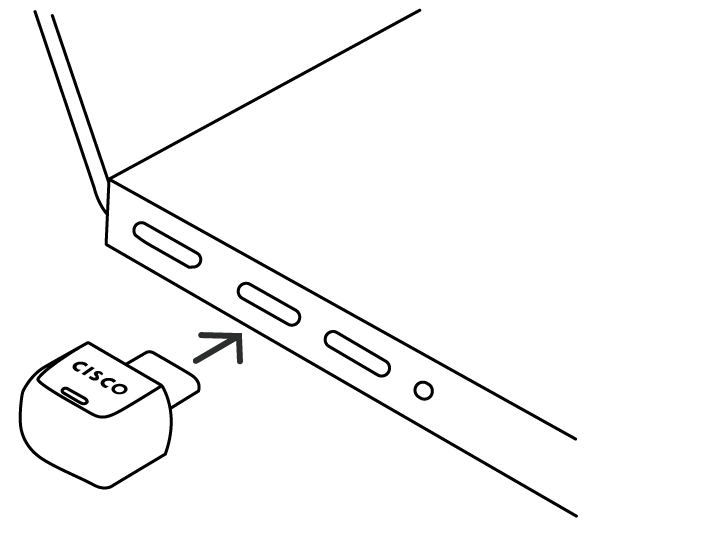
Használja az Cisco Headset USB-C adaptert
Az Cisco Headset USB-C adapter kompatibilis a Cisco vezeték nélküli fejhallgatókkal. Az adapter segítségével gyors plug-and-play élményt nyújthat anélkül, hogy közvetlenül párosítaná a fejhallgatót a készülékével. További rugalmassággal az USB-C adaptert USB-C-USB-A átalakítóval szállítják, így akár A típusú USB, akár C típusú USB portokkal is használható. Az adapter akkor is hasznos, ha Cisco vezeték nélküli fejhallgatóját olyan hívóeszközzel szeretné használni, amely nem rendelkezik Bluetooth ® opcióval.
Ne feledje, hogy egyes fejhallgató-modellek Cisco Headset esetében az USB-C adapter külön kerül forgalomba tartalék tartozékokként. A Cisco vezeték nélküli fejhallgatók valamennyi modellje natív Bluetooth ® -on keresztül is működhet a Webex-szel. Ebben az esetben az adapter nincs előre párosítva a fülhallgatóval, és ezt az adaptert manuálisan kell párosítania a fülhallgatóval. Továbbá, ha az Cisco Headset USB-C adapter külön dobozban érkezik a fülhallgatótól, akkor ezt az adaptert a fül hallgatóval is párosítania kell.
A Cisco vezeték nélküli fejhallgatók firmware-frissítéseit az Cisco Headset USB-C adapter nem támogatja.
Ha le szeretné választani a fejhallgatót, próbálkozzon az alábbi módszerek valamelyikével:
- Egyszerűen húzza ki az adaptert. Az USB-C adapter leválasztása után körülbelül 10 másodpercbe telik, amíg a fülhallgató elfogadja a másik aktív Bluetooth ® kapcsolatot. Az új eszköz gyors párosításához kik apcsolhatja a fejhallgatót is.
- A Cisco Accessory Hub webalkalmazásban kattintson a Meg szakítás gombra a Bluetooth ® kapcsolat le állításához. Körülbelül 20 másodpercet vesz igénybe, amíg a fülhallgató leválasztja az Cisco Headset USB-C adapterről.
Párosítsa az Cisco Headset USB-C adaptert a fülhallgatóval
A webalkalmazá Cisco Accessory Hub ssal vagy asztali alkalmazá ssal párosíthatja az Cisco Headset USB-C adaptert és kezelheti a Bluetooth ® eszközöket. Ez az alkalmazás lehetővé teszi az USB-C adapter újrapárosítását is, ha törölte a fül hallgató Bluetooth ® -párosítását, vagy ki kell cserélnie a fejhallgatót.
Az alábbi lépések részletes útmutatást adnak arról, hogyan párosíthatja az Cisco Headset USB-C adaptert a fülhallgatóval a webalkalma Cisco Accessory Hub zással . Az USB-C adapter és a fülhallgató és az Cisco Accessory Hub asztali alkalmazás párosításával kapcsolatos további információkért lásd: Cisco HeadsetUSB-C adapter párosítása az Cisco Accessory Hub asztali alkalmazásban.
| 1 |
Csatlakoztassa az Cisco Headset USB-C adaptert a kiválasztott eszközhöz. |
| 2 |
Nyissa meg a Google Chrome-ot, és nyissa meg a Cisco Accessory Hub web es alkalmazá st. Kattintson a Start gom bra, majd a Tov ább gom bra. |
| 3 |
A megnyíló diaplógban válassza ki az Cisco Headset USB-C adaptert, majd kattintson a Csatlakozás gombra. |
| 4 |
Kattintson a Tovább gombra a Cisco USB-C adapter képernyőjének megjelenítéséhez. |
| 5 |
Kapcsolja be a fülhallgatót, majd kapcsolja át párosítási módba. |
| 6 |
A Cisco USB-C adapter képernyőjén kattintson a Párosítás indítása gombra az új fejhallgatóval történő párosítási folyamat megkezdéséhez. Az adapter és a fülhallgató automatikusan párosul. Az adapter LED-je kéken villog, amikor a Bluetooth párosítási mód elindul. A kapcsolat létrehozásáig a webalkalmazás a Cisco Accessory Hub kapcsolat állapotát nem párosított néven jeleníti meg. |
| 7 |
Erősítse meg a kapcsolatot. A sikeres kapcsolat létrehozása után a LED kékre világít, és a webalkalmazás párosított néven jeleníti meg a kapcsolat állapotát. Cisco Accessory Hub A Kap csolatelőzmények részben legfeljebb nyolc csatlakozási előzmény rekord látható az Cisco Headset USB-C adapterrel korábban párosított fejhallgatókról. A csatlakozási előzmények C satlakozás gombjával gyorsan átkapcsolhatja a Bluetooth ® kapcsolatot egyik fülhallgatóról a másikra. Az Cisco Headset USB-C adapterben tárolt csatlakozási előzményrekord eltávolításához kattintson az El felej tés gombra. |
Mi a teendő ezután
Az Cisco Headset USB-C adapter és a fülhallgató párosításának megszüntetéséhez kattintson a Vissz aállí tás gombra a webalkalmazás Cisco Accessory Hub ból vagy asztali alkalmazá sból.
LED jelző
| LED szín | LED viselkedés | indikátor |
|---|---|---|
|
Kék
|
Villogó |
Bluetooth párosítási és keresési mód. |
|
Szilárd |
Bluetooth csatlakoztatva. |
|
|
Pulzáló |
Streaming média. |
|
|
Fehér
|
Pulzáló |
Csatlakozás a Microsoft Teams-hez. |
|
Szilárd |
Csatlakoztatva a Microsoft Teams-hez. |
|
|
Villog 10 másodpercig |
A Microsoft Teams kapcsolata sikertelen. |
|
|
Pulzáló |
Microsoft Teams értesítés. |
|
|
Zöld
|
Villogó |
Bejövő hívás. |
|
Szilárd |
Aktív találkozó/hívás. |
|
|
Pulzáló |
Megtartott hívás. |
|
|
Pulzáló |
Webex értekezlet értesítése. |
|
|
Piros
|
Szilárd |
Elnémított. |
|
Borostyán
|
Szilárd |
Az Cisco Headset USB-C adapter szoftverfrissítése folyamatban van. A jelző kikapcsol, amikor a frissítés befejeződött. |


Biztonság és megfelelőség
További információt az Cisco HeadsetUSB-adapter termékbiztonsága és megfelelősége című témakörben talál.
Használja az Cisco Headset USB HD adaptert
A Cisco vezeték nélküli fejhallgató USB-adapterrel rendelkezik, amely gyors plug-and-play élményt nyújt. Az adaptert olyan híváseszközökkel is használhatja, amelyek nem rendelkeznek Bluetooth ® opci óval. Az USB HD adapter a fülhallgatóhoz előre párosított dobozból jön ki. Az adapter automatikusan csatlakozik a fülhallgatóhoz, ha csatlakozik egy tápellátású USB-porthoz.
Ha le szeretné húzni a fejhallgatót, egyszerűen húzza ki az adaptert a hívóeszközről. Körülbelül 10 másodpercbe telik, amíg a fülhallgató elfogadja egy másik aktív Bluetooth-kapcsolat ot, miután leválasztotta az USB HD adaptert. Az új eszköz gyors párosításához kikapcsolhatja a fejhallgat ót, majd újra bekapcsolhatja.

A Cisco vezeték nélküli fejhallgatók firmware-frissítéseit az Cisco Headset USB HD adapter nem támogatja.
| 1 |
Csatlakoztassa Cisco Headset az USB HD adaptert a kívánt eszközhöz. |
| 2 |
Kapcsolja be a fülhallgatót. |
| 3 |
Válassza ki a Cisco USB HD adapter t az eszközlistából. A régebbi adapterek Cisco 700 USB adapterként jelenhetnek meg. |
Párosítsa az Cisco Headset USB HD adaptert a fülhallgatóval
| 1 |
Csatlakoztassa az USB HD adaptert a kiválasztott eszközhöz. |
| 2 |
Tollal vagy papírkapcsokkal nyomja le négy másod percig az USB HD adapter párosítása gombját. Az adapter tetején lévő kék LED villog, amikor párosítási módba lép. 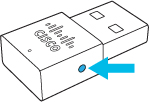
|
| 3 |
Helyezze a fejhallgatót párosítási módba. Az adapter és a fülhallgató automatikusan párosul. |


