
Mulțumim pentru feedback.
Cisco Headset Adaptor USB
 Feedback?
Utilizați adaptorul Cisco Headset USB-C
Adaptorul Cisco Headset USB-C este compatibil cu căștile wireless Cisco. Puteți utiliza adaptorul pentru o experiență rapidă plug-and-play fără a asocia direct setul cu cască cu dispozitivul. Cu o flexibilitate suplimentară, adaptorul USB-C este livrat cu un convertor USB-C la USB-A, astfel încât să îl puteți utiliza fie cu porturi USB de tip A, fie cu porturi USB de tip C. Adaptorul este util și dacă doriți să utilizați căștile wireless Cisco cu un dispozitiv de apel care nu are o opțiune Bluetooth ®.
Rețineți că, pentru unele modele de căști, adaptorul Cisco Headset USB-C este vândut separat ca accesoriu de rezervă. Toate modelele de căști wireless Cisco pot funcționa și prin Bluetooth ® nativ cu Webex. În acest caz, adaptorul nu este pre-asociat cu setul cu cască și trebuie să asociați manual acest adaptor cu setul cu cască. În plus, dacă adaptorul Cisco Headset USB-C ajunge într-o cutie separată de setul cu cască, trebuie, de asemenea, să asociați acest adaptor cu setul cu cască.
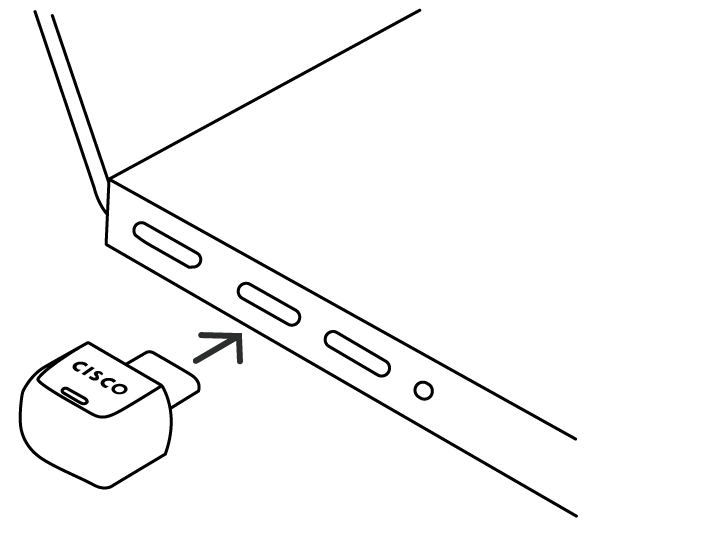
Actualizările de firmware pentru căștile wireless Cisco nu sunt acceptate prin adaptorul Cisco Headset USB-C.
Când doriți să deconectați setul cu cască, încercați una dintre următoarele metode:
- Pur și simplu deconectați adaptorul. Durează aproximativ 10 secunde pentru ca setul cu cască să accep te o altă conexiune Bluetooth ® activă după ce deconectezi adaptorul USB-C. De asemenea, puteți dezactiva setul cu cască pentru a asocia rapid un dispozitiv nou.
- Din aplicația Cisco Accessory Hub web, faceți clic pe Decon ectare pentru a opri conexiunea Bluetooth ®. Durează aproximativ 20 de secunde pentru ca setul cu cască să se deconecteze de la adaptorul Cisco Headset USB-C.
Asocierea adaptorului Cisco Headset USB-C la setul cu cască
Puteţi utiliza aplicaţia Cisco Accessory Hub web sau aplicaţia desktop pentru a asocia adaptorul Cisco Headset USB-C şi pentru a gestiona dispozitivele Bluetooth ®. Această aplicație vă permite, de asemenea, să reasociați adaptorul USB-C dacă ați șters perech ile Bluetooth ® ale căștilor sau trebuie să înlocuiți căștile.
Următorii pași oferă instrucțiuni detaliate despre cum să asociați adaptorul Cisco Headset USB-C la căști cu aplicația Cisco Accessory Hub web. Pentru mai multe informații despre cum să asociați adaptorul USB-C la căști cu aplicația Cisco Accessory Hub desktop, consultați Asocierea adaptorului Cisco Headset USB-C în aplicația Cisco Accessory Hub desktop.
| 1 |
Conectați adaptorul Cisco Headset USB-C la dispozitivul ales. |
| 2 |
Deschideți Google Chrome și accesați aplicația Cisco Accessory Hub web. Faceți clic pe Start și apoi pe Următorul. |
| 3 |
În diaplogul care se deschide, selectați adaptorul Cisco Headset USB-C și apoi faceți clic pe Conectare. |
| 4 |
Faceți clic pe Urmă torul pentru a afișa ecranul adaptorului Cisco USB-C. |
| 5 |
Porniți setul cu cască și apoi treceți-l în modul de asociere. |
| 6 |
Pe ecranul adaptorului Cisco USB-C, faceți clic pe Start Pair pentru a iniția procesul de asociere cu noul set cu cască. Adaptorul și setul cu cască se vor asocia automat. LED-ul de pe adaptor clipește albastru când începe modul de asociere Bluetooth. Până la stabilirea unei conexiuni, aplicația Cisco Accessory Hub web afișează starea conexiunii ca Neasociată. |
| 7 |
Confirmați conexiunea. Odată ce se stabilește o conexiune reușită, LED-ul strălucește albastru solid, iar aplicația Cisco Accessory Hub web afișează starea conexiunii ca fiind asociată. În secțiunea Istoric conexi uni, puteți vedea până la opt înregistrări ale istoricului conexiunilor ale căștilor asociate anterior cu adaptorul Cisco Headset USB-C. Utilizând butonul Conectare din istoricul conexiunilor, puteţi comuta rapid conexiunea Bluetooth ® de la o cască la alta. Pentru a elimina o înregistrare a istoricului conexiunilor stocată în adaptorul Cisco Headset USB-C, faceți clic pe Uitați. |
Ce să faci în continuare
Pentru a anula asoci Cisco Headset erea adaptorului USB-C cu setul cu cască, faceți clic pe Reset are din aplicația Cisco Accessory Hub web sau aplicația desktop.
Indicator LED
| Culoare LED | Comportamentul LED-urilor | Indicator |
|---|---|---|
|
Albastru
|
Clipește |
Modul de asociere și căutare Bluetooth. |
|
Solid |
Bluetooth conectat. |
|
|
pulsator |
Streaming media. |
|
|
Alb
|
pulsator |
Conectarea la Microsoft Teams. |
|
Solid |
Conectat la Microsoft Teams. |
|
|
Clipește timp de 10 secunde |
Conexiunea Microsoft Teams a eșuat. |
|
|
pulsator |
Notificare Microsoft Teams. |
|
|
Verde
|
Clipește |
Apel primit. |
|
Solid |
Întâlnire activă/apel. |
|
|
pulsator |
Apel ținut. |
|
|
pulsator |
Notificare întâlnire Webex. |
|
|
roșu
|
Solid |
Dezactivat. |
|
Chihlimbar
|
Solid |
Actualizarea software-ului pentru adaptorul Cisco Headset USB-C este în curs de desfășurare. Indicatorul se oprește când actualizarea este finalizată. |


Siguranță și conformitate
Pentru mai multe informații, consultați Sig Cisco Headseturanța și conformitatea produsului Adaptor USB.
Utilizarea adaptorului Cisco Headset USB HD
Căștile wireless Cisco sunt dotate cu un adaptor USB pentru o experiență rapidă plug-and-play. De asemenea, puteți utiliza adaptorul cu dispozitive de apel care nu au o opțiune Bluetooth ®. Adaptorul USB HD iese din cutie pre-asociat cu setul cu cască. Adaptorul se conectează automat la setul cu cască atunci când este conectat la un port USB alimentat.
Când doriți să deconectați setul cu cască, pur și simplu deconectați adaptorul de la dispozitivul de apelare. Durează aproximativ 10 secunde pentru ca setul cu cască să accepte o altă conexiune Bluetooth activă după ce deconectezi adaptorul USB HD. De asemenea, puteți să dezactivați setul cu cască și apoi să îl porniți din nou pentru a asocia rapid un dispozitiv nou.

Actualizările de firmware pentru căștile wireless Cisco nu sunt acceptate prin adaptorul Cisco Headset USB HD.
| 1 |
Conectați adaptorul Cisco Headset USB HD la dispozitivul preferat. |
| 2 |
Porniți setul cu cască. |
| 3 |
Selec tați Adaptor USB HD Cisco din lista de dispozitive. Adaptoarele mai vechi pot apărea ca Adaptor USB Cisco 700. |
Asocierea adap Cisco Headset torului USB HD la setul cu cască
| 1 |
Conectați adaptorul USB HD la dispozitivul ales. |
| 2 |
Utilizați un stilou sau o agrafă pentru a apăsa butonul Pair de pe adaptorul USB HD timp de patru secunde. LED-ul albastru din partea superioară a adaptorului clipește când intră în modul de asociere. 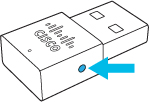
|
| 3 |
Puneți setul cu cască în modul de asociere. Adaptorul și setul cu cască se împerechează automat. |


