
Благодарим за обратната връзка.
Cisco Headset USB адаптер
 Обратна връзка?
Използвайте Cisco Headset USB-C адаптера
Cisco HeadsetUSB-C адаптерът е съвместим с безжичните слушалки Cisco. Можете да използвате адаптера за бързо включване и въз произвеждане, без директно да сдвоявате слушалките си с устройството си. С допълнителна гъвкавост, USB-C адаптерът се доставя с USB-C към USB-A конвертор, така че можете да го използвате с USB тип A или USB тип C портове. Адаптерът е полезен и ако искате да използвате безжичните слушалки Cisco с устройство за повикване, което няма опция Bluetooth ®.
Имайте предвид, че за някои модели слушалки Cisco Headset USB-C адаптерът се продава отделно като резервен аксесоар. Всички модели безжични слушалки на Cisco могат да работят и чрез естествен Bluetooth ® с Webex. В този случай адаптерът не е предварително сдвоен със слушалките ви и трябва ръчно да сдвоите този адаптер към слушалките си. Освен това, ако Cisco Headset USB-C адаптерът пристигне в отделна кутия от слушалките, също трябва да сдвоите този адаптер със слушалките си.
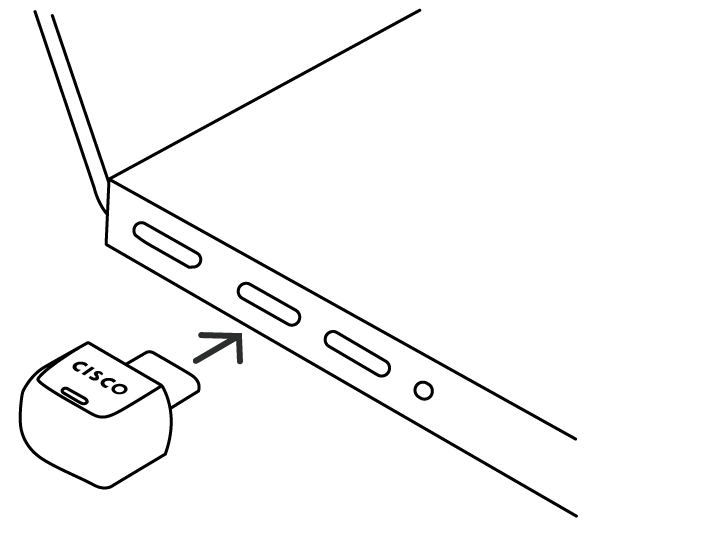
Актуализациите на фърмуера за безжични слушалки Cisco не се поддържат чрез Cisco Headset USB-C адаптера.
Когато искате да изключите слушалките си, опитайте някой от следните методи:
- Просто изключете адаптера. Отнема около 10 секунди, докато слушалките ви приемат друга активна Bluetooth ® връзка, след като изключите USB-C адаптера. Можете също така да изключите слушалките си, за да сдвоите бързо ново устройство.
- От Cisco Accessory Hub уеб приложението щ ракнете върху Прекъсване на връзката, за да спрете Bluetooth ® връзката. Отнема около 20 секунди, докато слушалките ви се изключат от Cisco Headset USB-C адаптера.
Сдвоете Cisco Headset USB-C адаптера към слушалките
Можете да използвате Cisco Accessory Hub уеб приложението или приложението за настолни компютри, за да сдвоите Cisco Headset USB-C адаптера и да управлявате Bluetooth ® устройства. Това приложение също ви позволява да сдвоите отново вашия USB-C адаптер, ако сте изтрили Bluetooth ® чифтовете на слушалките си или трябва да смените слушалките си.
Следващите стъпки предоставят подробни инструкции за това как да сдвоите Cisco Headset USB-C адаптера към слушалките с Cisco Accessory Hub уеб приложението. За повече информация относно това как да сдвоите USB-C адаптера към слушалките с на Cisco Accessory Hub столното приложение вижте С двояване на вашия Cisco Headset USB-C адаптер в приложението за на Cisco Accessory Hub столен компютър.
| 1 |
Свържете Cisco Headset USB-C адаптера към избраното от вас устройство. |
| 2 |
Отворете Google Chrome и влезте в Cisco Accessory Hub уеб приложението. Щракнете върху Стар т и след това върху На пред. |
| 3 |
В диаплога, който се отваря, изберете Cisco Headset USB-C адаптера и след това щракнете върху Свързване. |
| 4 |
Щракнете върху На пред, за да се покаже екрана на Cisco USB-C адаптер. |
| 5 |
Включете слушалките и след това ги превключете в режим на сдвояване. |
| 6 |
На екрана Cisco USB-C адаптер щракнете върху Стартиране на сдво яване, за да започнете процеса на сдвояване с новите слушалки. Адаптерът и слушалките ще се сдвоят автоматично. Светодиодът на адаптера мига в синьо, когато стартира режимът на сдвояване с Bluetooth. Докато не се установи връзка, Cisco Accessory Hub уеб приложението показва състоянието на връзката като Не е сдвоена. |
| 7 |
Потвърдете връзката. След като се установи успешна връзка, светодиодът свети плътно синьо и Cisco Accessory Hub уеб приложението показва състоянието на връзката като сдвоена. В секцията История на връз ките можете да видите до осем записа в историята на връзките на слушалки, които преди това са сдвоени с Cisco Headset USB-C адаптера. С помощта на бутона Connect в историята на връзките можете бързо да превключите Bluetooth ® връз ката от една слушалка към друга. За да премахнете запис в историята на връзките, който се съхранява в Cisco Headset USB-C адаптера, щракнете върху За бра ви. |
Какво да правя по-нататък
За да премахнете свързването на Cisco Headset USB-C адаптера със слушалките, щракнете върху Нули ране от Cisco Accessory Hub уеб приложението или приложението за настолен компютър.
LED индикатор
| Светодиоден цвят | LED поведение | Индикатор |
|---|---|---|
|
Синьо
|
Мига |
Bluetooth сдвояване и режим на търсене. |
|
Твърд |
Bluetooth свързан. |
|
|
Пулсиране |
Стрийминг медии. |
|
|
Бяло
|
Пулсиране |
Свързване с Microsoft Teams. |
|
Твърд |
Свързан с екипи на Microsoft. |
|
|
Мига за 10 секунди |
Връзката на Microsoft Teams е неуспешна. |
|
|
Пулсиране |
Известие за Microsoft Teams. |
|
|
Зелен
|
Мига |
Входящо повикване. |
|
Твърд |
Активна среща/обаждане. |
|
|
Пулсиране |
Проведено обаждане. |
|
|
Пулсиране |
Уведомление за среща на Webex. |
|
|
Червен
|
Твърд |
Заглушен. |
|
Амбър
|
Твърд |
Актуализацията на софтуера за Cisco Headset USB-C адаптера е в ход. Индикаторът се изключва, когато актуализацията приключи. |


Безопасност и съответствие
За повече информация вижте Без Cisco Headsetопасност и съответствие на продукта USB адаптер.
Използвайте Cisco Headset USB HD адаптера
Вашите безжични слушалки Cisco се предлагат с USB адаптер за бързо включване и възпроизвеждане. Можете също да използвате адаптера с устройства за повикване, които нямат опция Bluetooth ®. USB HD адаптерът излиза от кутията, предварително сдвоен с вашите слушалки. Адаптер ът автоматично се свързва към слушалките ви, когато е включен в захранван USB порт.
Когато искате да изключите слушалките си, просто изключете адаптера от устройството за повикване. Отнема около 10 секунди, докато слушалките ви приемат друга активна Bluetooth връзка, след като изключите USB HD адаптера. Можете също така да изключите слушалките си, след което да включите отново, за да с двоите бързо ново устройство.

Актуализациите на фърмуера за безжични слушалки Cisco не се поддържат чрез Cisco Headset USB HD адаптера.
| 1 |
Свържете вашия Cisco Headset USB HD адаптер към предпочитаното от вас устройство. |
| 2 |
Включете слушалките си. |
| 3 |
Изберете Cisco USB HD адаптер от списъка с устройства. По-старите адаптери могат да се появ ят като Cisco 700 USB адаптер. |
Сдвоете Cisco Headset USB HD адаптера със слушалките
| 1 |
Свържете USB HD адаптера към избраното от вас устройство. |
| 2 |
Използвайте химикалка или щипка за хартия, за да натиснете бутона за сдвояване на USB HD адаптера за четири секунди. Синият светодиод в горната част на адаптера мига, когато влезе в режим на сдвояване. 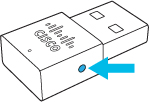
|
| 3 |
Поставете слушалките си в режим на сдвояване. Адаптерът и слушалките се сдвояват автоматично. |


