
Dziękujemy za opinię.
Cisco Headset Adapter USB
 Opinia?
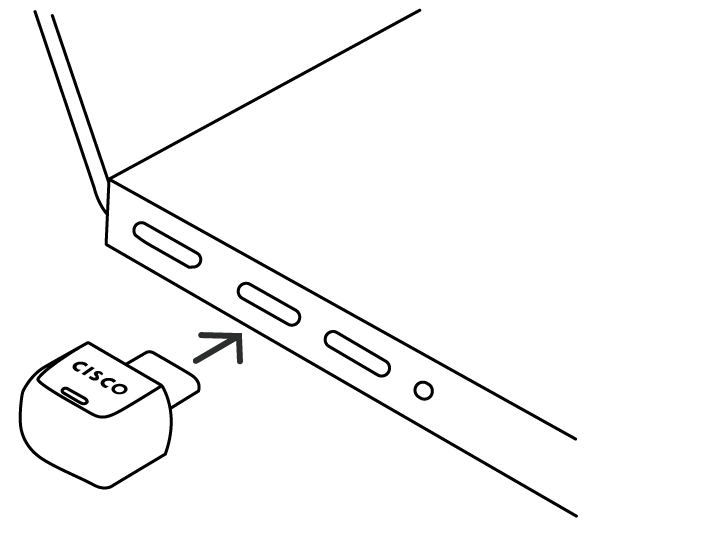
Użyj adaptera Cisco Headset USB-C
Adapter Cisco Headset USB-C jest kompatybilny z bezprzewodowymi zestawami słuchawkowymi Cisco. Możesz użyć adaptera do szybkiego podłączania i odtwar zania bez bezpośredniego parowania zestawu słuchawkowego z urządzeniem. Dzięki dodatkowej elastyczności adapter USB-C jest dostarczany z konwerterem USB-C na USB-A, dzięki czemu można go używać z portami USB typu A lub USB typu C. Adapter jest również przydatny, jeśli chcesz używać bezprzewodowych zestawów słuchawkowych Cisco z urządzeniem wywołującym, które nie ma opcji Bluetooth ®.
Należy pamiętać, że w przypadku niektórych modeli zestawów słuchawkowych adapter Cisco Headset USB-C jest sprzedawany osobno jako zapasowe akcesorium. Wszystkie modele bezprzewodowych zestawów słuchawkowych Cisco mogą również pracować za pośrednictwem natywnego Bluetooth ® z Webex. W takim przypadku adapter nie jest wstępnie sparowany z zestawem słuchawkowym i musisz ręcznie sparować ten adapter z zestawem słuchawkowym. Dodatkowo, jeśli adapter Cisco Headset USB-C jest dostarczany w oddzielnym pudełku od zestawu słuchawkowego, musisz również sparować ten adapter z zestawem słuchawkowym.
Aktualizacje oprogramowania układowego bezprzewodowych zestawów słuchawkowych Cisco nie są obsługiwane przez adapter Cisco Headset USB-C.
Jeśli chcesz odłączyć zestaw słuchawkowy, wypróbuj jedną z następujących metod:
- Po prostu odłącz adapter. Po odłączeniu adaptera USB-C zestaw słuchawkowy zaakceptuje kolejne aktywne połączenie Bluetooth ® zajmuje około 10 sekund. Możesz także wyłączyć zestaw słuchawkowy, aby szybko sparować nowe urządzenie.
- W aplikacji Cisco Accessory Hub internetowej kliknij przycisk Roz łącz, aby zatrzymać połączenie Bluetooth ®. Odłączenie zestawu słuchawkowego od adaptera Cisco Headset USB-C zajmuje około 20 sekund.
Połącz adapter Cisco Headset USB-C z zestawem słuchawkowym
Możesz użyć aplikacji Cisco Accessory Hub internetowej lub aplikacji komputer owej, aby sparować adapter Cisco Headset USB-C i zarządzać urządzeniami Bluetooth ®. Ta aplikacja umożliwia również ponowne sparowanie adaptera USB-C, jeśli usunięto pary Bluetooth ® zestawu słuchawkowego lub musisz wymienić zestaw słuchawkowy.
Poniższe kroki zawierają szczegółowe instrukcje dotyczące sparowania adaptera Cisco Headset USB-C z zestawem słuchawkowym z aplikacją Cisco Accessory Hub internetową. Aby uzyskać więcej informacji na temat sparowania adaptera USB-C z zestawem słuchawkowym z aplik acją Cisco Accessory Hub komputerową, zobacz Parowanie adaptera Cisco Headset USB-C w aplikacji Cisco Accessory Hub komputerowej.
| 1 |
Podłącz adapter Cisco Headset USB-C do wybranego urządzenia. |
| 2 |
Otwórz Google Chrome i uzyskaj dostęp do aplikacji Cisco Accessory Hub internetowej. Kliknij przycisk Start, a następnie Dalej. |
| 3 |
W oknie dialogowym, który zostanie otwarty, wybierz Adapter Cisco Headset USB-C, a następnie kliknij przycisk Połącz. |
| 4 |
Kliknij przycisk Dal ej, aby wyświetlić ekran adaptera Cisco USB-C. |
| 5 |
Włącz zestaw słuchawkowy, a następnie przełącz go w tryb parowania. |
| 6 |
Na ekranie adaptera Cisco USB-C kliknij przycisk Start Pair, aby rozpocząć proces parowania z nowym zestawem słuchawkowym. Adapter i zestaw słuchawkowy sparują się automatycznie. Dioda LED na adapterze miga na niebiesko po uruchomieniu trybu parowania Bluetooth. Dopóki połączenie nie zostanie nawiązane, aplikacja Cisco Accessory Hub internetowa wyświetla status połączenia jako Niesparowane. |
| 7 |
Potwierdź połączenie. Po nawiązaniu pomyślnego połączenia dioda LED świ eci na niebiesko, a aplikacja Cisco Accessory Hub internetowa wyświetla status połączenia jako sparowane. W sekcji Historia połączeń można zobaczyć maksymalnie ośmiu rekordów historii połączeń zestawów słuchawkowych sparowanych wcześniej z adapterem Cisco Headset USB-C. Za pomocą przycisku Połącz w historii połączeń można szybko przełączać połączenie Bluetooth ® z jednego zestawu słuchawkowego na drugi. Aby usunąć rekord historii połączeń przechowywany w adapterze Cisco Headset USB-C, kliknij przycisk Zapom nij. |
Co robić dalej
Aby odłączyć sparowanie adaptera Cisco Headset USB-C z zestawem słuchawkowym, kliknij przycisk Resetuj w aplikacji Cisco Accessory Hub internetowej lub aplikacji komputerowej.
Wskaźnik LED
| Kolor diody LED | Zachowanie LED | Wskaźnik |
|---|---|---|
|
Niebieska
|
Mruganie |
Tryb parowania i wyszukiwania Bluetooth. |
|
Stałe |
Podłączony Bluetooth. |
|
|
Pulsowanie |
Media przesyłane strumieniowo. |
|
|
Biały
|
Pulsowanie |
Łączenie się z Microsoft Teams. |
|
Stałe |
Połączony z Microsoft Teams. |
|
|
Miga przez 10 sekund |
Połączenie Microsoft Teams nie powiodło się. |
|
|
Pulsowanie |
Powiadomienie Microsoft Teams. |
|
|
Zielony
|
Mruganie |
Połączenie przychodzące. |
|
Stałe |
Aktywne spotkanie/połączenie. |
|
|
Pulsowanie |
Zastrzeżone połączenie. |
|
|
Pulsowanie |
Powiadomienie o spotkaniu Webex. |
|
|
Czerwony
|
Stałe |
Wyciszony. |
|
Amber
|
Stałe |
Trwa aktualizacja oprogramowania dla adaptera Cisco Headset USB-C. Wskaźnik wyłącza się po zakończeniu aktualizacji. |


Bezpieczeństwo i zgodność
Aby uzyskać więcej informacji, zobacz Bezpiec Cisco Headsetzeństwo i zgodność produktu z adapterem USB.
Korzystanie z adaptera Cisco Headset USB HD
Bezprzewodowy zestaw słuchawkowy Cisco jest wyposażony w adapter USB, który zapewnia szybką obsługę plug-and-play. Adaptera można również używać z urządzeniami wywołującymi, które nie mają opcji Bluetooth ®. Adapter USB HD wychodzi z pudełka wstępnie sparowanego z zestawem słuchawkowym. Adapter automatycznie łączy się z zestawem słuchawkowym po podłączeniu do zasilanego portu USB.
Jeśli chcesz odłączyć zestaw słuchawkowy, po prostu odłącz adapter od urządzenia wywołującego. Zaakceptowanie kolejnego aktywnego połączenia Bluetooth po odłączeniu adaptera USB HD zajmuje około 10 sekund. Możesz także wyłączyć zestaw słuchawkowy, a następnie ponownie włączyć, aby szybko sparować nowe urządzenie.

Aktualizacje oprogramowania układowego bezprzewodowych zestawów słuchawkowych Cisco nie są obsługiwane przez adapter Cisco Headset USB HD.
| 1 |
Podłącz adapter Cisco Headset USB HD do preferowanego urządzenia. |
| 2 |
Włącz zestaw słuchawkowy. |
| 3 |
Wybierz Cisco USB HD Adapter z listy urządzeń. Starsze adaptery mogą być wyświetlane jako Cisco 700 USB Adapter. |
Sparowanie adaptera Cisco Headset USB HD z zestawem słuchawkowym
| 1 |
Podłącz adapter USB HD do wybranego urządzenia. |
| 2 |
Użyj długopisu lub spinacza do papieru, aby nacis nąć przycisk par owania na adapterze USB HD przez cztery sekundy. Niebieska dioda LED na górze adaptera miga, gdy wchodzi w tryb parowania. 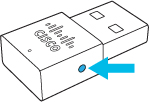
|
| 3 |
Przełącz zestaw słuchawkowy w tryb parowania. Adapter i zestaw słuchawkowy łączą się automatycznie. |


